

首先我们先准备好镜像
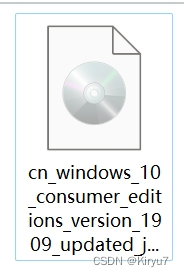
下面我们打开虚拟机软件VMware Workstation Pro
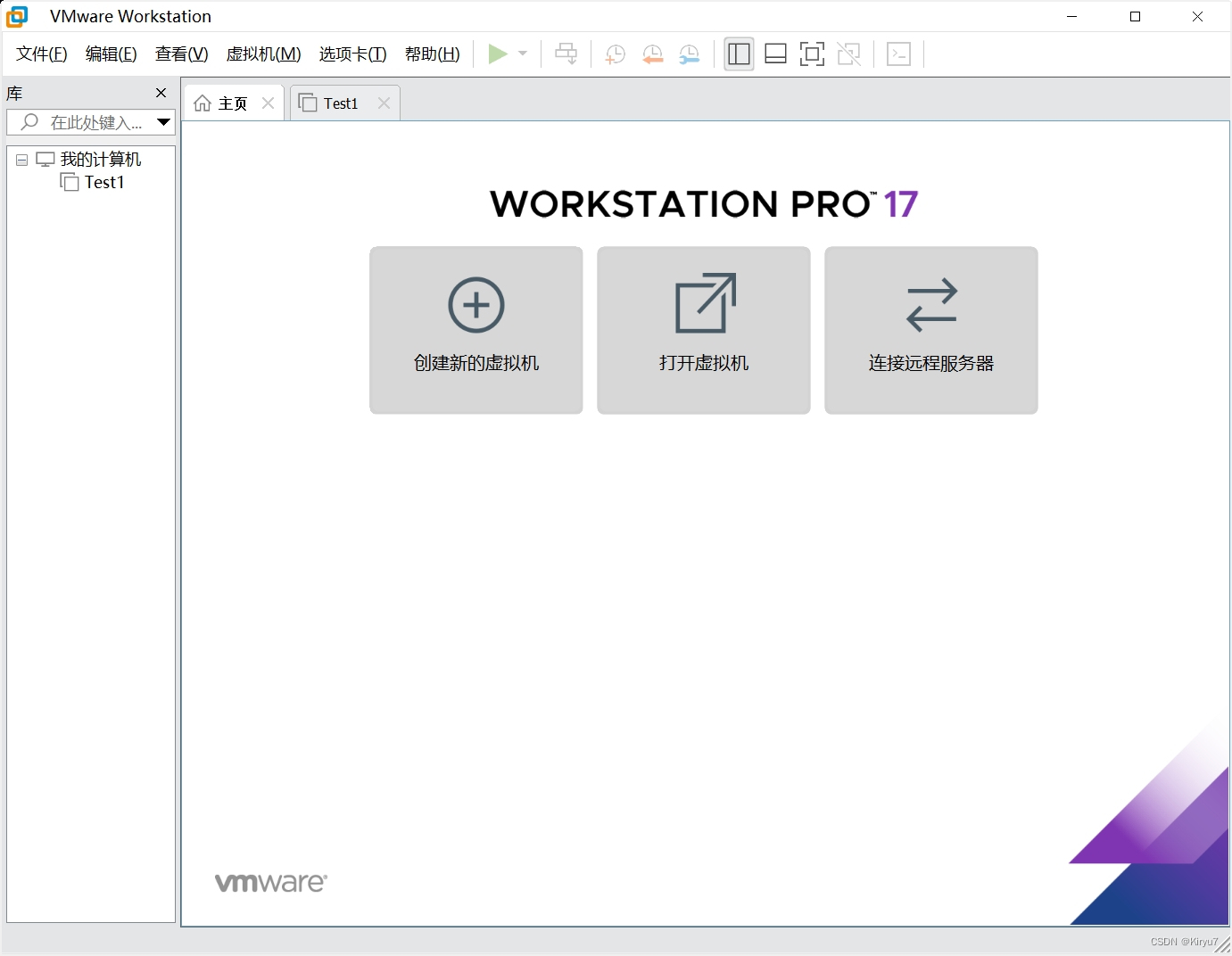
点击“创建新的虚拟机”
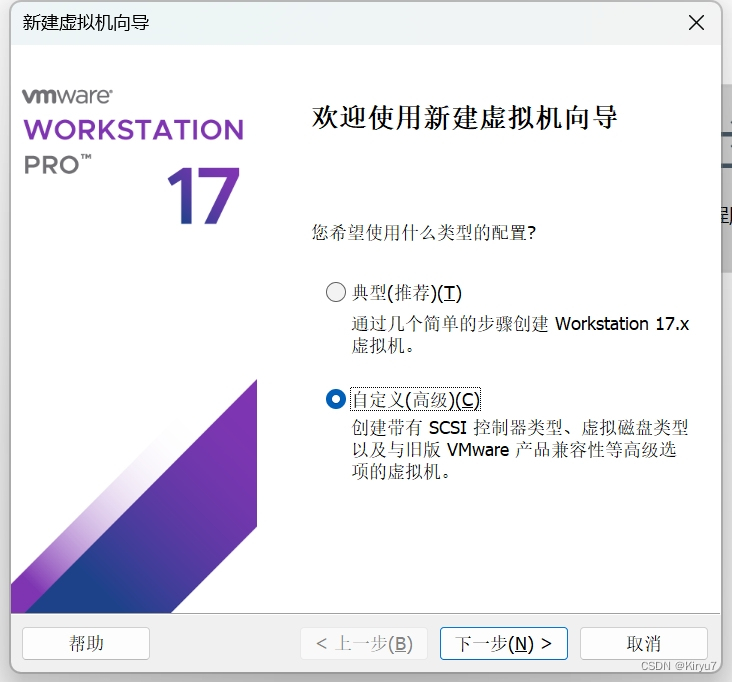
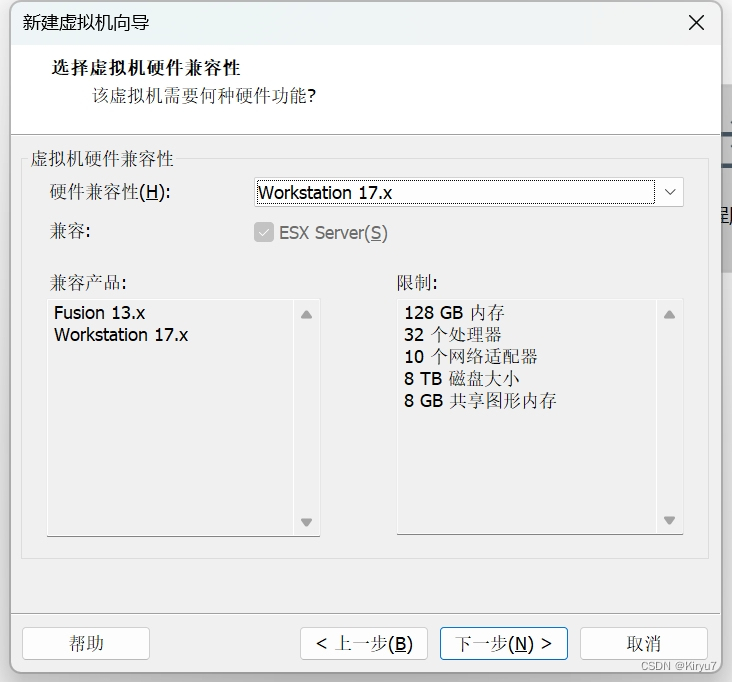
根据自身VM版本选择,我的是版本是17
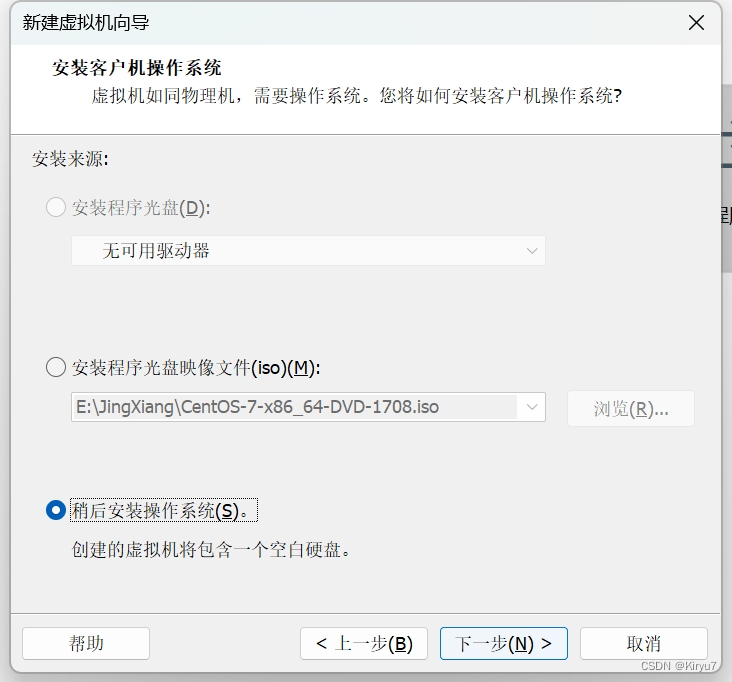
选择稍后安装系统
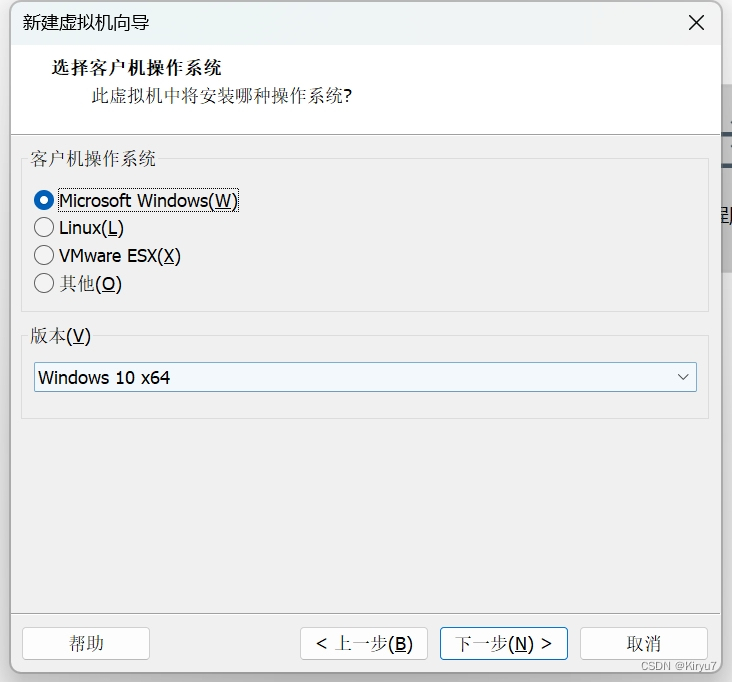
选择win10系统
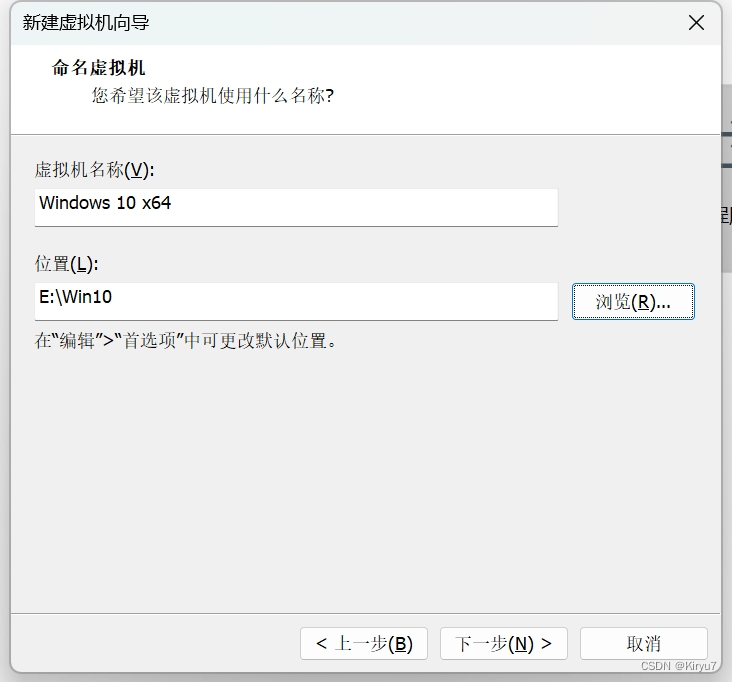
更改一下位置,推荐选择非系统盘
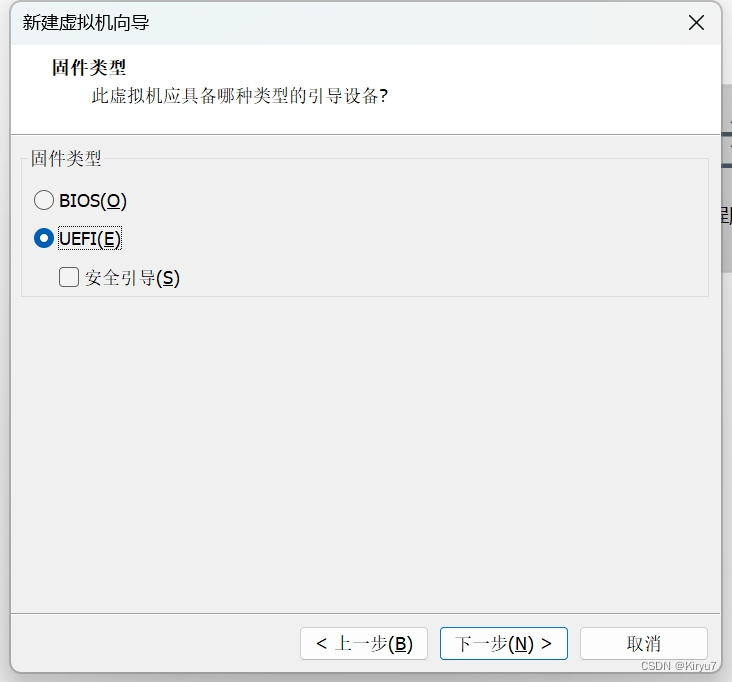
选择UEFI
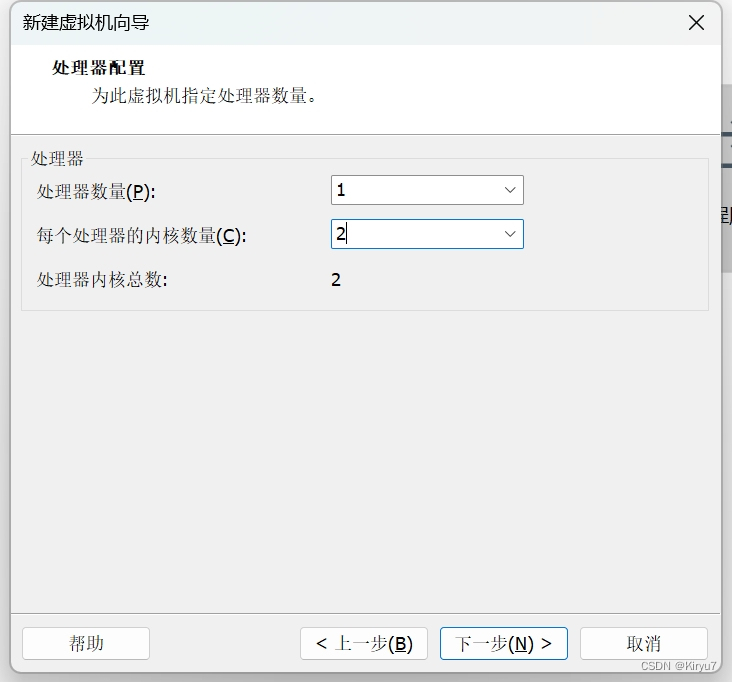
CPU根据自身电脑选择,CPU核数多的可以选择4核
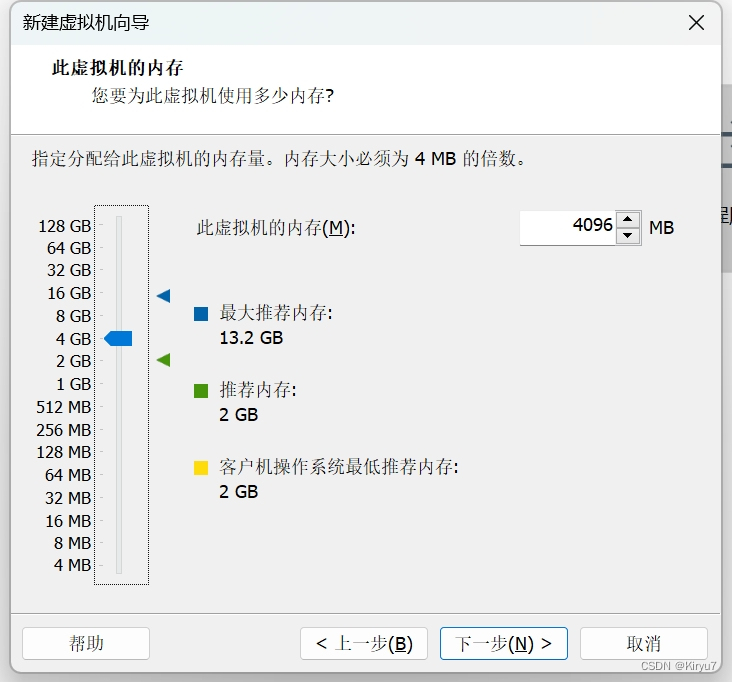
内存也同样根据你的电脑进行选择,推荐选择2-4G
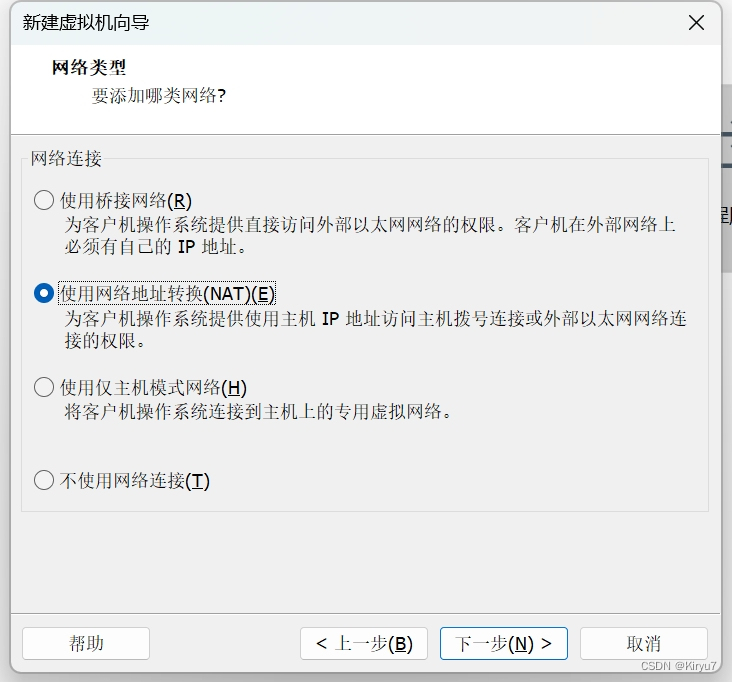
接下来默认下一步
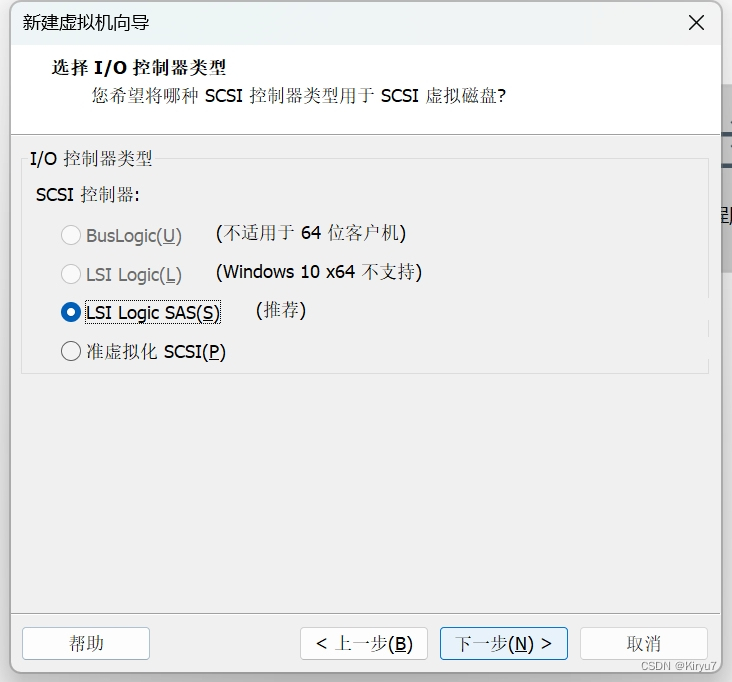
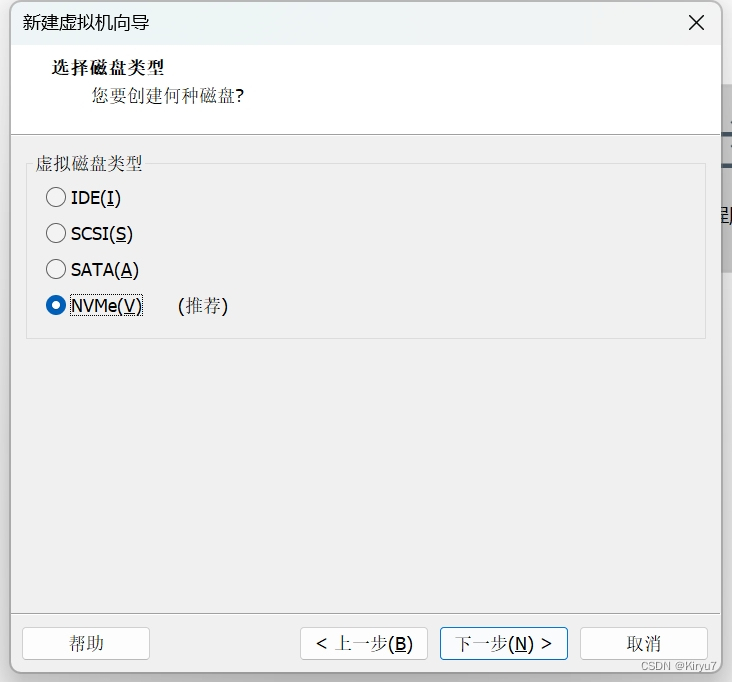
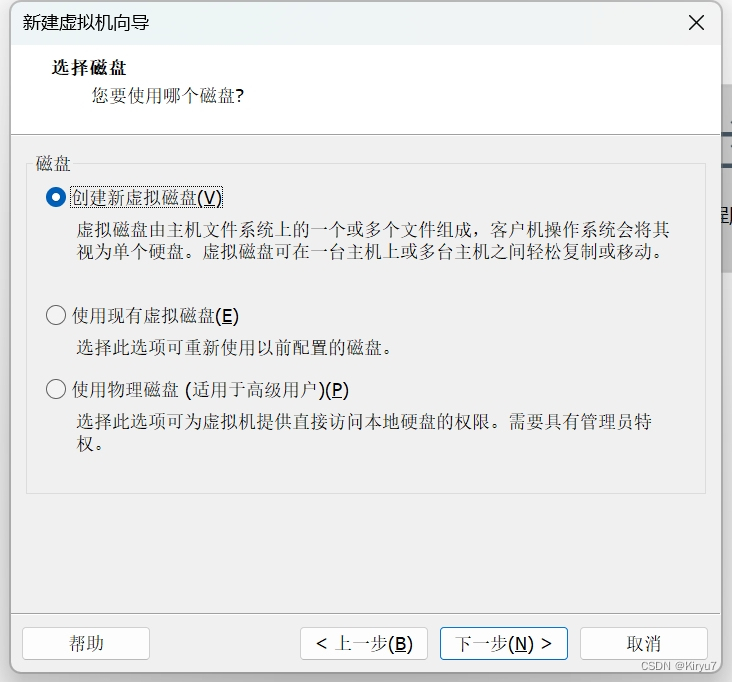
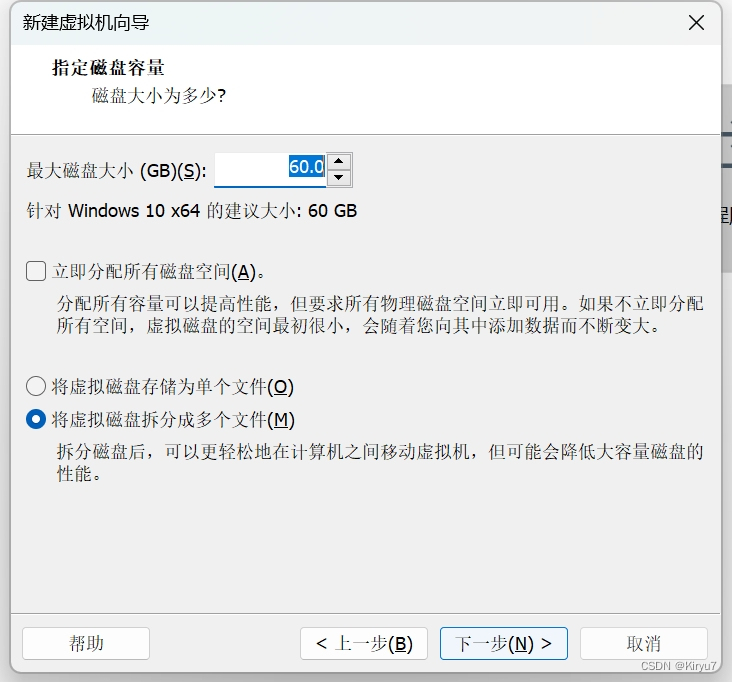
容量推荐60G
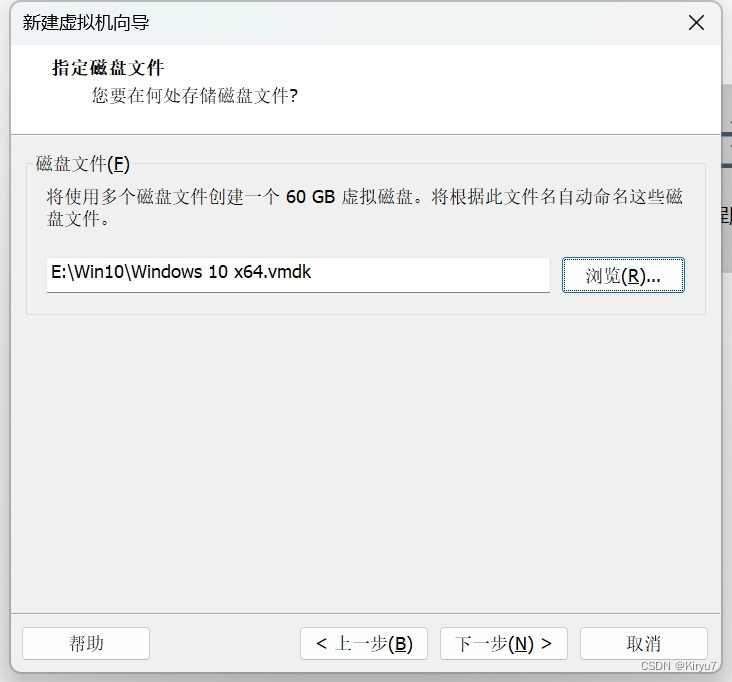
不要放在系统盘
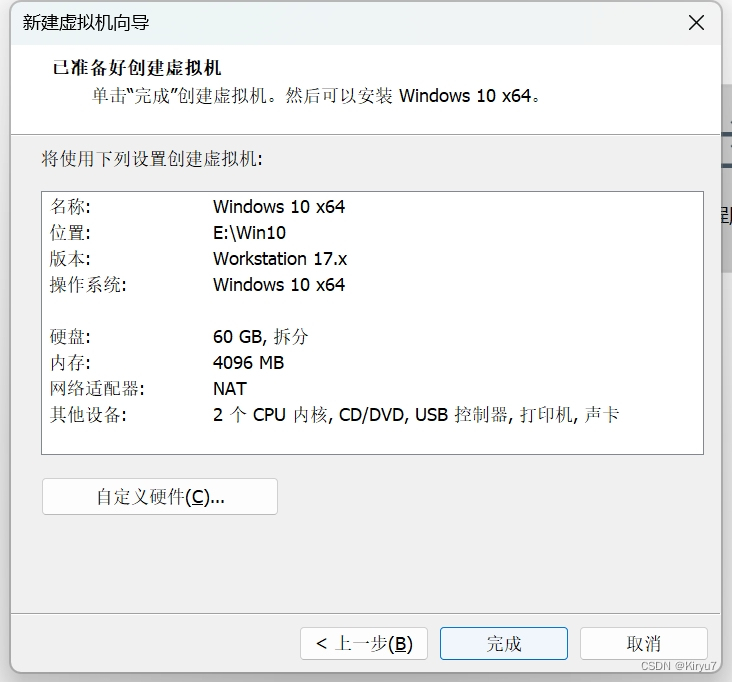
点击“自定义硬件”
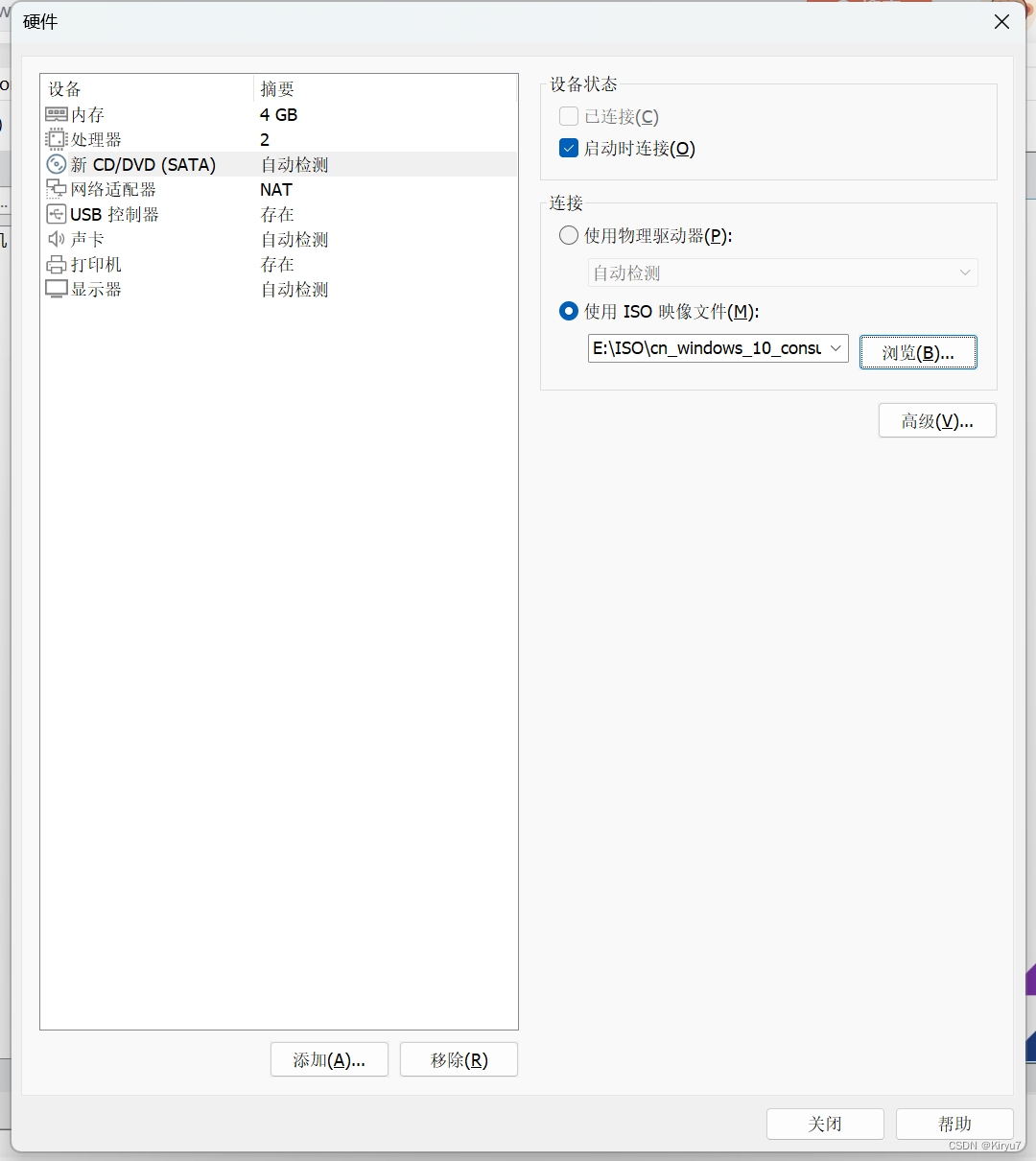
选择CD,使用ISO映像文件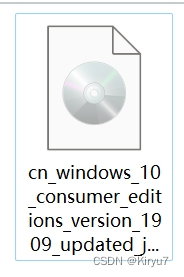
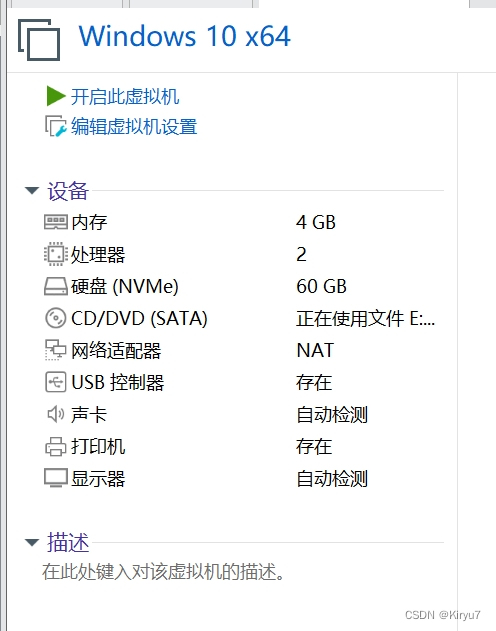
点击开启虚拟机
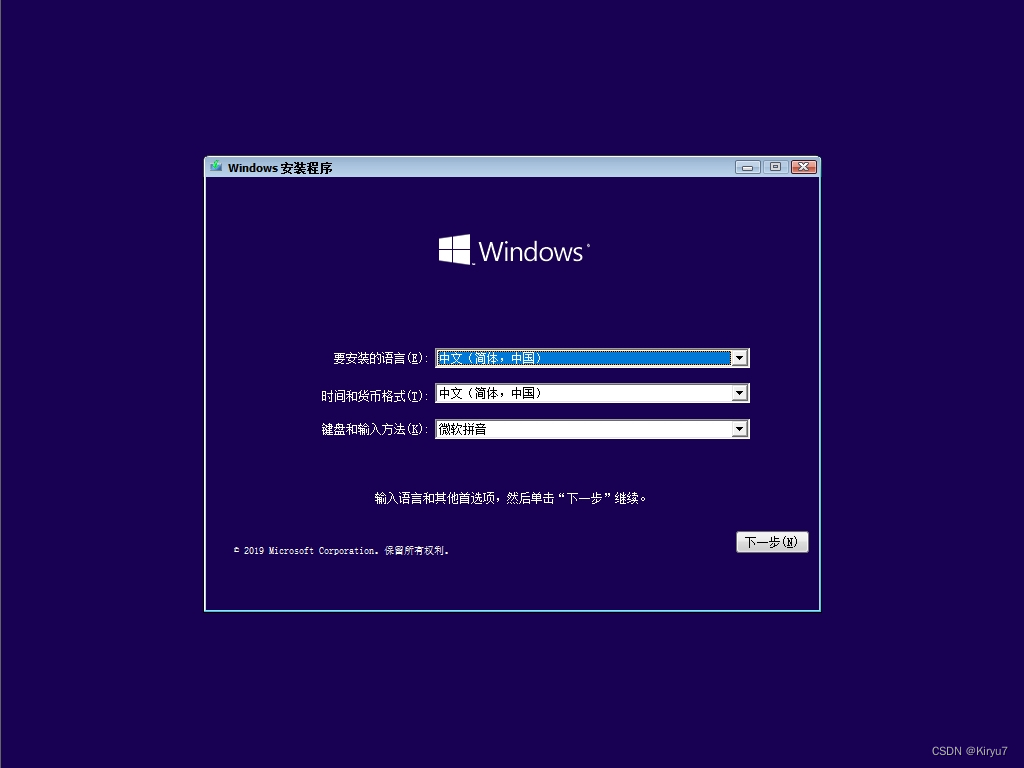
进入系统后是这个界面,点击下一步
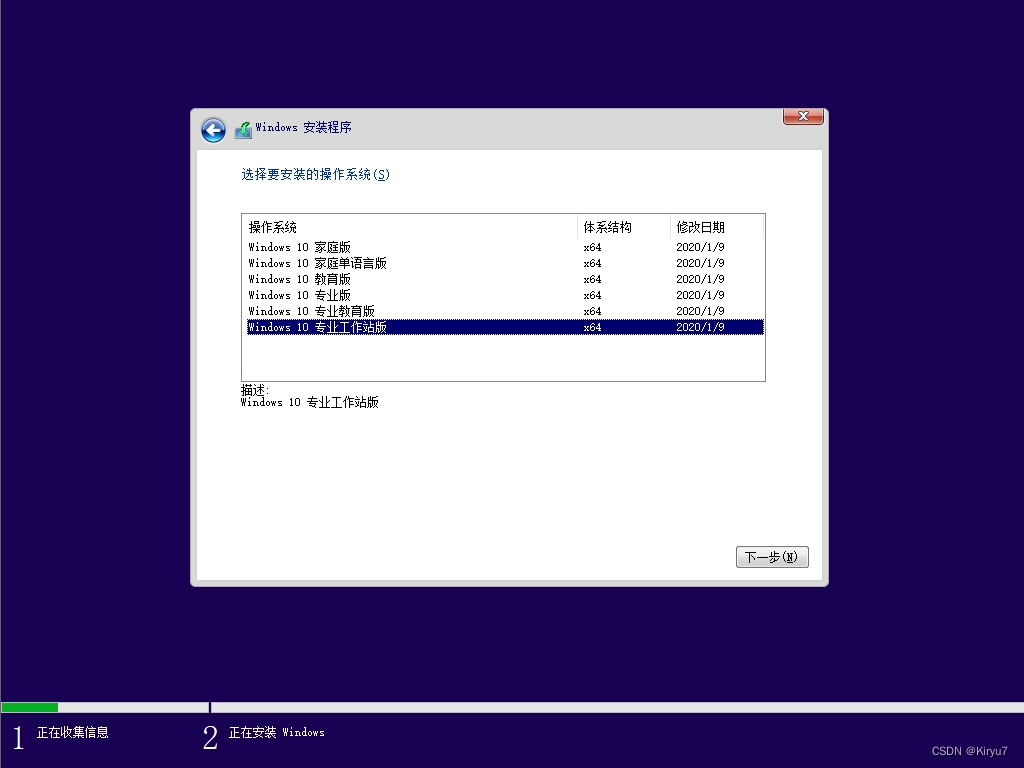
选择WIN10专业工作站版
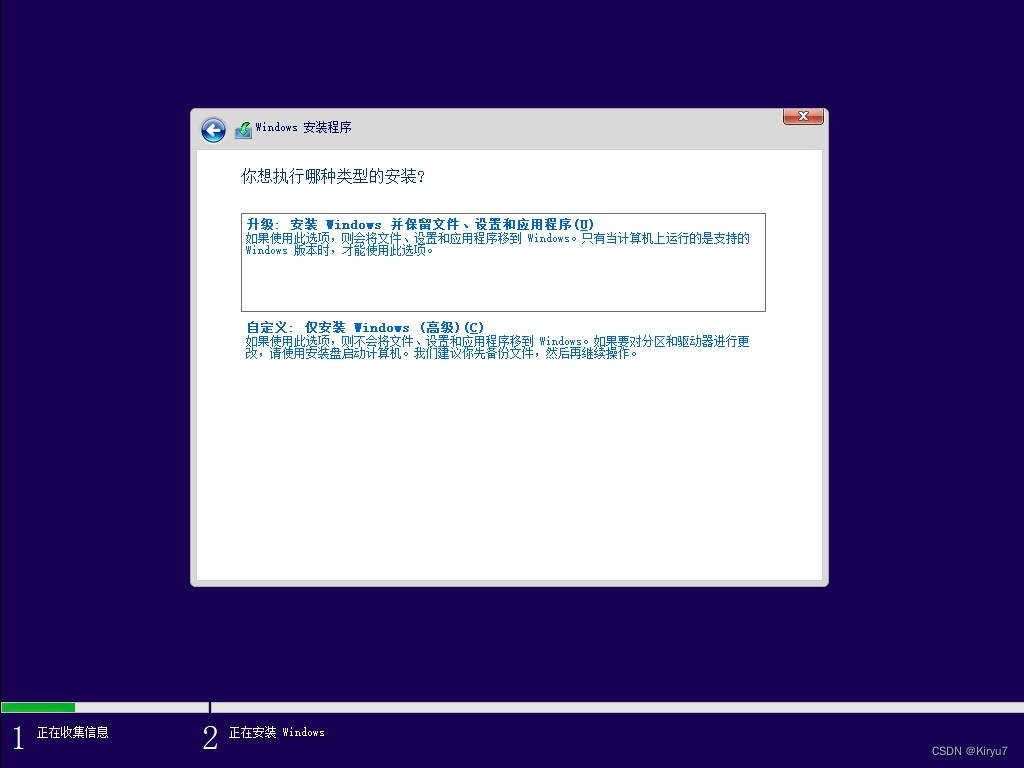
选择自定义:仅安装Windows
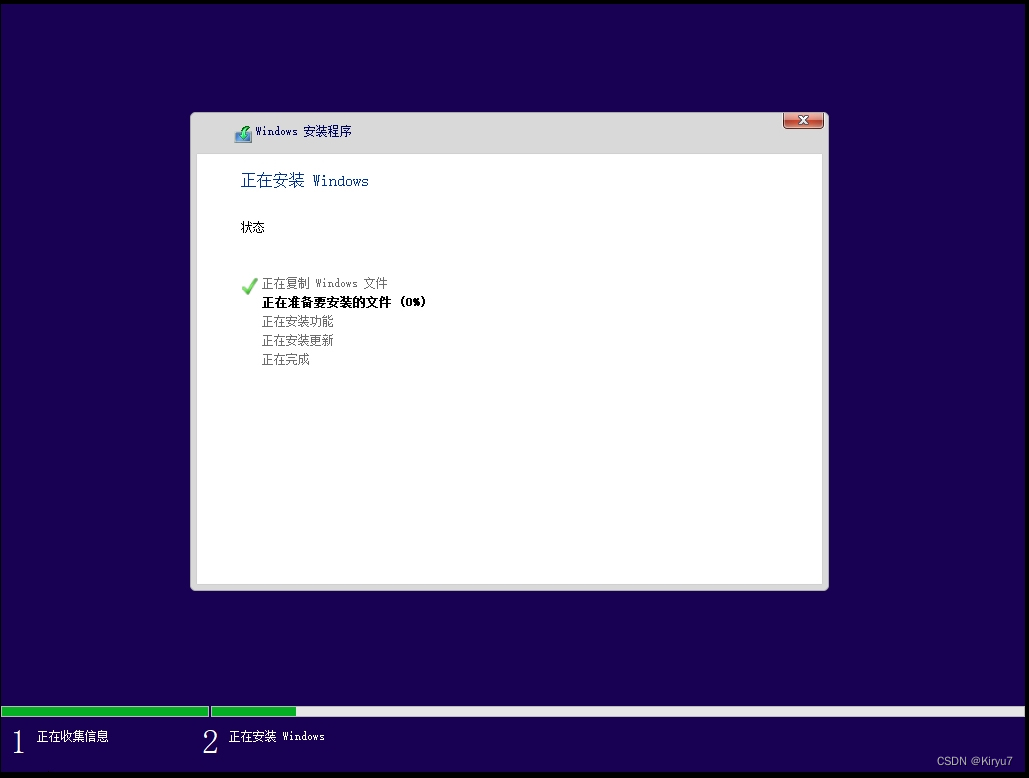
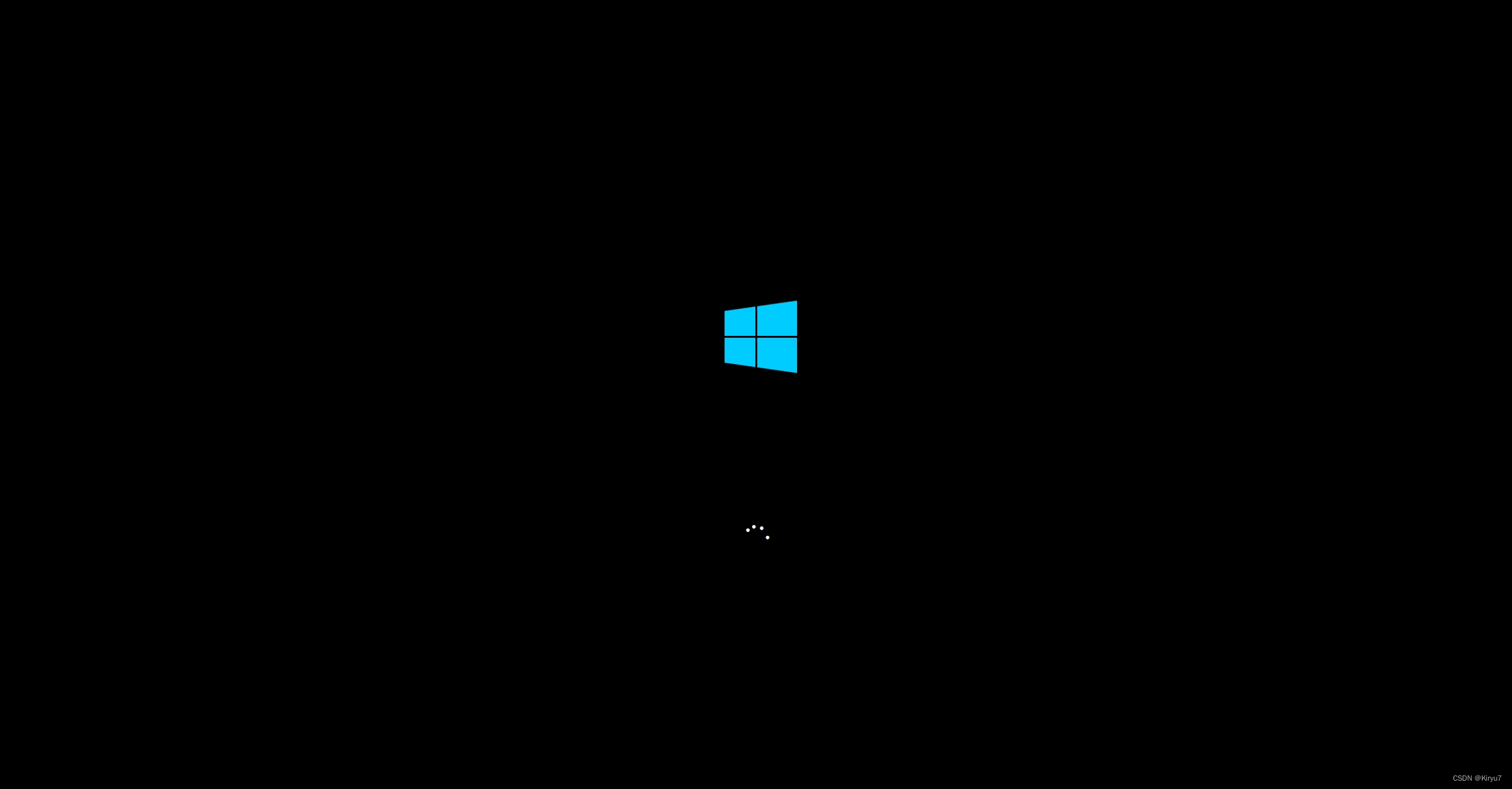
安装中......

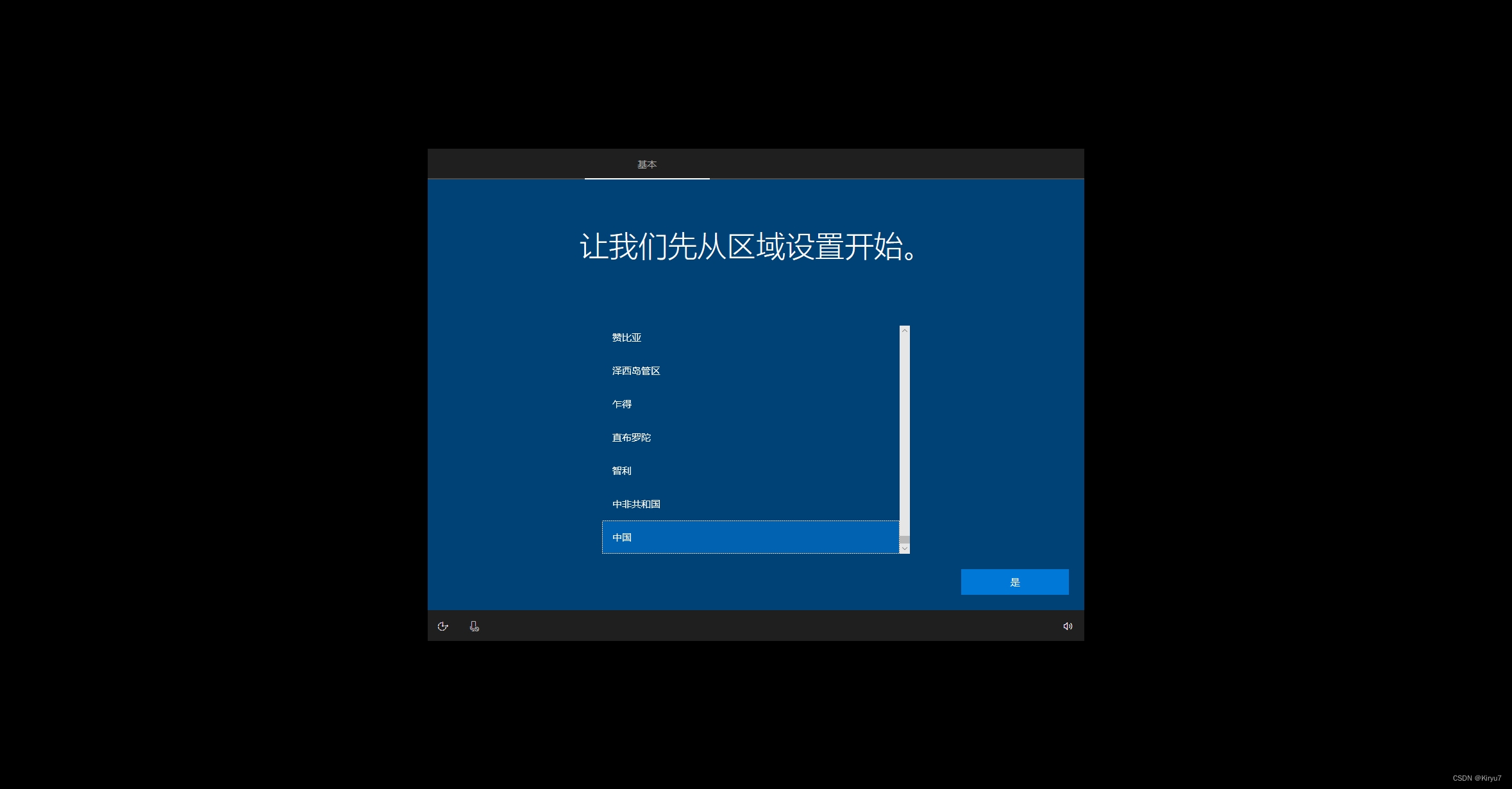
选择地区
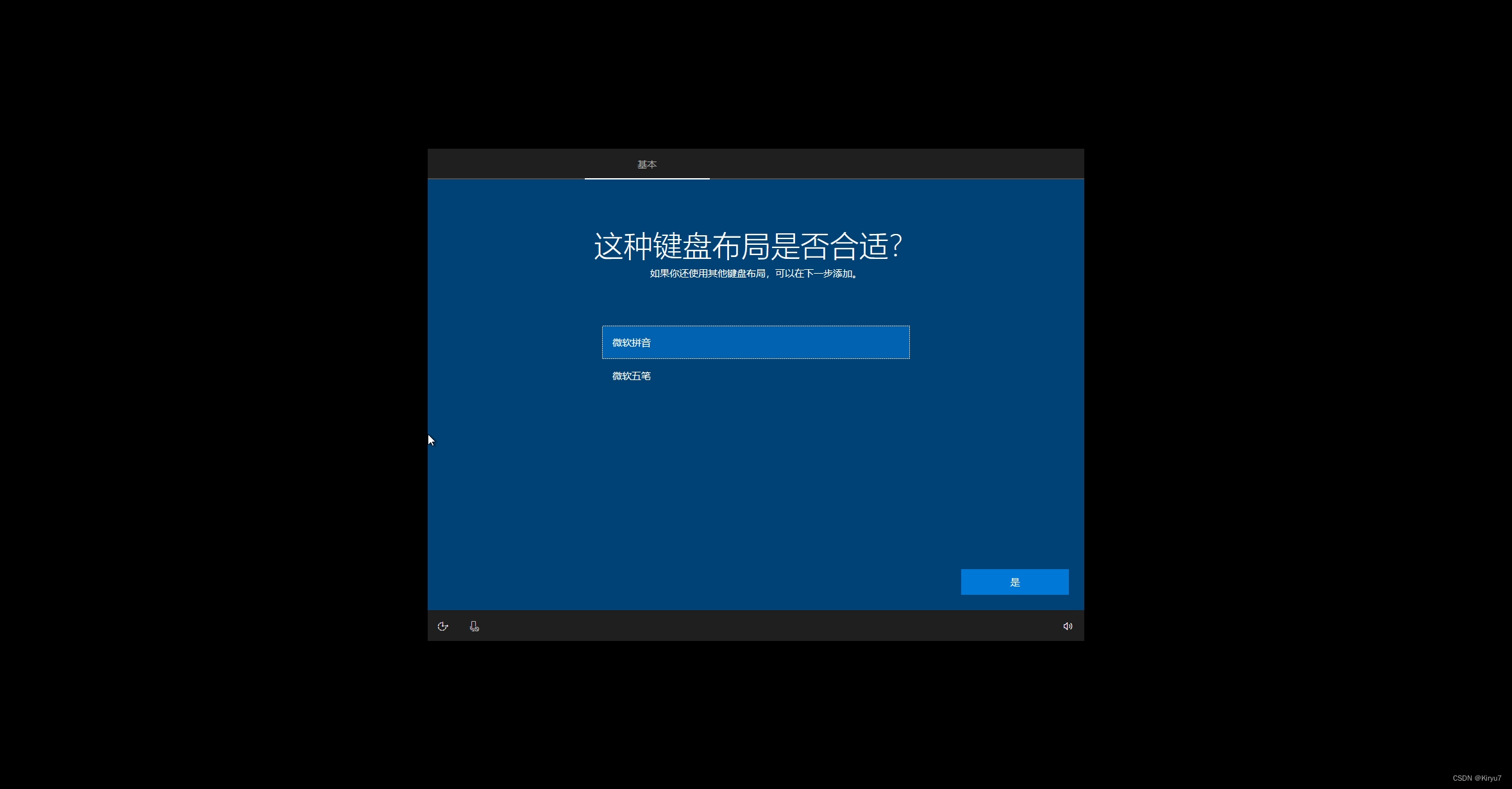
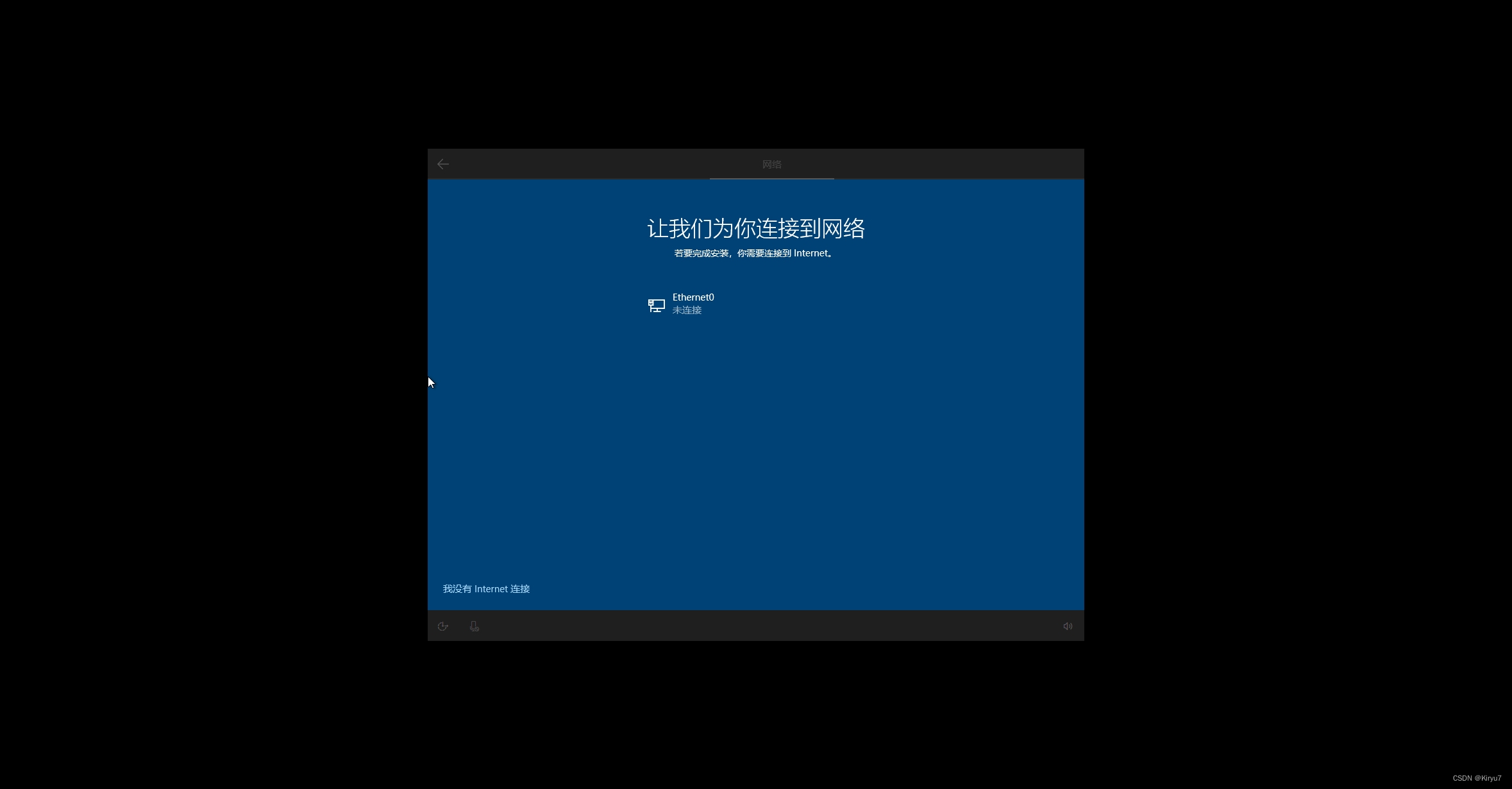
点击左下角“我没有Internet连接”
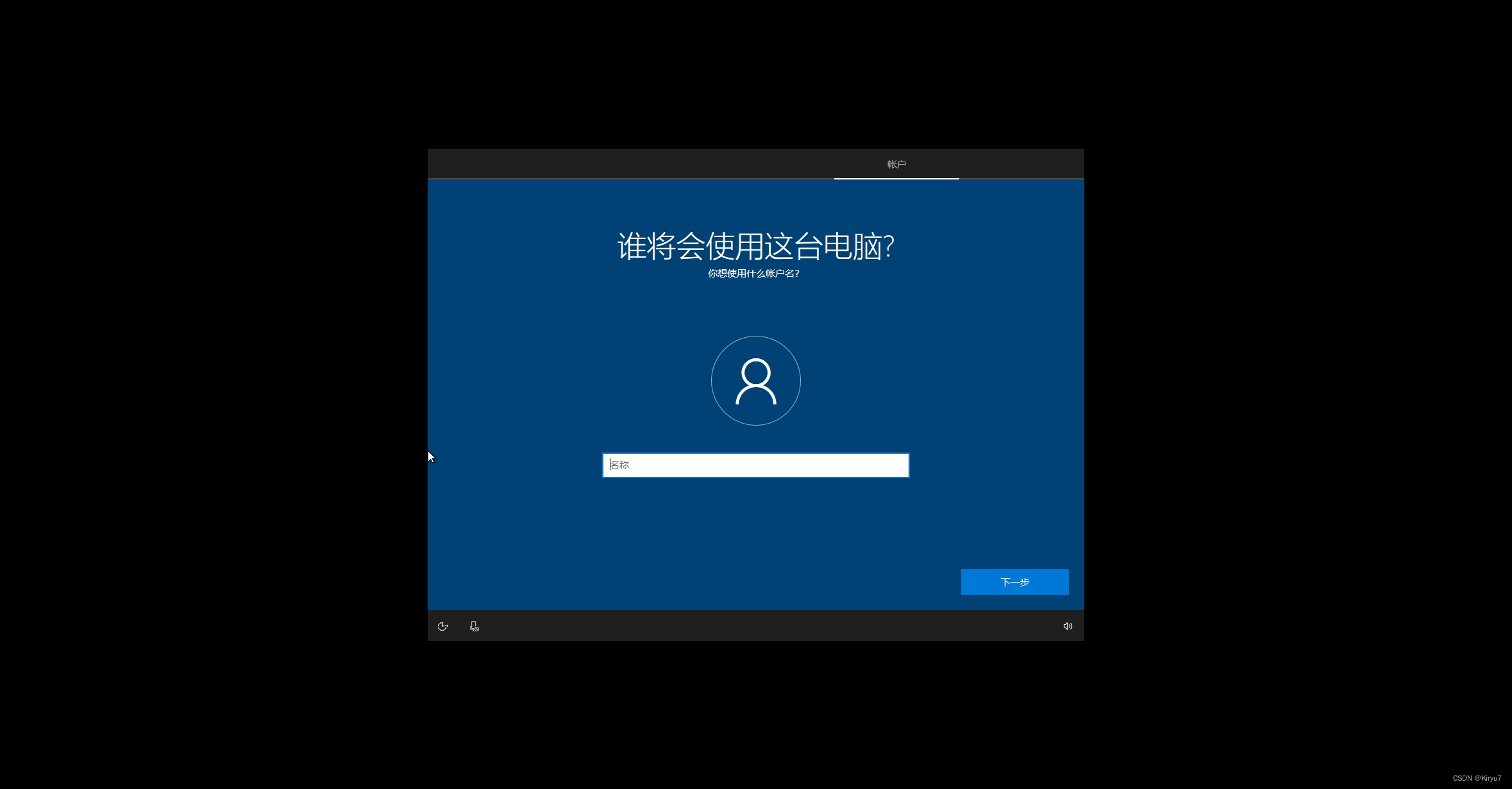
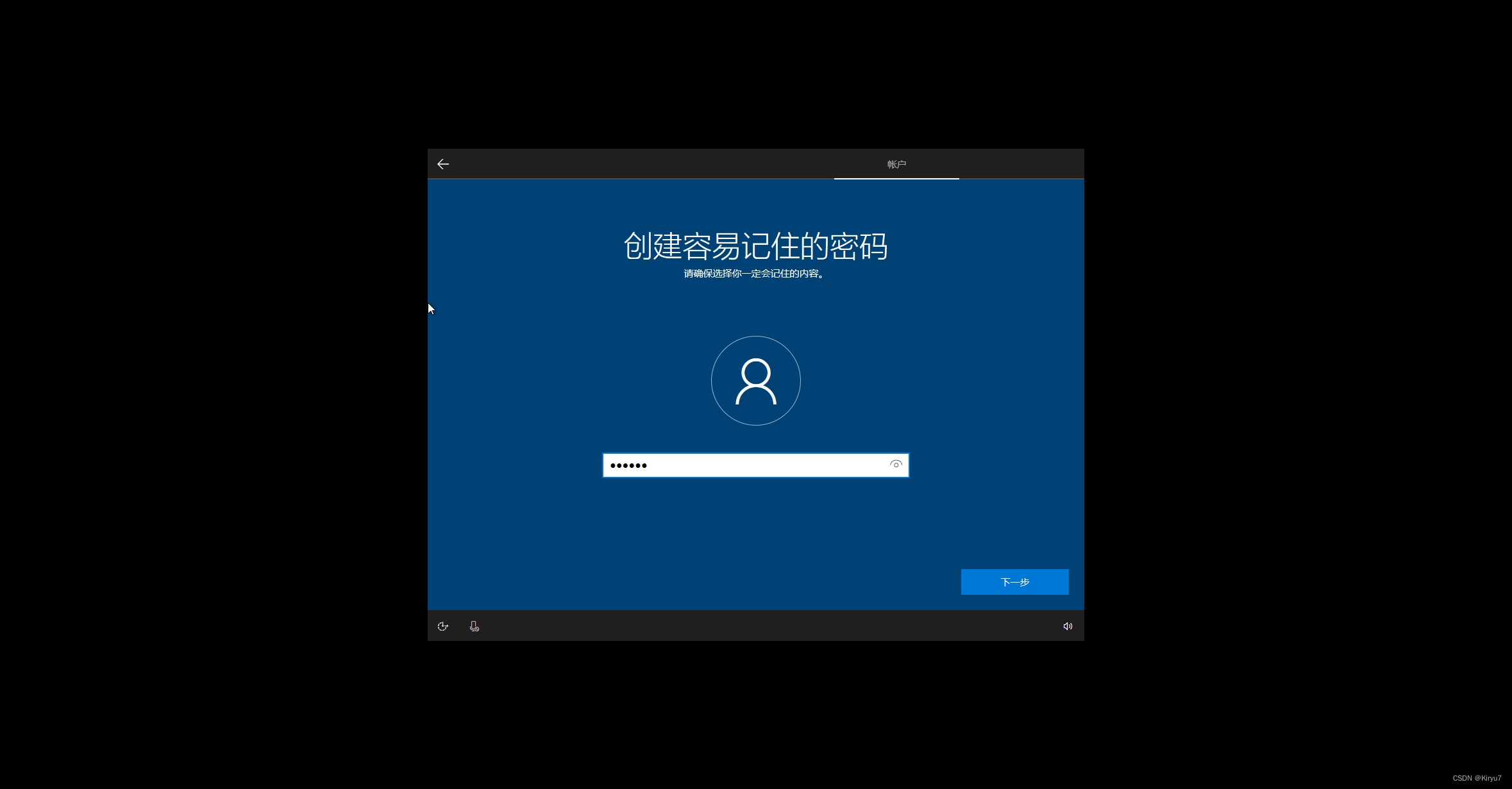
设置用户名密码
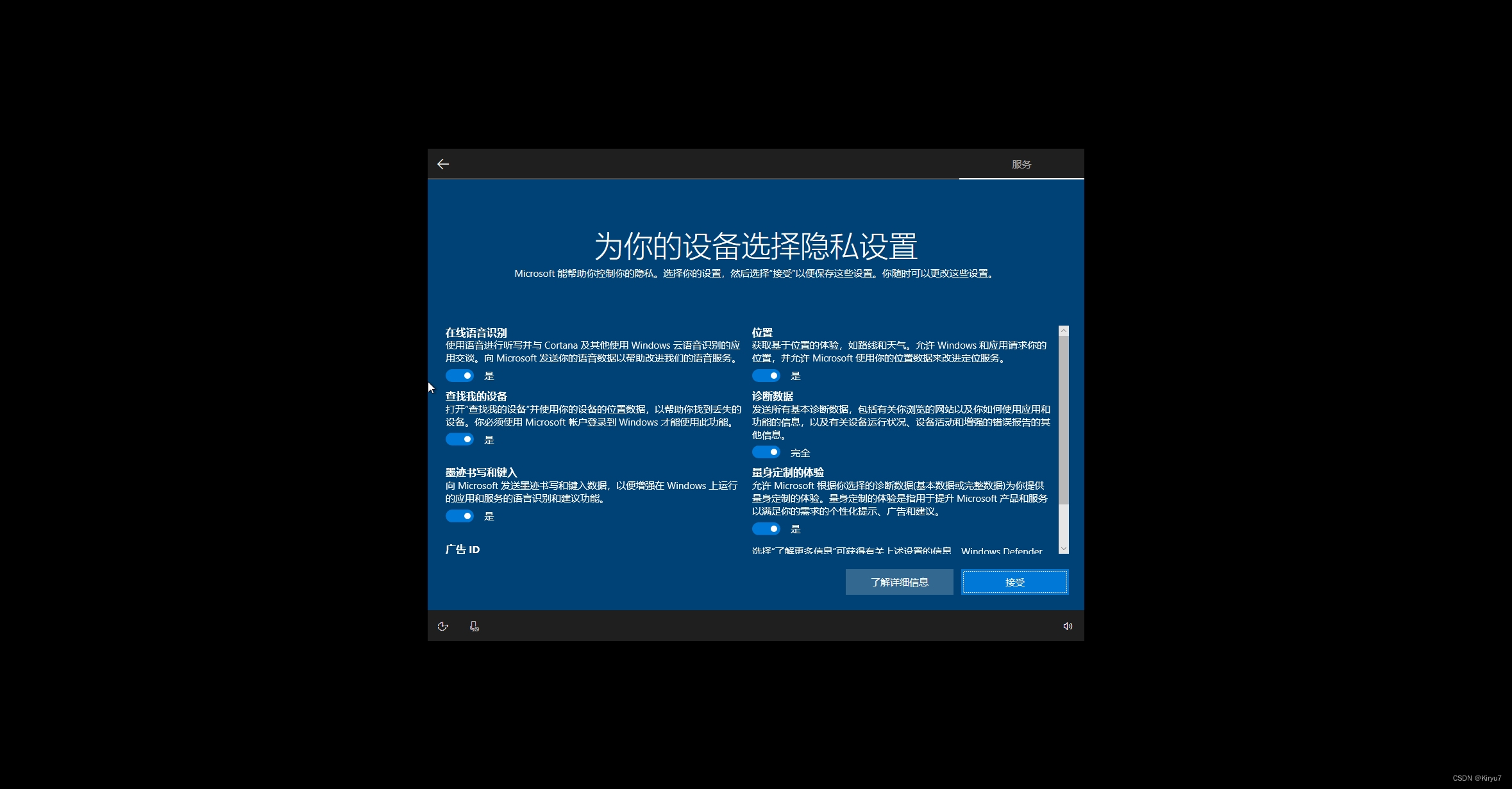
点击接受


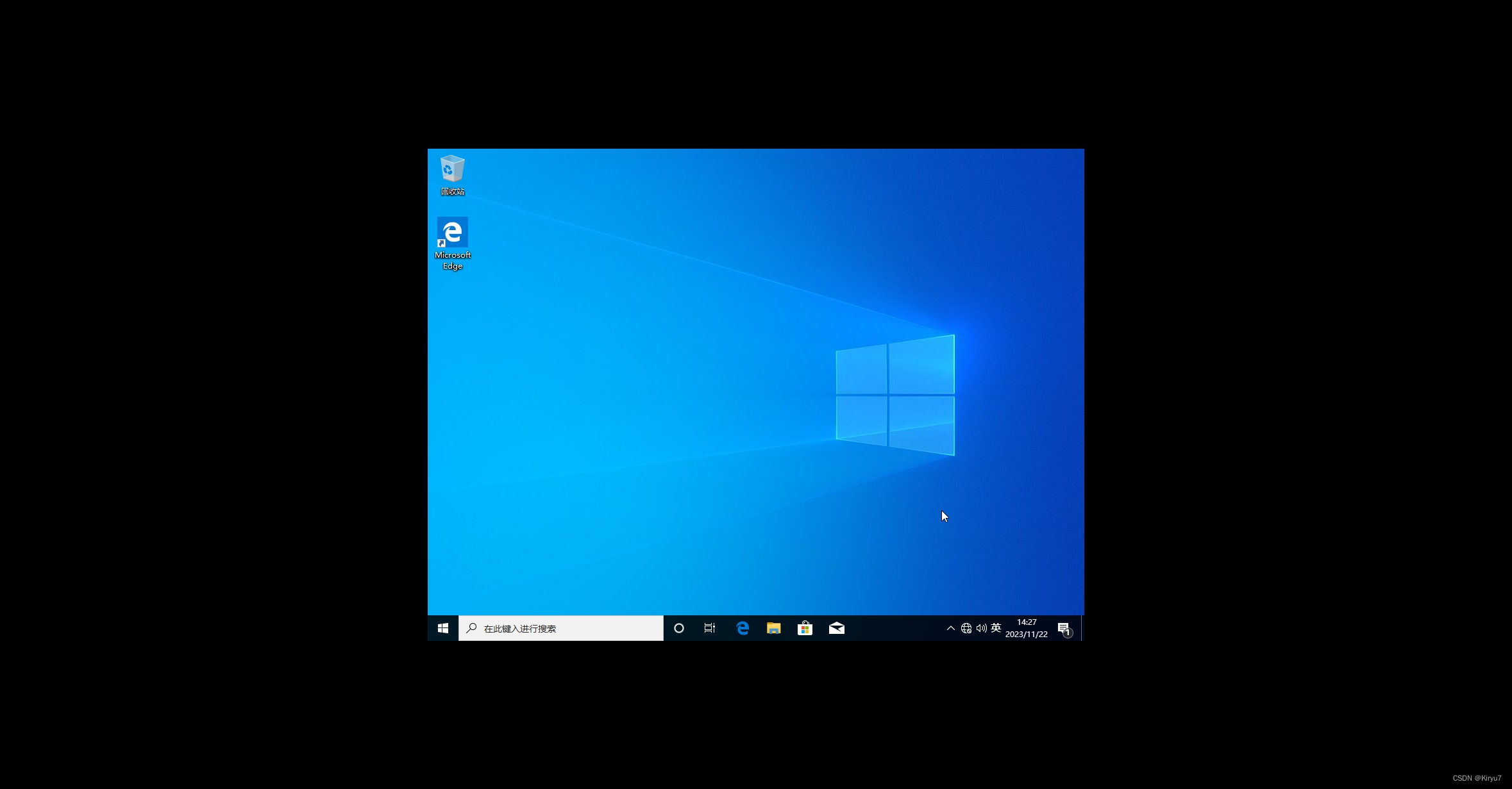
恭喜你激活完成了
TIPs:如何设置虚拟机网络
点击左上角编辑——虚拟网络编辑器
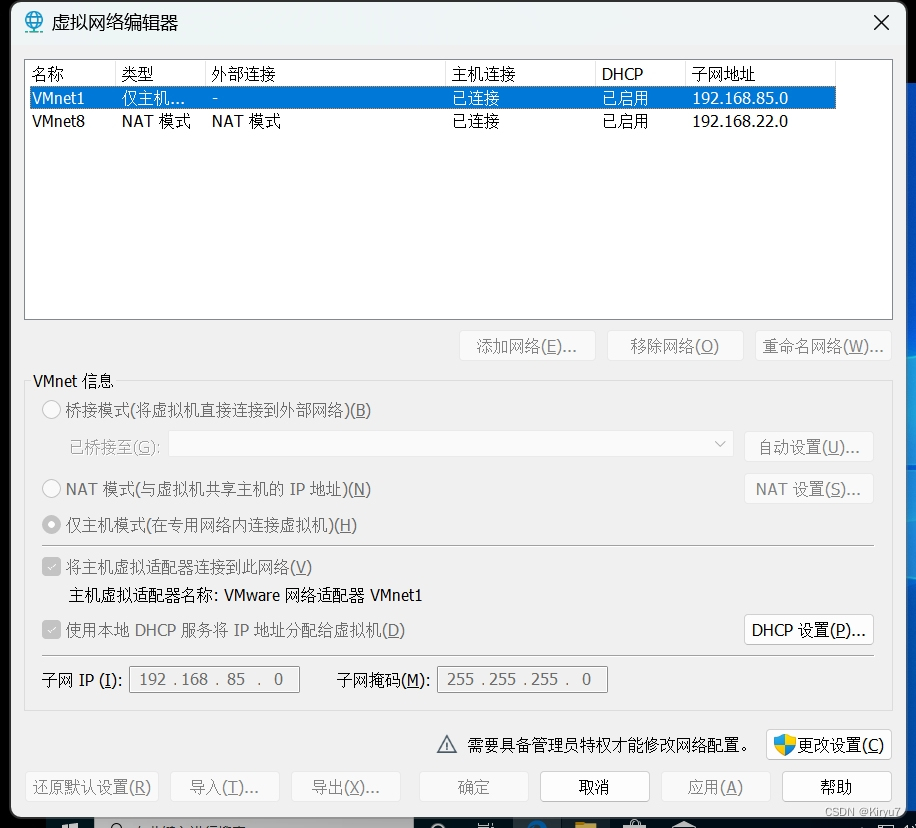
点击右下角“更改设置”
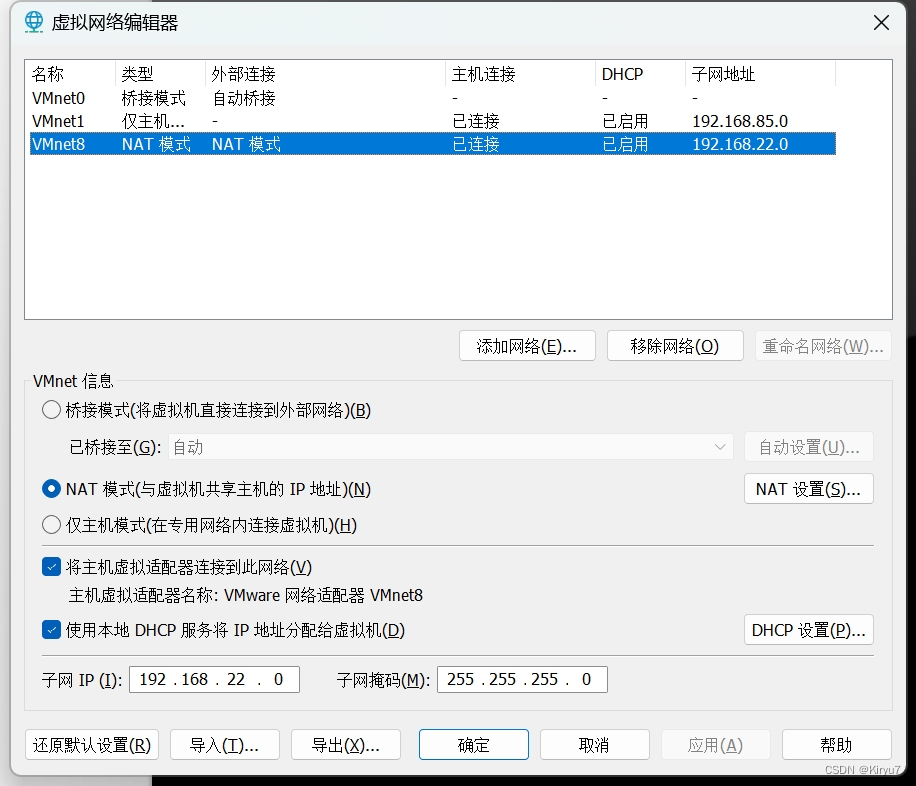
点击“VMnet8”选择NAT模式,打开“使用本地DHCP服务将IP地址分配给虚拟机”
到此这篇虚拟机下载安装教程win10(虚拟机下载安装教程win10)的文章就介绍到这了,更多相关内容请继续浏览下面的相关推荐文章,希望大家都能在编程的领域有一番成就!版权声明:
本文来自互联网用户投稿,该文观点仅代表作者本人,不代表本站立场。本站仅提供信息存储空间服务,不拥有所有权,不承担相关法律责任。
如若内容造成侵权、违法违规、事实不符,请将相关资料发送至xkadmin@xkablog.com进行投诉反馈,一经查实,立即处理!
转载请注明出处,原文链接:https://www.xkablog.com/do-yfwjc/39293.html