

文档编号:
欢迎您访问爱普生产品关于 Windows 8/8.1操作系统的支持页面。
您可以在这里获得爱普生产品的 Windows 8/8.1驱动程序或驱动程序安装说明。
此文档仅适用于Windows 8/8.1、Windows 8 Pro 系统,如果您使用 Windows RT,
可以咨询在线工程师。
驱动安装注意事项:
1. Windows 8系统的驱动程序可以在Windows 8.1系统下安装使用
2.请检查产品随机光盘是否已经包含 Windows 8驱动程序,如果产品随机光盘未说明支持Windows 8,请不要将光盘装入您的计算机中,参考以下说明安装相应的驱动程序。
3.Windows 8 (32位系统) 与 Windows 8 (64位系统) 使用不同的驱动程序,请您下载正确驱动程序。点击此处查看如何辨别操作系统的类型请注意区分
请根据您需要的信息点击查看:
喷墨打印机及喷墨一体机打印驱动:点击此处
扫描仪及喷墨一体机扫描驱动:点击此处
针式打印机驱动:点击此处
激光打印机驱动:点击此处
大幅面打印机驱动:点击此处
随机软件:点击此处
常见问题:点击此处
一.Windows 8/8.1系统驱动程序信息
喷墨打印机及喷墨一体机(打印驱动)
1.以下产品,您可以在爱普生官网下载Windows 8驱动。点击此处进入“下载与服务”进行驱动下载。
喷墨打印机
喷墨一体机
2.以下产品,您可以安装Windows 8/8.1系统内置“Class driver”,点击此处查看更新方法。
喷墨打印机
喷墨一体机
3.以下机型可以通过Windows 8/8.1系统的“Windows 更新”方式获取驱动.点击此处查看更新方法。
喷墨打印机
喷墨一体机
扫描仪及喷墨一体机(扫描驱动)
1、以下产品,您可以在爱普生官网下载Windows 8驱动。点击此处进入“下载与服务”进行驱动下载。
2.下扫描仪产品及其他喷墨一体机扫描驱动,您可以安装Windows Vista/ 7的驱动程序,点击此处进入“下载与服务”进行驱动下载。
针式打印机
注意:针式打印机产品,除以下方案外,也可安装Windows 8系统通用驱动,点击此处查看通用驱动安装方法。
1、以下产品,您可以在爱普生官网下载Windows 8驱动。点击此处进入“下载与服务”进行驱动下载。
2.以下机型可以通过Windows 8/8.1系统的“Windows 更新”方式获取驱动.点击此处查看更新方法。
激光打印机
1.以下产品,您可以在爱普生官网下载Windows 8驱动。点击此处进入“下载与服务”进行驱动下载。
AcuLaser CX11 打印驱动
2.以下产品,您可以安装Windows Vista/ 7的驱动程序,点击此处进入“下载与服务”进行驱动下载。
AcuLaser CX11 扫描驱动
PostScript 驱动 (部分机型)
3.以下机型可以通过Windows 8/8.1系统的“Windows 更新”方式获取驱动.点击此处查看更新方法。
4.以下产品,尚未支持Windows 8/8.1 系统。
EPL-1220, C8000, N1210, N1610, N2010, N4000+, 5700L, 5800L, 5900L
大幅面喷墨打印机
以下产品,您可以在爱普生官网下载Windows 8驱动。点击此处进入“下载与服务”进行驱动下载。
二.Windows 8/8.1系统下部分随机软件的支持信息
软件名称
适用机型
Windows 8/8.1 支持信息
下载Epson Easy Photo Print
喷墨打印机和一体机
支持(Ver.2.32及以后版本)
您可以点击此处进行下载
Epson Print CD
支持光盘打印的喷墨打印机和一体机支持(Ver.2.05及以后版本)
您可以点击此处进行下载
Document Capture Pro
GT-S55, GT-S85, DS-30
支持(Ver.1.00.07及以后版本)
您可以点击此处进行下载
三.常见问题
Q1: 如何辨别Windows 操作系统的类型?
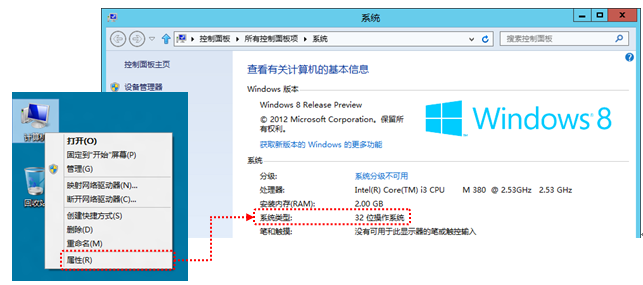
A: Windows8分为 32位/ 64位两种操作系统类型,不同类型的操作系统使用的打印机驱动程序也有所不同。要查看Windows 8操作系统的类型,可使用鼠标右键点击桌面上的“计算机”选择“属性”,在“系统”窗口中查看“系统类型”。
Q2: Windows 8/8.1 系统中,如何通过“Windows 更新”安装驱动?
A: 请您按照以下步骤操作,通过“Windows 更新”安装驱动:
1. 请将打印机与计算机连接,并打开打印机电源,确保计算机可以访问Internet;
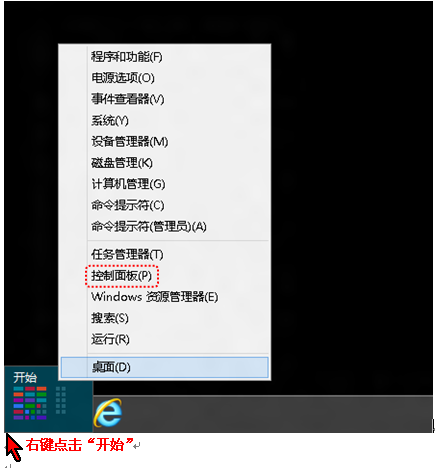
2. 在Windows 8/8.1中,将鼠标移至屏幕左下角,点击鼠标右键,选择“控制面板”;
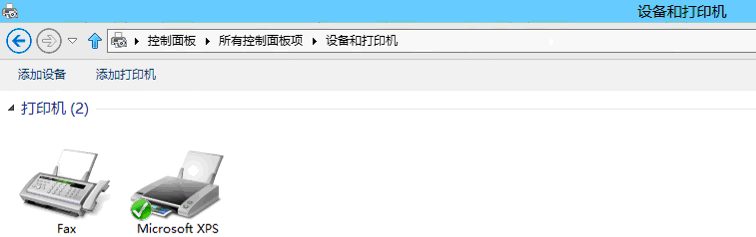
3. 打开“设备和打印机”窗口,点击“添加打印机”机图标;
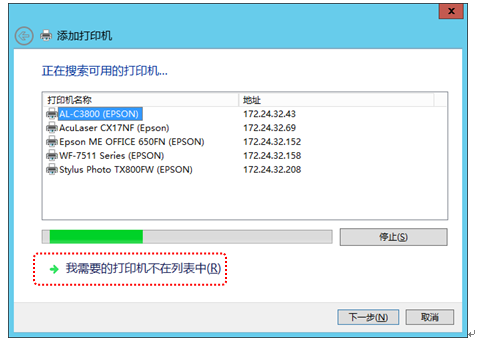
4. 在弹出的“添加打印机”窗口中,如果系统无法搜索到连接到计算机上的打印机,请选择“我需要的打印机不在列表中”;
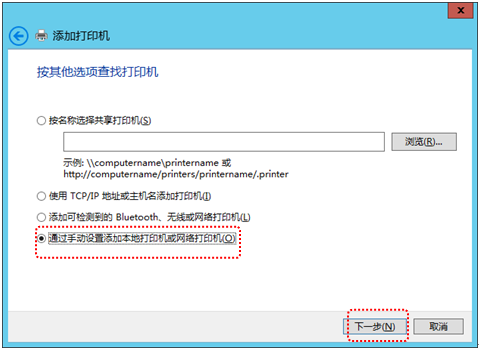
5. 选择“通过手动设置添加本地打印机或网络打印机”,并选择“下一步”;
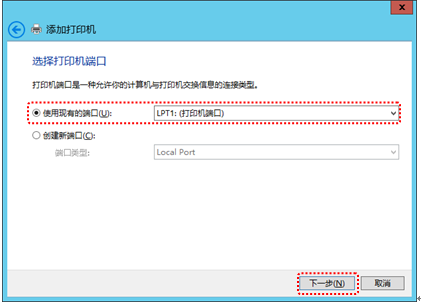
6. 按照以下方法选择打印机所使用的端口,并选择“下一步”;
使用USB接口  ——> USB00X (USB虚拟打印机端口)
使用IEEE1284并口  ——> LPT1:(打印机端口)
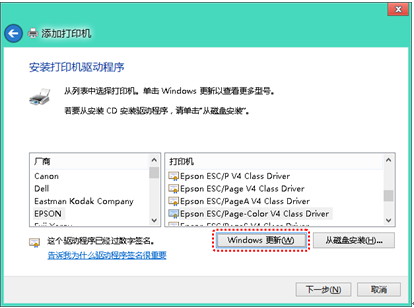
7. 在“厂商”中选择“EPSON”,并选择“Windows 更新(W)”按钮,计算机将自动通过网络下载驱动程序,此过程可能需要3-5分钟,下载完成后,请按屏幕提示完成驱动程序安装
Q3: Windows 8/8.1 系统中,如何安装内置的Class Driver驱动?
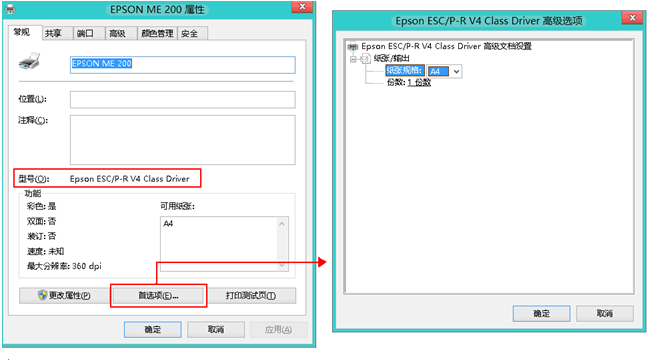
A: 在Windows 8/8.1 中,如果系统内置了打印机相应的 Class Driver,将打印机与计算机连接后,系统将自动为打印机安装Class Driver 驱动。下图为 ME 200 Class Driver。
注:Windows 8/8.1系统内置的 Class Driver 仅提供最基本的打印功能,无法设置纸张尺寸(仅支持A4)、分辨率、版本等相关参数
Q4: 针式打印机如何在 Windows 8/8.1 中安装打印机通用?
A: 请您按照以下步骤操作,添加系统自带的针式打印机通用驱动:
1. 请将打印机与计算机连接,并打开打印机电源;
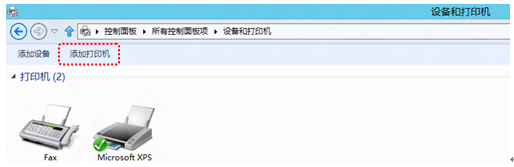
2. 在Windows 8/8.1中打开“控制面板”,在“设备和打印机”窗口中点击“添加打印机”机图标;
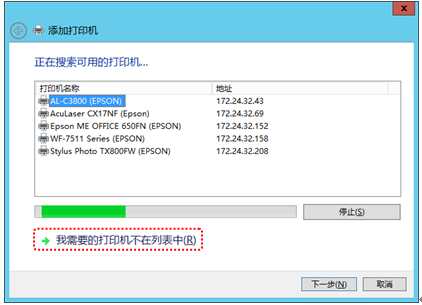
3. 在弹出的“添加打印机”窗口中,如果系统无法搜索到连接到计算机上的打印机,请选择“我需要的打印机不在列表中”;
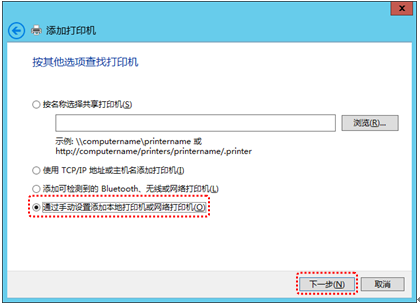
4. 选择“通过手动设置添加本地打印机或网络打印机”,并选择“下一步”;
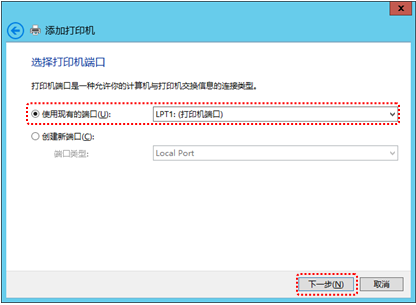
5. 按照以下方法选择打印机所使用的端口,并选择“下一步”;
使用USB接口 ——> USB00X (USB虚拟打印机端口)
使用IEEE1284并口 ——> LPT1:(打印机端口)
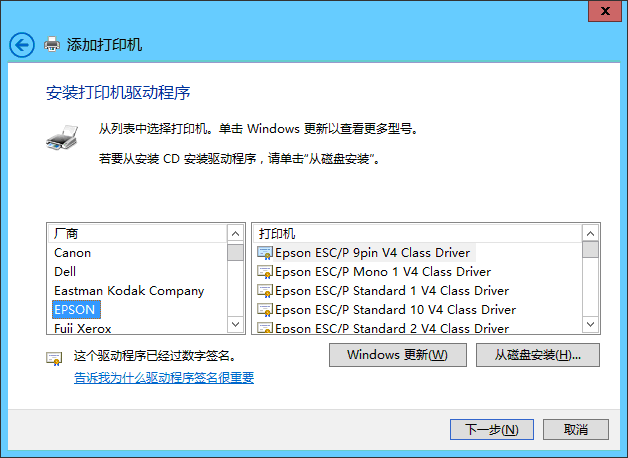
6. 在“厂商”中选择“EPSON”,并按以下方法选择“打印机”型号,点击“下一步”,按屏幕提示完成驱动安装。
LX系列针式打印机 ——> Epson ESC/P 9pin V4 Class Driver
LQ/DLQ/PLQ系列针式打印机 ——> Epson ESC/P V4 Class Driver
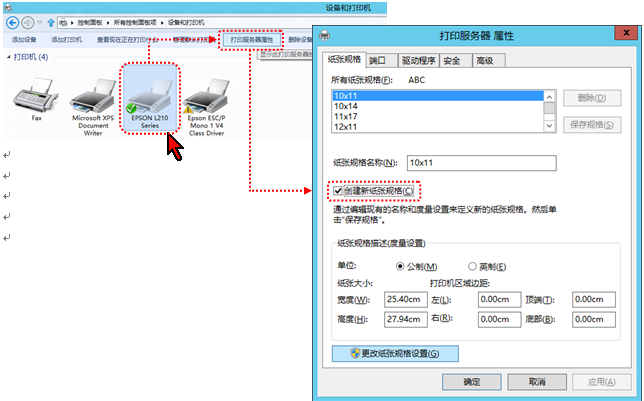
Q5: 针式打印机如何在 Windows 8/8.1 下自定义纸张尺寸?
A: 请您在“设备和打印机”窗口中点击打印机图标,然后选择工具栏中的“打印服务器属性”,并点击“创建新纸张规格”。
更新时间:2016-6-27
到此这篇爱普生c7000打印机使用教程视频(爱普生700fw打印机说明书)的文章就介绍到这了,更多相关内容请继续浏览下面的相关推荐文章,希望大家都能在编程的领域有一番成就!
版权声明:
本文来自互联网用户投稿,该文观点仅代表作者本人,不代表本站立场。本站仅提供信息存储空间服务,不拥有所有权,不承担相关法律责任。
如若内容造成侵权、违法违规、事实不符,请将相关资料发送至xkadmin@xkablog.com进行投诉反馈,一经查实,立即处理!
转载请注明出处,原文链接:https://www.xkablog.com/do-yfwjc/36706.html