

spss22.0全称ibm spss statistics 22,它可以前的版本一样,都是在各个科学技术领域发挥着数据挖掘、预测分析、统计学分析运算的功能,但是和以前的版本相比它有新增加了倾向值分析、个案控制匹配等几项全新的分析方法,另外还有可以快速的生成演示就绪输出、简化自定义编程,在一定程度上帮助用户缩短了工作时间,提高了工作效率。
1.选择我们下载的安装包,右键解压。
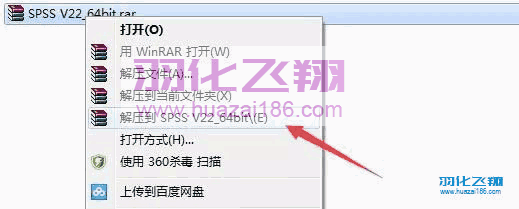
2.解压后得到以下文件,右键以管理员身份运行SPSS安装程序。

3.点击下一步。
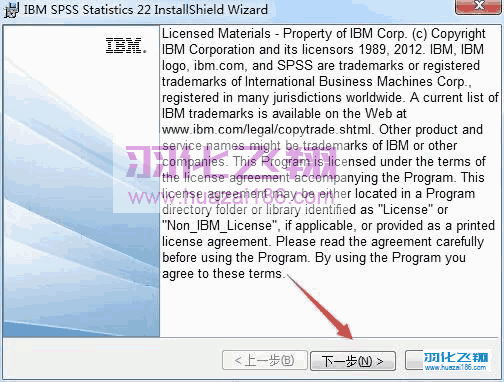
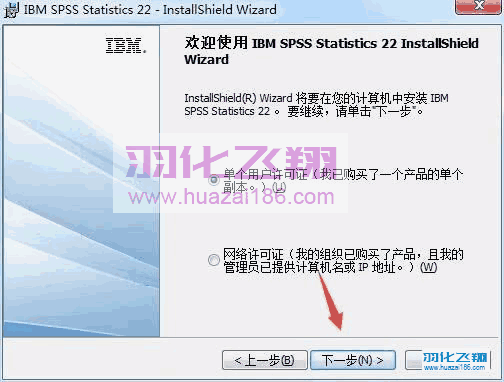
4.点击下一步。
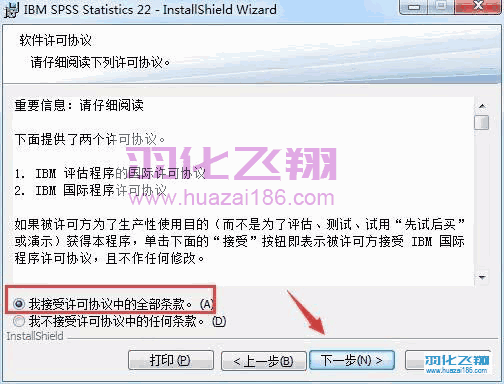
5.选择“我接受……”点击下一步。
6.客户信息任意输入,点击下一步。
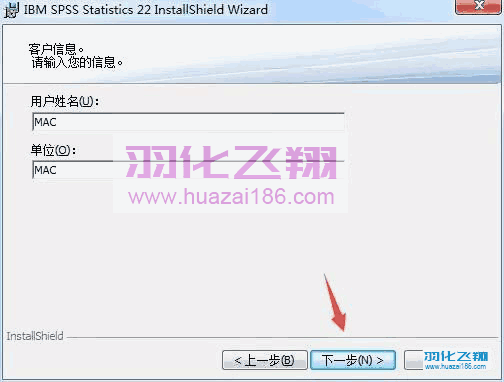
7.点击下一步。
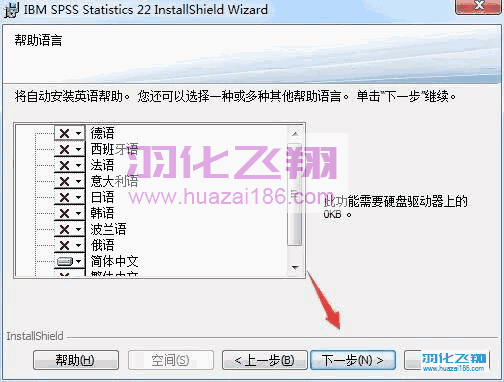
8.点击下一步。
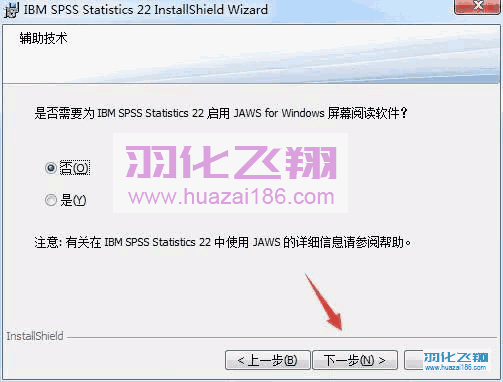
9.点击下一步。

10.选择“我接受……”点击下一步。
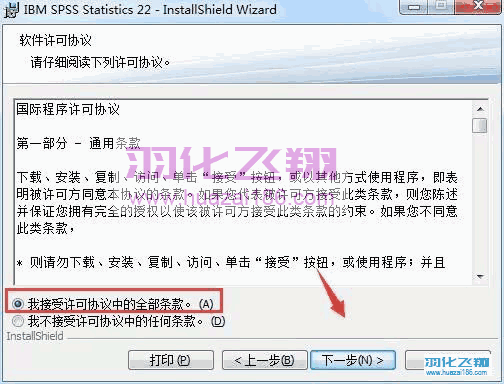
11.如需修改安装路径,点击【更改】,建议安装到C盘以外的磁盘,本例安装到D盘,点击下一步。

12.点击安装。

13.安装中……等待安装完成。
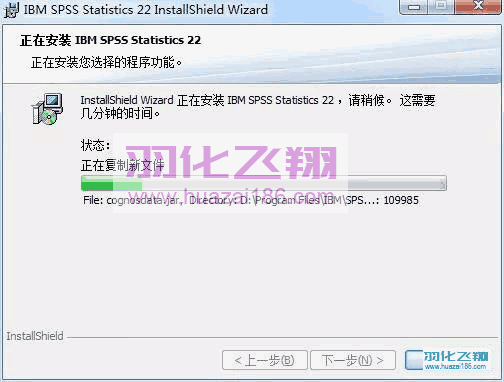
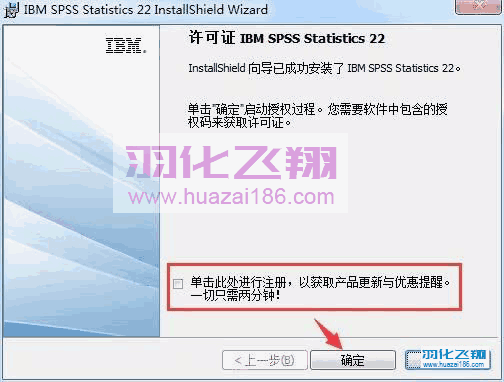
14.去掉勾选,点击确定。
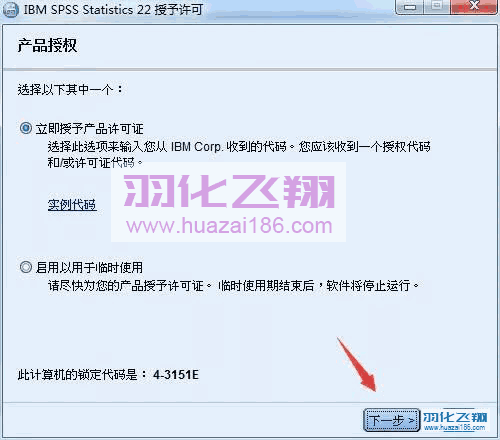
15.点击下一步。
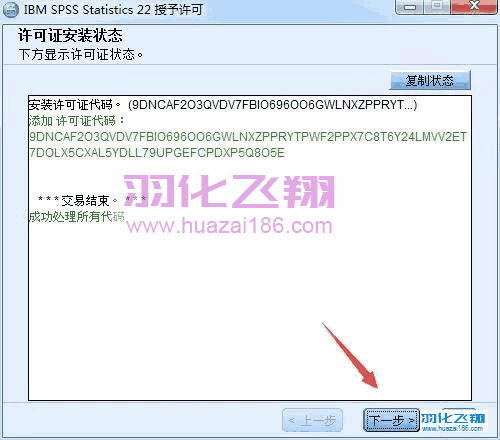
16.复制以下代码粘贴到软件窗口中:
【9DNCAF2O3QVDV7FBIO696OO6GWLNXZPPRYTPWF2PPX7C8T6Y24LMVV2ET7DOLX5CXAL5YDLL79UPGEFCPDXP5Q8O5E】点击下一步。

17.点击下一步。
18.点击完成。

19.若有提示,点击否。
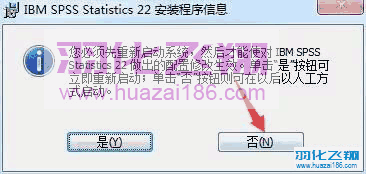
20.在系统开始菜单找到软件打开,运行界面如下。
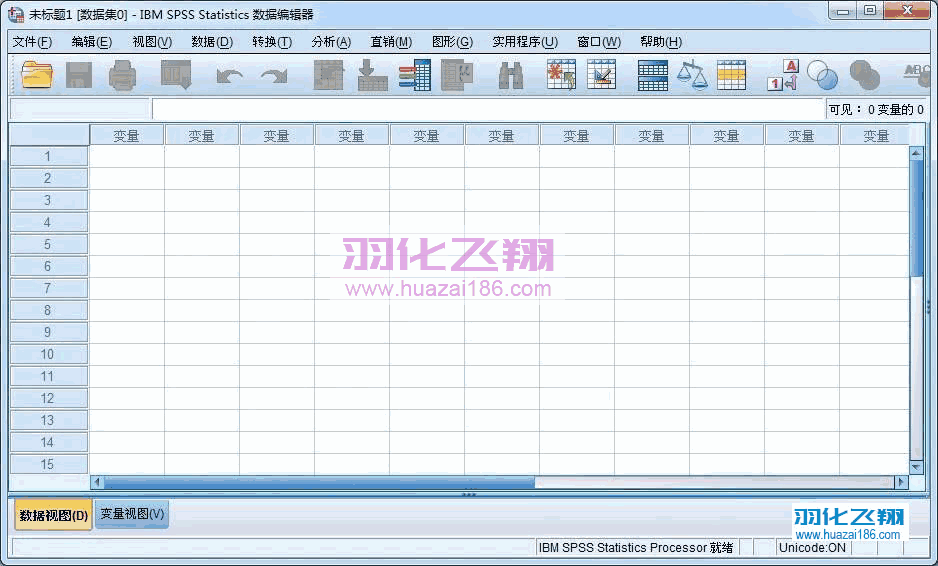
21.到此安装结束。
到此这篇spss22使用教程(spss22软件使用教程)的文章就介绍到这了,更多相关内容请继续浏览下面的相关推荐文章,希望大家都能在编程的领域有一番成就!版权声明:
本文来自互联网用户投稿,该文观点仅代表作者本人,不代表本站立场。本站仅提供信息存储空间服务,不拥有所有权,不承担相关法律责任。
如若内容造成侵权、违法违规、事实不符,请将相关资料发送至xkadmin@xkablog.com进行投诉反馈,一经查实,立即处理!
转载请注明出处,原文链接:https://www.xkablog.com/do-yfwjc/32816.html