

本文主要讲述如何重做系统(一个u盘只放一个系统的版本);
UltraISO是非常好用的u盘刻录工具
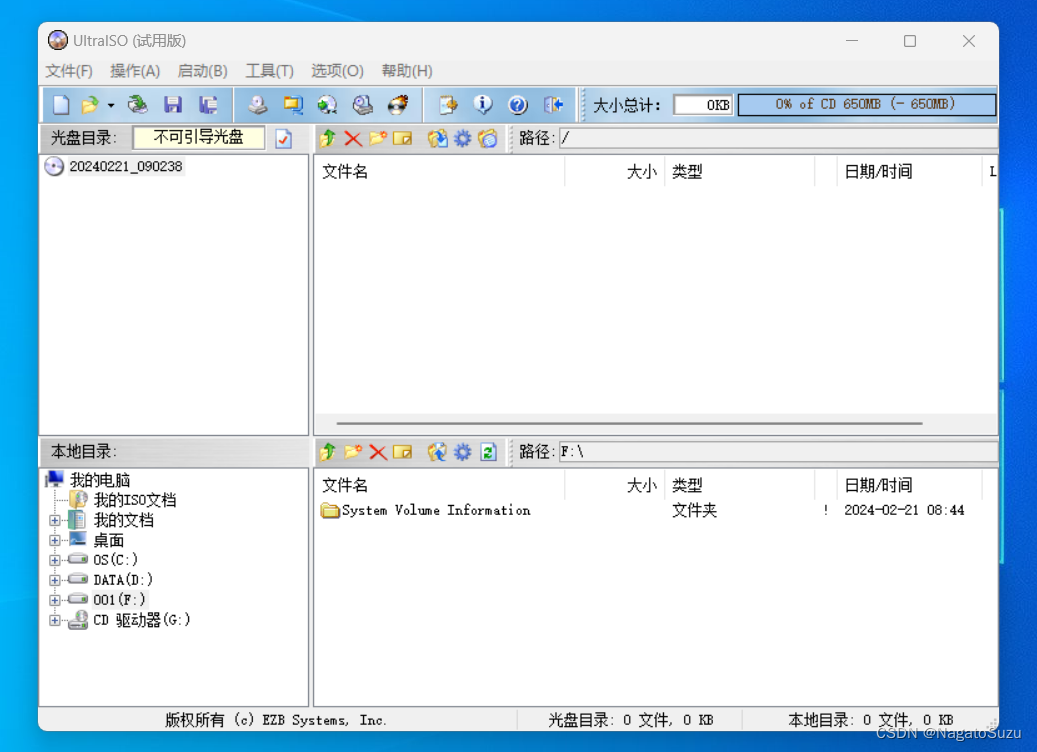
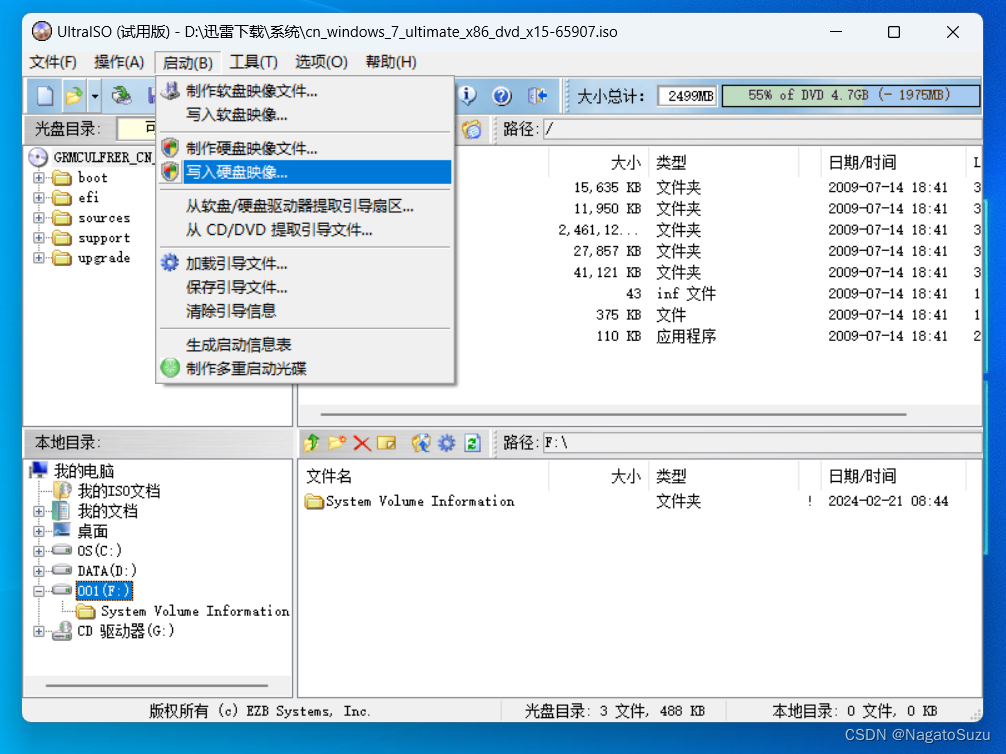
左上角文件->打开,选择准备好的iso镜像
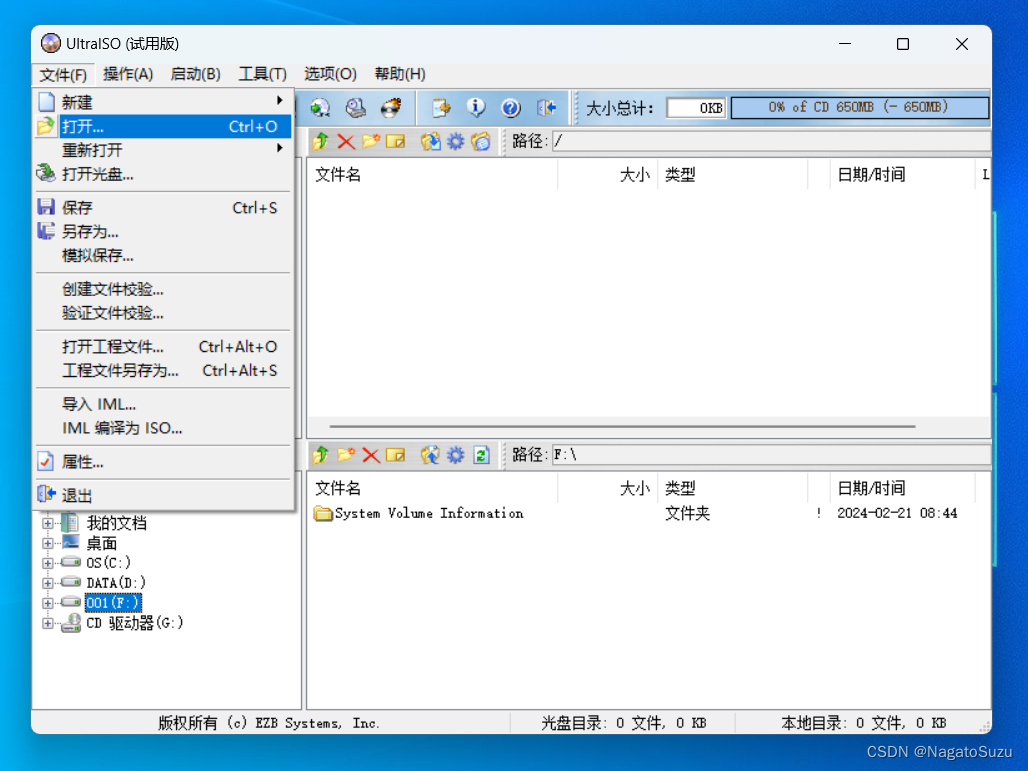
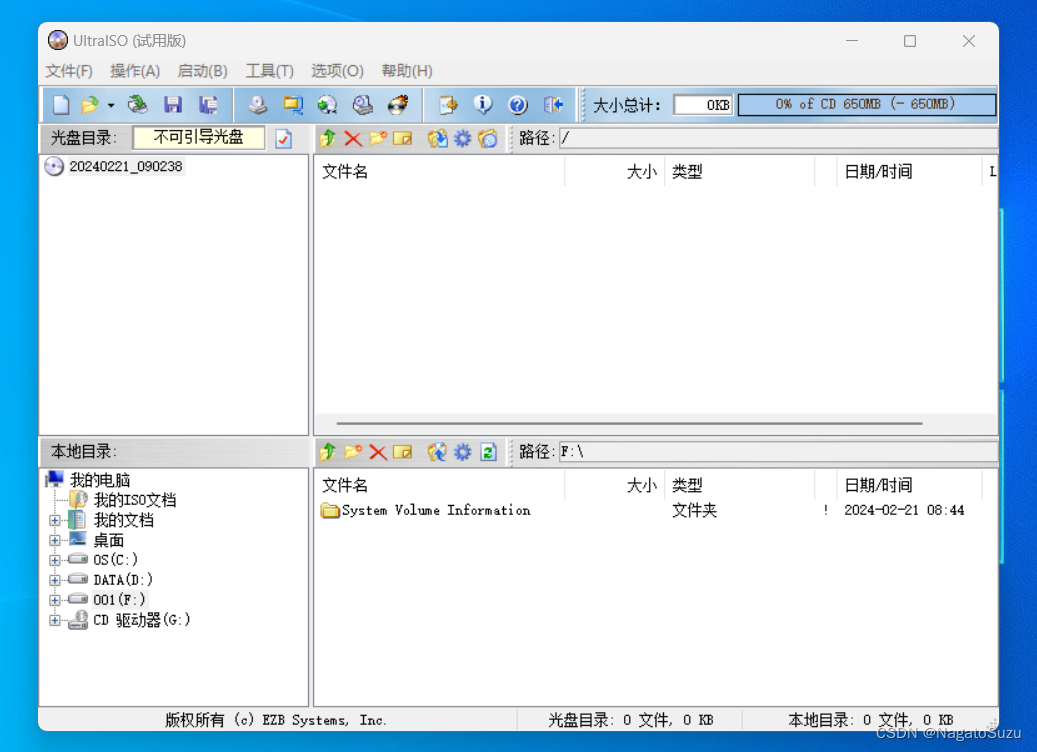
左下角本地目录里选择准备刻录的U盘
选择启动->写入硬盘镜像
硬盘驱动器选择要写入的U盘
写入方式看主板格式,一般选择HDD,HDD+(不确定该怎么选,目前都选的HDD+)
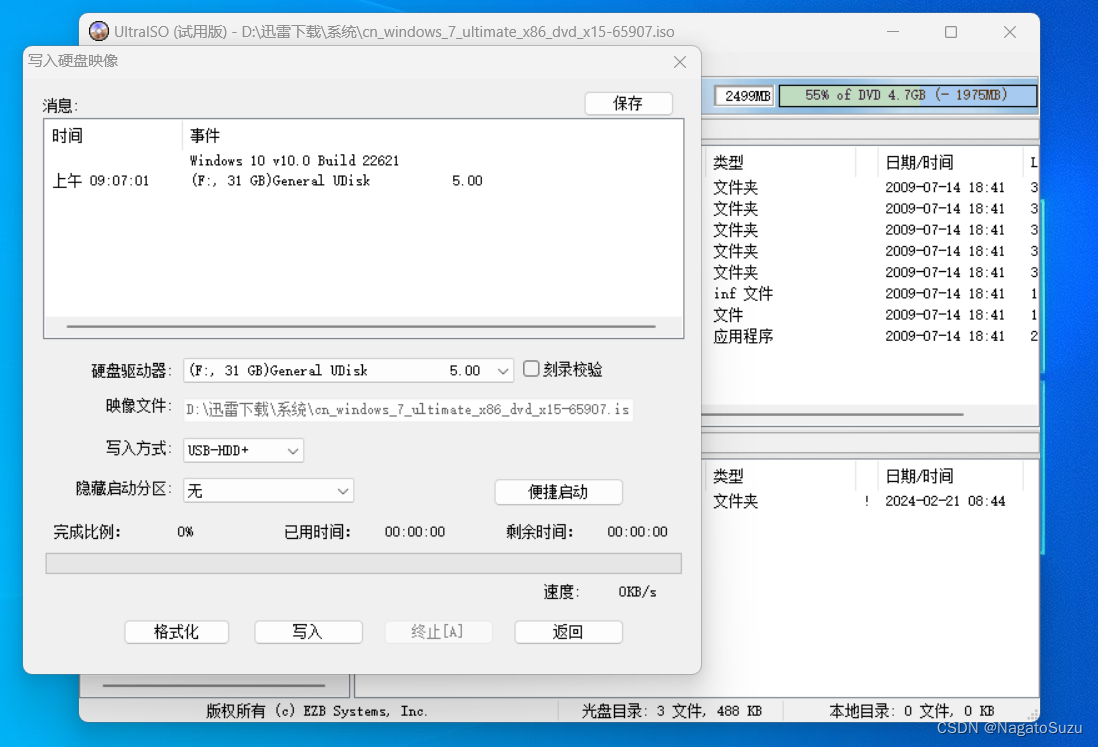
然后选择带有UDisk的选项
在Win7原生安装U盘中加入USB3.0的驱动
原生Windows7系统不包含USB3.0的驱动,所以当我们使用USB3.0的端口来安装Windows7系统时,在加装驱动程序时会出错,导致系统无法进一步安装下去。而且,即便是安装完系统后还需要重新安装USB3.0驱动。
原因:现在1151接口的skylake平台已经成为了主流,比如各大厂商的Z170主板。因为Z170平台使用了XHCI主控代替了以前的EHCI主控,win7安装盘里却没有这个驱动,所以除非你用光盘安装系统,如果你用U盘安装,还没开始装,USB本身就已经失效了。
假设我们已经制作好了Win7原生安装U盘,接下来是向U盘注入USB3.0驱动的过程:
(1)到技嘉官方网站下载Windows USB Installation Tool 工具
Windows USB Installation Tool下载地址
选择工具程序和所有操作系统:
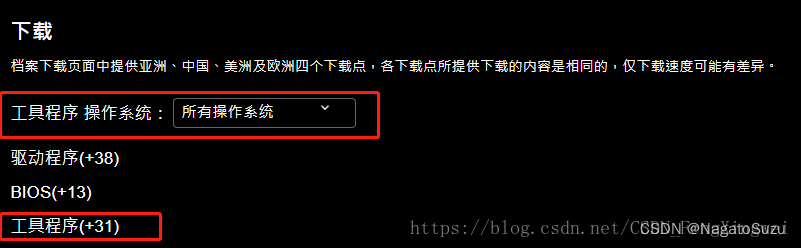
在下面的列表中找到Windows USB Installation Tool:

(2)注入USB3.0驱动
嘉官Windows USB Installation Tool 工具使用说明
问题原因:
在 EFI 系统上, Windows 只能安装到 GPT 磁盘。出现这种情况主要是因为 U 盘启动时,默认使用 EFI 引导启动,而不是常见的 MBR 引导, 所以会发生这种情况。这种情况常常出现在原来安装 32位系统、现在改安 64位系 统的过程中。
解决方法:
出现上述问题后,直接把 U 盘拔掉插到其它电脑,把 U 盘里的 efi 文 件夹和 bootmgr.efi 文件删掉, 问题就搞定了, 然后, 再用这个 U 盘启动盘去装系统, 就不会出现这种问题了。删掉这两个文件夹跟文件的原因是因为从 U 盘安装会默认 使用 efi 引导启动,删掉之后没有 efi ,就默认用 mbr 启动了。
另外,我之前用光盘刻录过 win8,给朋友安装的时候,也一样出现这种问题,但是 问题是我的光盘是一次读写的,无法像 U 盘一样进去把那两个文件夹删掉,所以对 于光盘我也不知道怎样弄。但是,奇怪的是,我自己的电脑也是用 U盘安装的
略
到此这篇u盘制作系统盘教程步骤(怎样用u盘制作系统)的文章就介绍到这了,更多相关内容请继续浏览下面的相关推荐文章,希望大家都能在编程的领域有一番成就!版权声明:
本文来自互联网用户投稿,该文观点仅代表作者本人,不代表本站立场。本站仅提供信息存储空间服务,不拥有所有权,不承担相关法律责任。
如若内容造成侵权、违法违规、事实不符,请将相关资料发送至xkadmin@xkablog.com进行投诉反馈,一经查实,立即处理!
转载请注明出处,原文链接:https://www.xkablog.com/do-yfwjc/31574.html