

Altium Designer 20软件简介:
Altium Designer 20是一款由Altium开发团队全新推出的简单易用,与时俱进,功能强大的PCB设计软件,可以方便用户快速完成各类原理图的设计操作。用户可以完全掌控设计过程,提高整个设计团队的生产力和工作效率,节省总体成本、缩短产品上市时间,助您一直处于新科技的最前沿。
Altium Designer 20软件下载:
[软件名称]:Altium Designer 20
[软件大小]:2.42G
[系统环境]:Win7/Win8/Win10/Win11
[下载地址]:百度网盘:
[安装前工作]:安装过程须断网和关闭杀毒软件,否则易安装失败。
Altium Designer 20软件安装教程:
1.打开下载的软件安装包,鼠标右击【AD 20】压缩包,选择【解压到AD 20】。
2.压缩包解压中请等待。
3.打开解压到的【AD 20】文件夹。
4.打开【setup】文件夹。
5.鼠标右击【AltiumDesigner20Setup】安装程序,选择【以管理员身份运行】。
6.点击【Next】。
7.语言选择【Chinese】,然后选择【laccept the agreement】,点击【Next】。
8.点击【Next】。
9.点击【Default】设置软件的安装路径,建议安装在除C盘以外的磁盘,第一个Program Files路径可以在E盘或其他盘创建一个【AD 20】文件夹,第二个Shared Documents路径可以在E盘或其他盘创建一个【Altium Designer 20】文件夹。
10.点击【Next】。
11.点击【Next】。
12.软件安装中请耐心等待。
13.取消勾选【Run Altium Designer 】,然后点击【Finish】。
14.在开始菜单找到【Altium Designer】,用鼠标往桌面拖动即可创建桌面快捷方式。
15.返回到开头解压的【AD 20】文件夹,打开里面的【Crack】文件夹。
16.鼠标右击【shfolder.dll】文件,选择【复制】。
17.选中【Altium Designer】图标,鼠标右击选择【打开文件所在的位置】。
18.在打开的文件夹空白处,鼠标右击选择【粘贴】。
19.双击打开【Altium Designer】。
20.点击【OK】。
21.点击【Add standalone license file】。
22.打开开头解压的【AD 20】文件夹,然后打开里面的【Crack】文件夹。
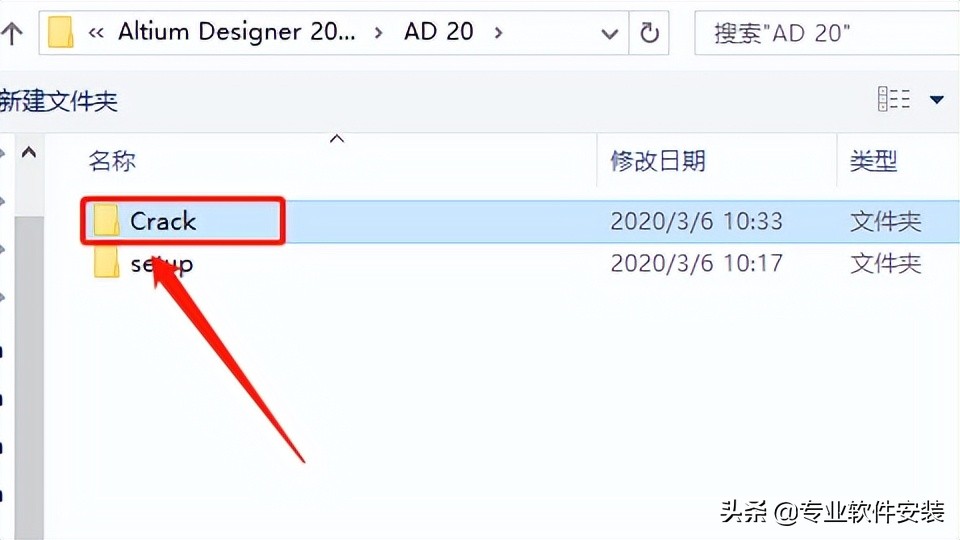
23.打开【Licenses】文件夹。
24.选择任意一个文件,然后点击【打开】。
25.出现以下状态说明激活成功。
26.点击右上角【设置】这个小图标。
27.选择【General】,然后选择【Use localized resources】,最后点击【OK】。
28.在右上角关闭打开的软件,然后重新打开软件。
29.安装完成,软件打开界面如下图所示。
到此这篇ad20安装教程(ad安装教程视频)的文章就介绍到这了,更多相关内容请继续浏览下面的相关推荐文章,希望大家都能在编程的领域有一番成就!版权声明:
本文来自互联网用户投稿,该文观点仅代表作者本人,不代表本站立场。本站仅提供信息存储空间服务,不拥有所有权,不承担相关法律责任。
如若内容造成侵权、违法违规、事实不符,请将相关资料发送至xkadmin@xkablog.com进行投诉反馈,一经查实,立即处理!
转载请注明出处,原文链接:https://www.xkablog.com/do-yfwjc/26677.html