

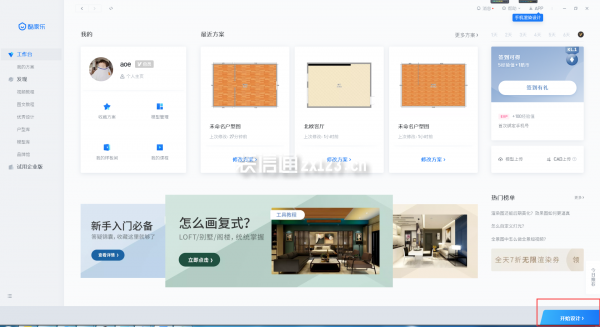
1、打开。
点击开始制作(右下角)
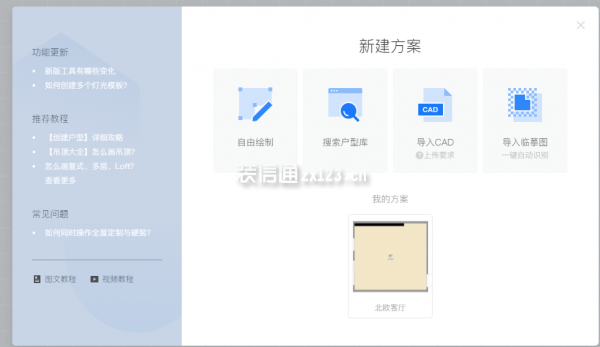
2、制作。
没有可导入的文件的情况下,选择自由绘制进入工作台,可自行绘制户型再根据最左侧导航栏提供的大量素材制作出想要的效果图,完成后就可以进行图片渲染了。(制作过程中随手保存文件)

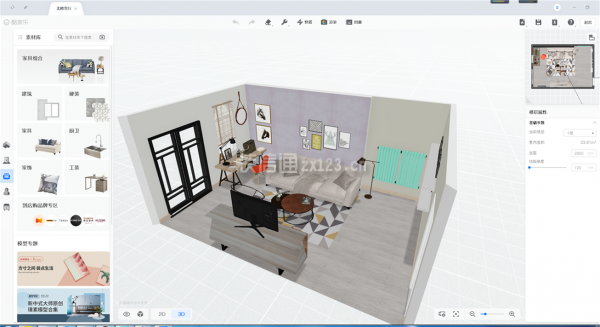
3、渲染。
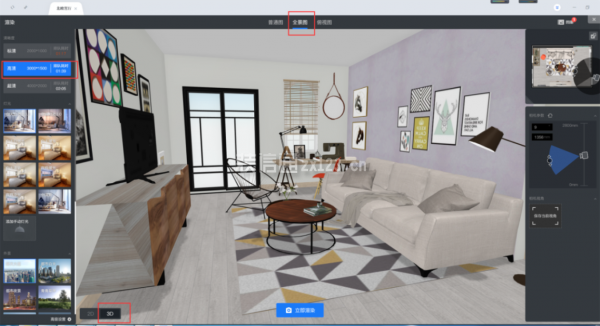
渲染时选择全景图(顶部)左下角选择3D。像素选择3000*1500(左上)比例控制在2:1
4、下载。
渲染时可在右上角“图册”查看渲染进度。完成后可在图册里找到相应的图片查看渲染效果。确认无误之后点击右下角“下载”
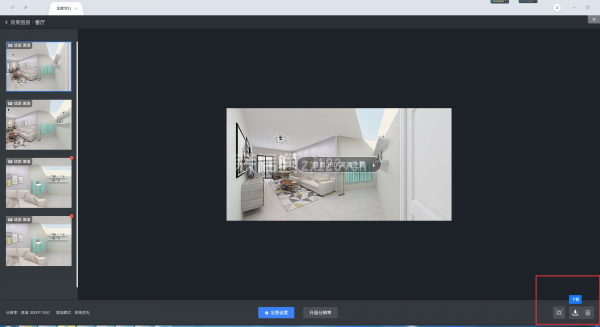
注:下载的全景图是压缩包形式的,里面有7张图片,选择4000*2000的全景图上传即可。
到此这篇autokey生长动画怎么渲染(autokey生长动画教程)的文章就介绍到这了,更多相关内容请继续浏览下面的相关 推荐文章,希望大家都能在编程的领域有一番成就!版权声明:
本文来自互联网用户投稿,该文观点仅代表作者本人,不代表本站立场。本站仅提供信息存储空间服务,不拥有所有权,不承担相关法律责任。
如若内容造成侵权、违法违规、事实不符,请将相关资料发送至xkadmin@xkablog.com进行投诉反馈,一经查实,立即处理!
转载请注明出处,原文链接:https://www.xkablog.com/do-yfwjc/25174.html