

实验步骤
1. 硬件连接。完成 PC1、PC2 到路由器的网络连接;PC1 到路由器 RT1 控制线的连接,PC2 到路由器 RT2 控制线的连接。
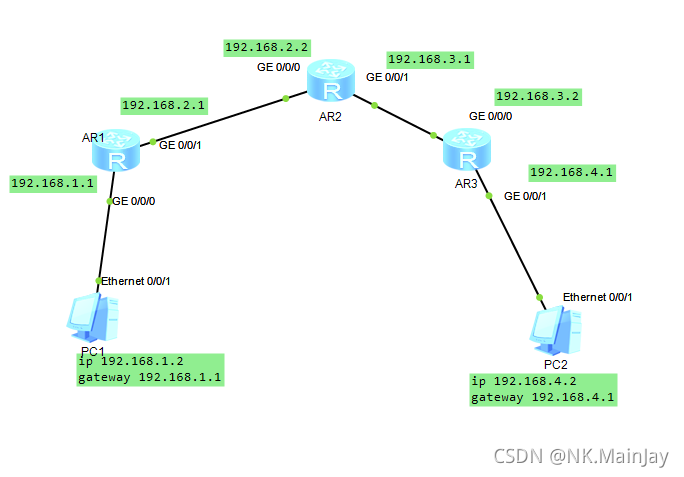
2. 为和设置ip地址、网关和掩码
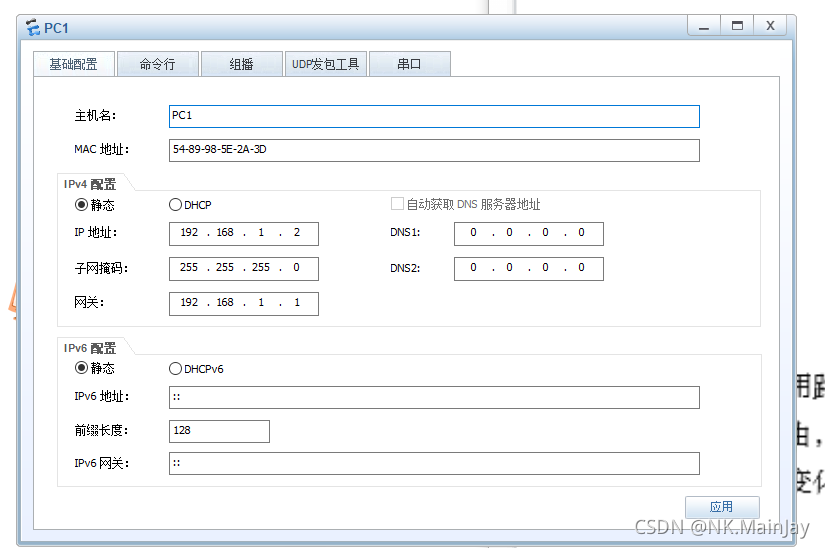
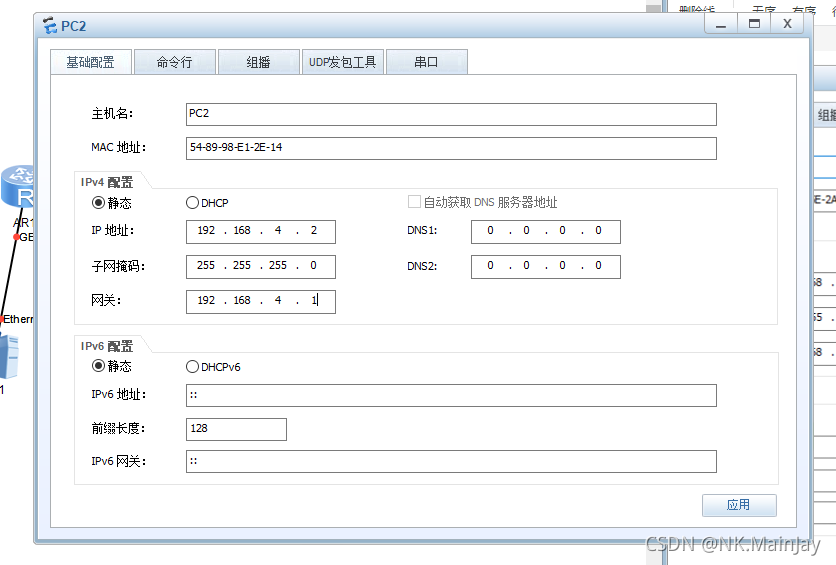
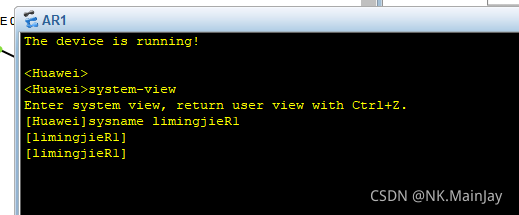
3. 使用命令为三个路由器命名
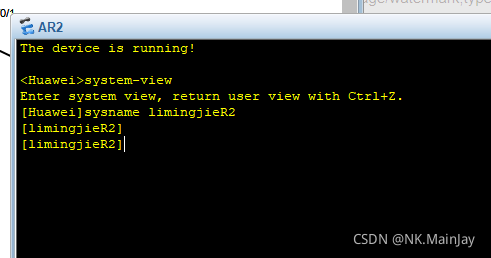
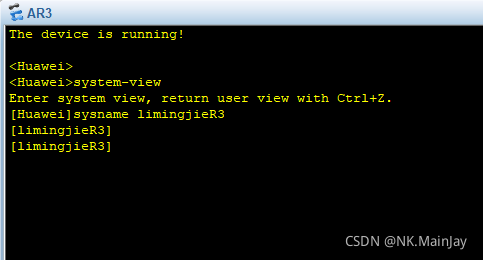
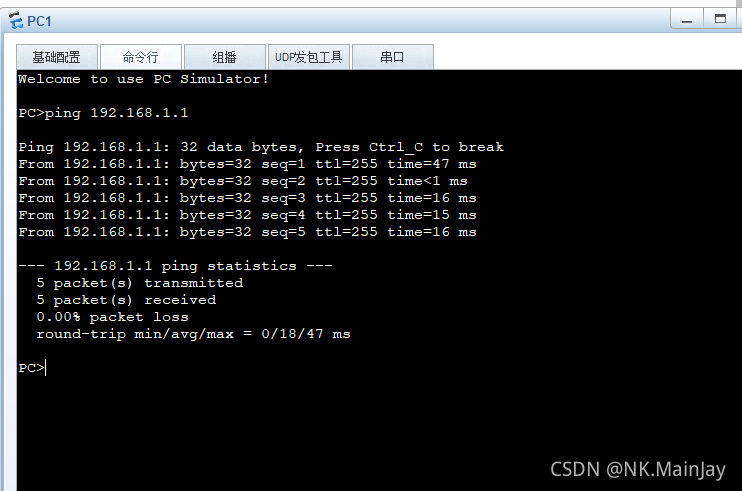
4. 为路由器的两个接口配置 地址。配置完成后 应该可以 通的 口的地址。
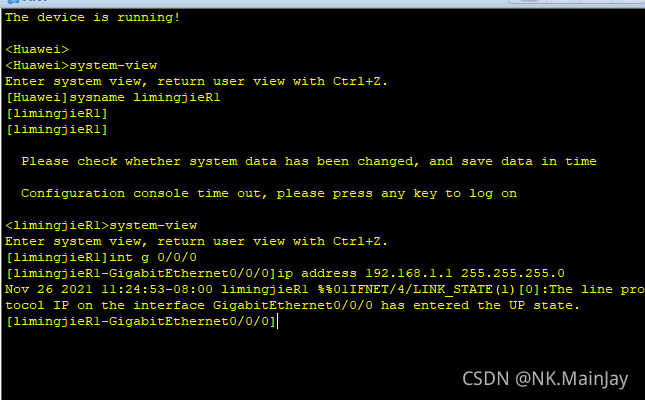
可以通 R1 的 地址
为路由器 的接口配置地址
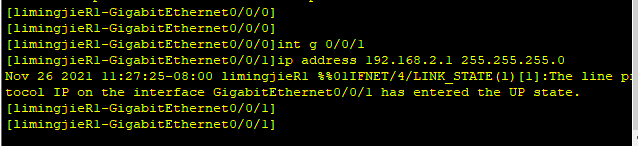
5. 为路由器 的 、 接口配置 IP 地址。配置完成后路由器 和 应该可以互相 Ping通。
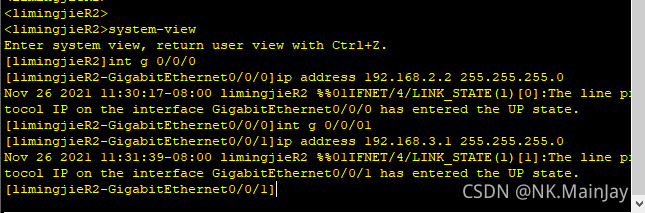
6. 为路由器的 、接口配置 地址。配置完成后,直连路由应可相互 通
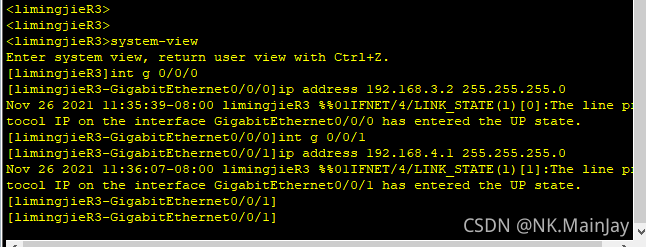
可以 通 的 地址
7. 为三个路由器分别从左至右配置静态路由。

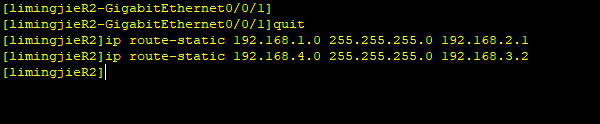
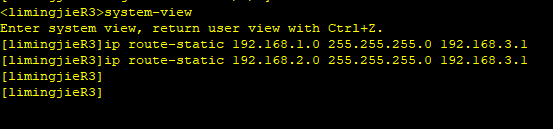
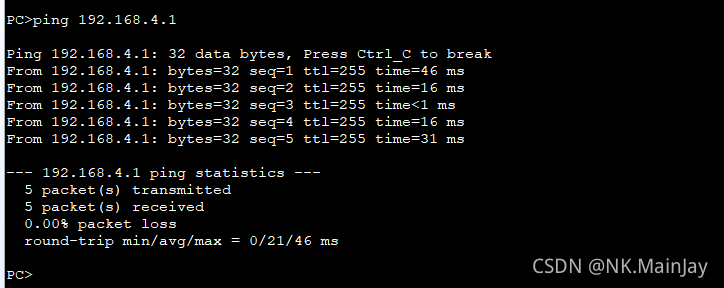
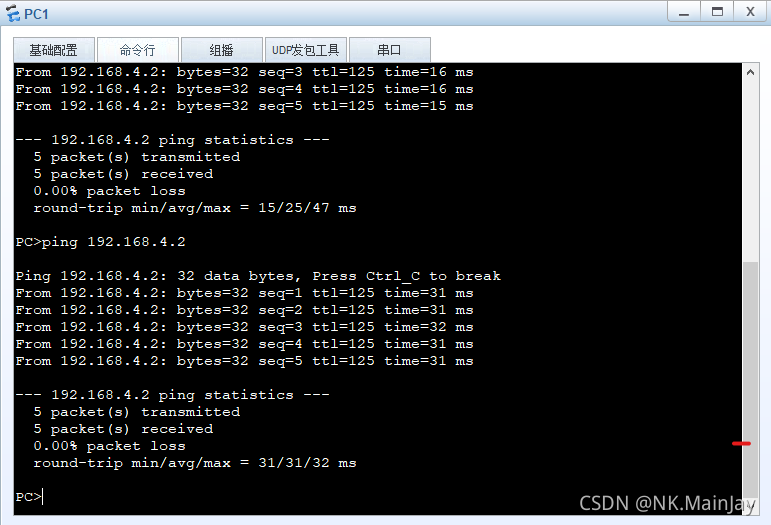
8. 此时网络收敛,则任何两点之间(含非直连)均可 通,验证,如 和
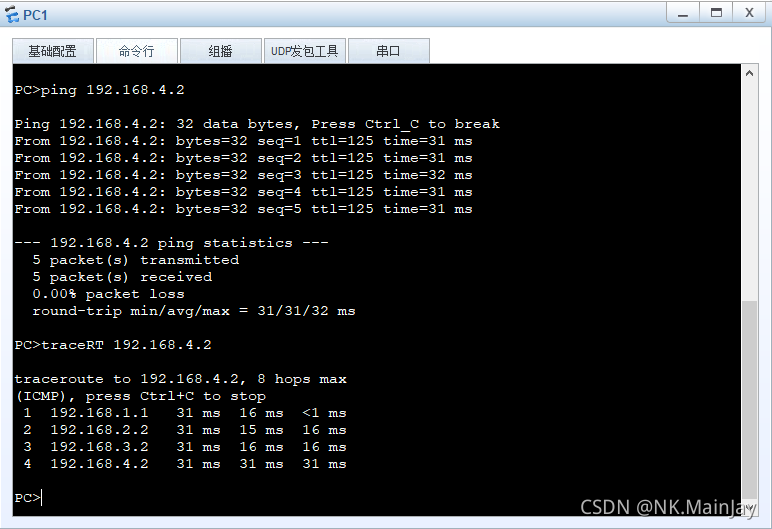
PC2 可以 通。分别使用 ping 命令和 traceRT 命令来验证, 解释结果显示。
实验步骤
1. 硬件连接。完成 PC1、PC2 到路由器的网络连接;PC1 到路由器 RT1 控制线的连接,PC2 到路由器 RT2 控制线的连接。
2. 为和设置ip地址、网关和掩码
3. 使用命令为三个路由器命名
4. 为路由器的两个接口配置 地址。配置完成后 应该可以 通的 口的地址。
可以通 R1 的 地址
5. 为路由器 的接口配置地址
6. 为路由器 的 、 接口配置 IP 地址。配置完成后路由器 和 应该可以互相 Ping通。
7. 为路由器的 、接口配置 地址。配置完成后,直连路由应可相互 通
可以 通 的 地址
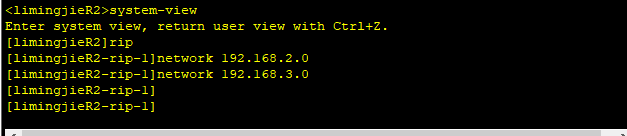
8. 为三个路由器分别配置动态路由协议 (从左至右)。


R1路由表截图

R2路由表截图
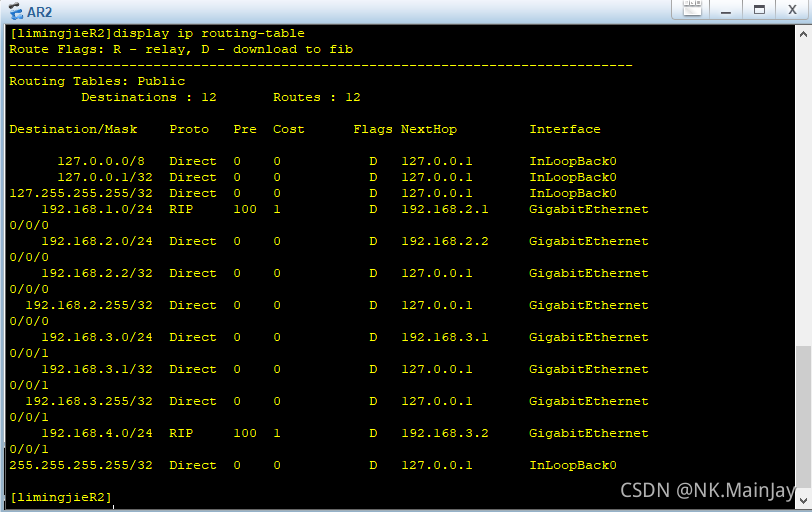
R2路由表截图
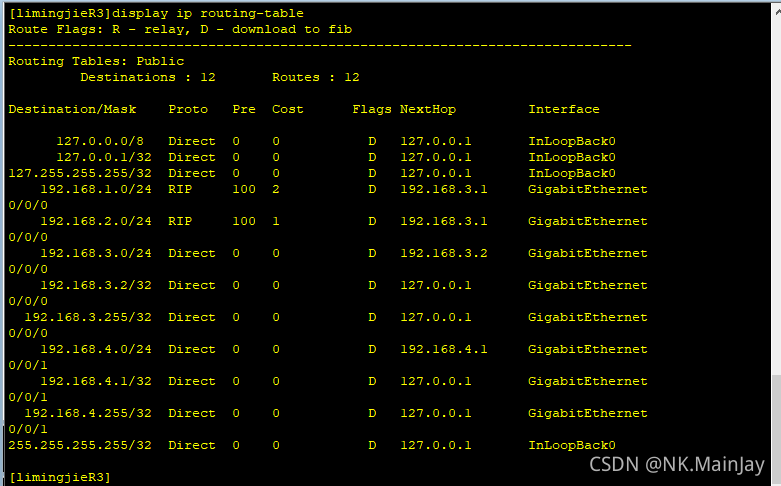
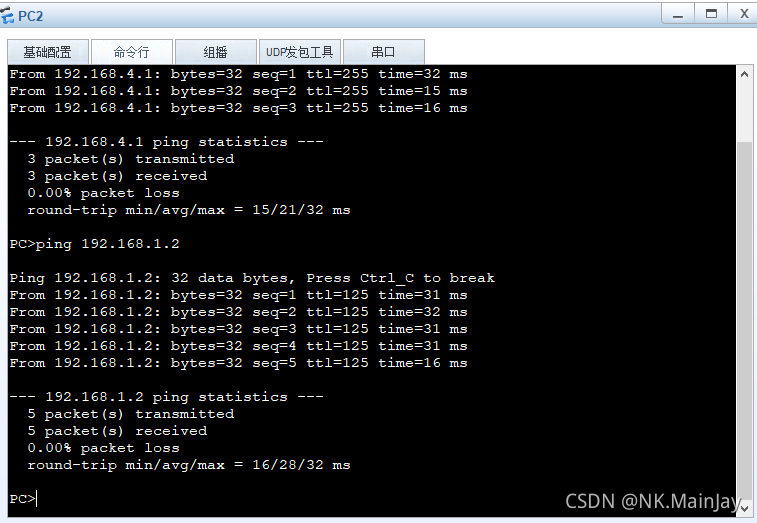
9. 验证 和 可以 ping 通。
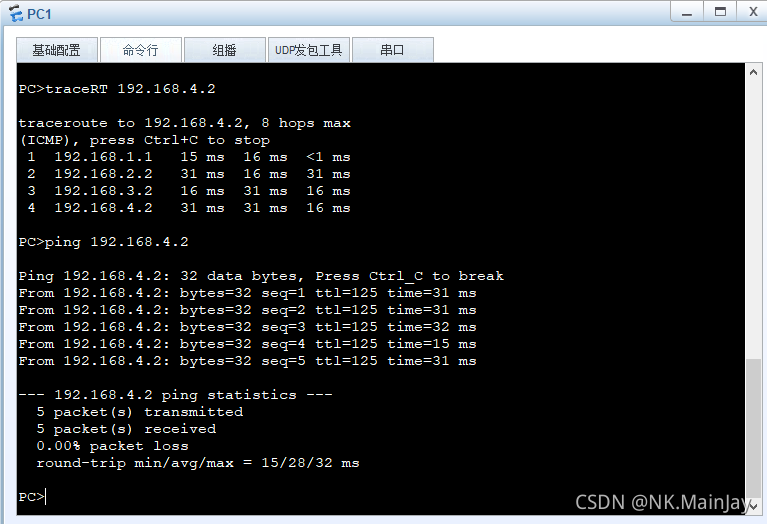
实验步骤
1. 硬件连接。完成 PC1、PC2 到路由器的网络连接;PC1 到路由器 RT1 控制线的连接,PC2 到路由器 RT2 控制线的连接。
2. 为和设置ip地址、网关和掩码
3. 使用命令为三个路由器命名
4. 为路由器的两个接口配置 地址。配置完成后 应该可以 通的 口的地址。
可以通 R1 的 地址
为路由器 的接口配置地址
5. 为路由器 的 、 接口配置 IP 地址。配置完成后路由器 和 应该可以互相 Ping通。
6. 为路由器的 、接口配置 地址。配置完成后,直连路由应可相互 通
可以 通 的 地址
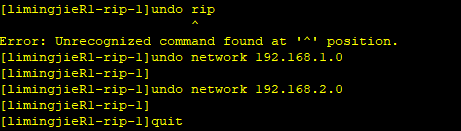
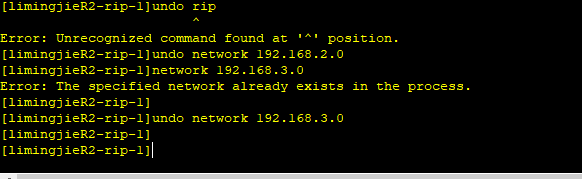
7. 为 3 个路由器配置动态路由协议 ,首先删除原来的 rip 配置。
R1路由器
R2路由器
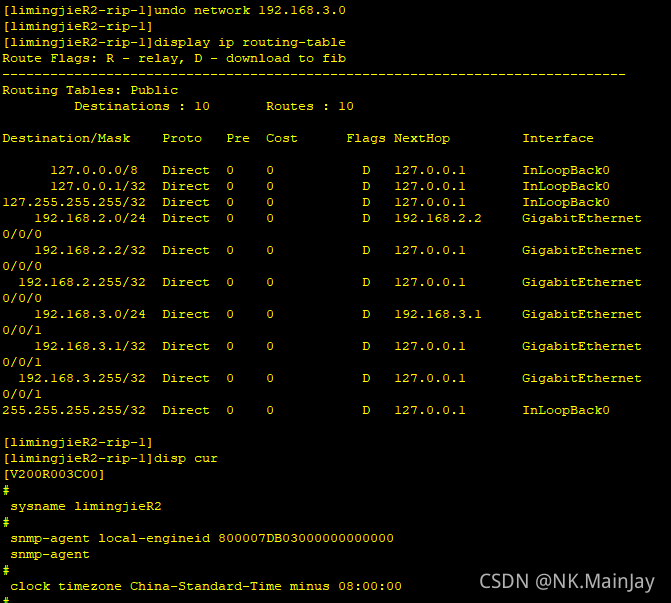
R3路由器
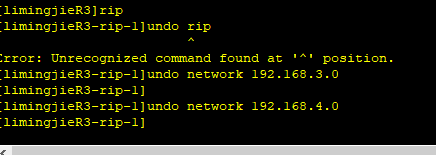
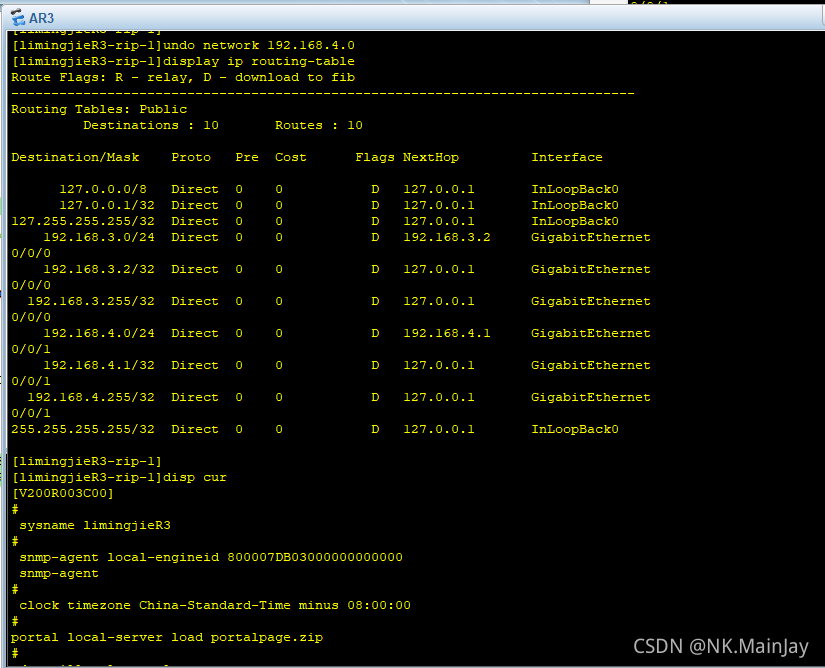
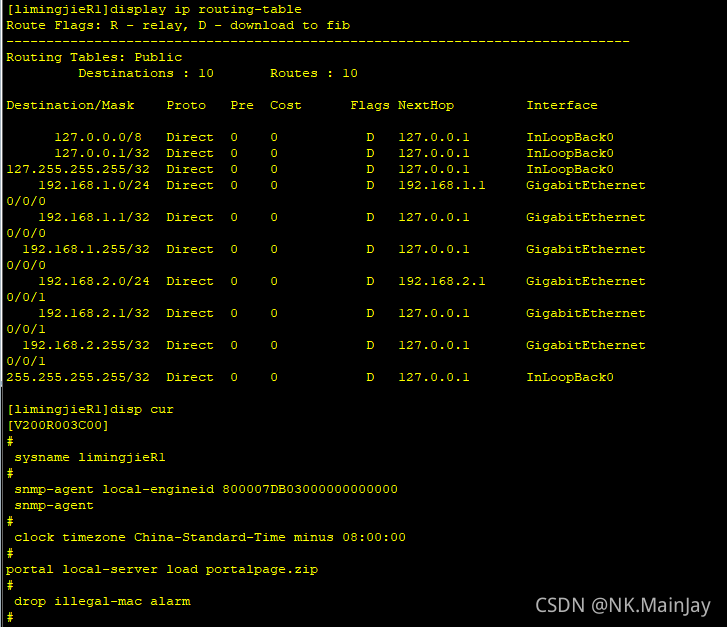
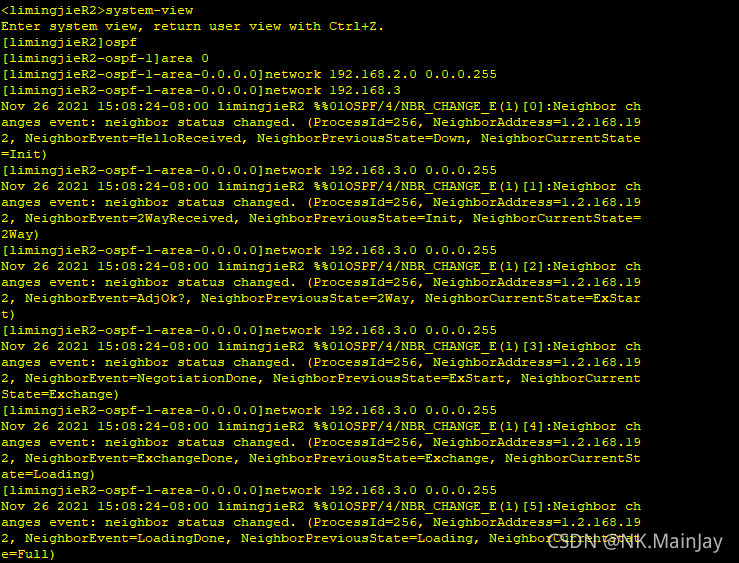
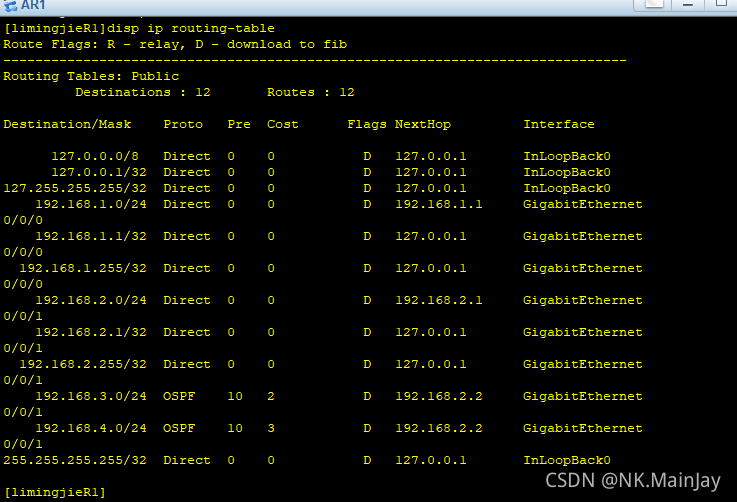
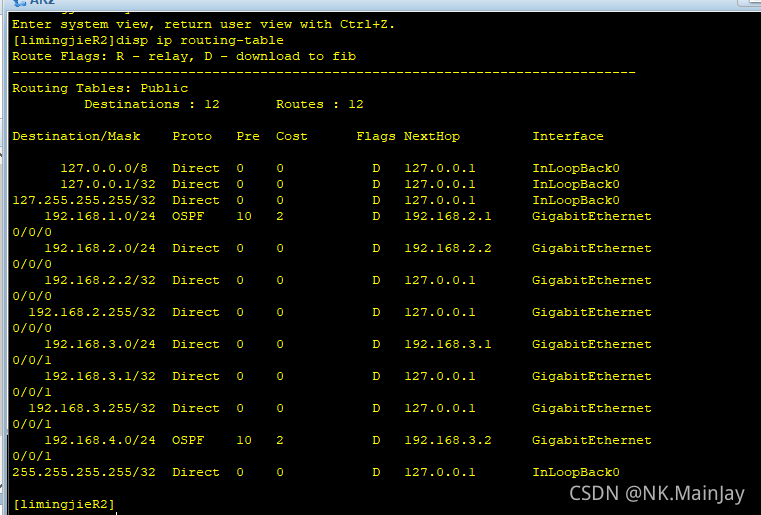
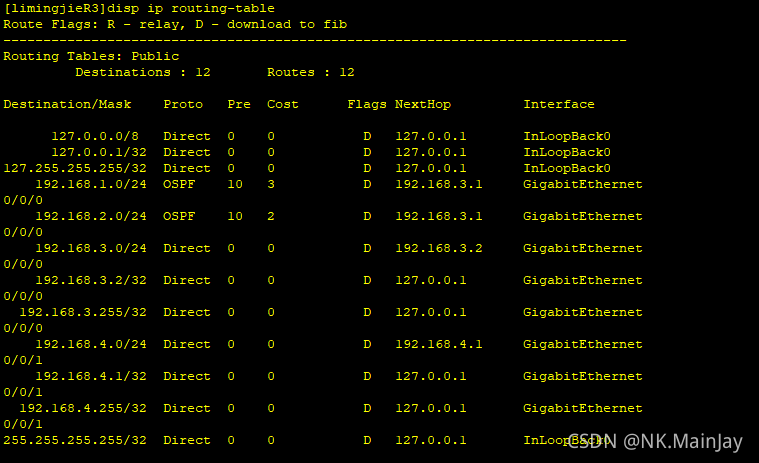
8. 为 3 个路由器分别配置动态路由协议 ospf。配置后可以用 disp cur 检查配置,或者 disp ip
routing-table 检查路由表。
R1 路由表
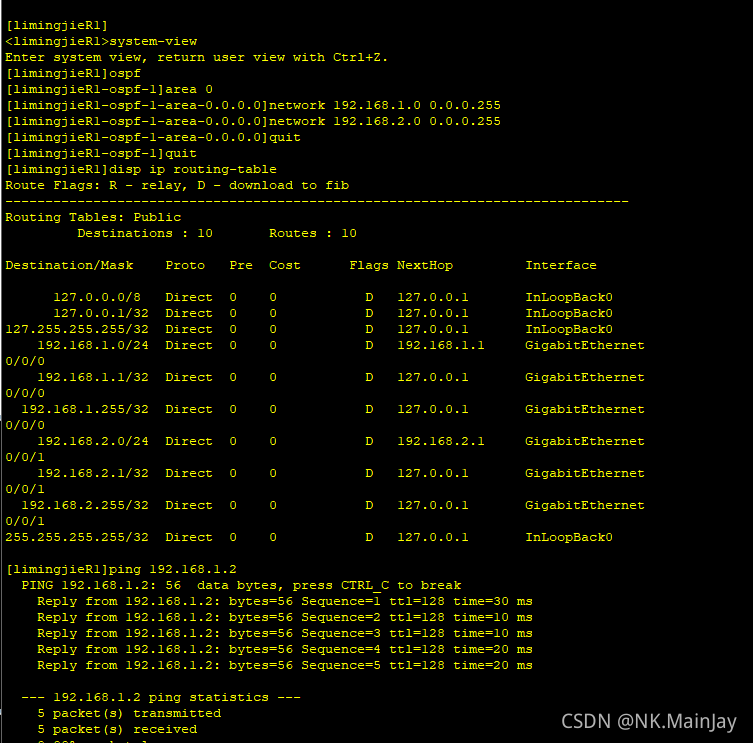
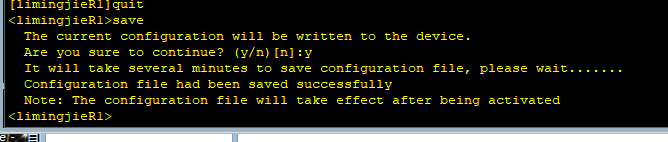
R1 路由表
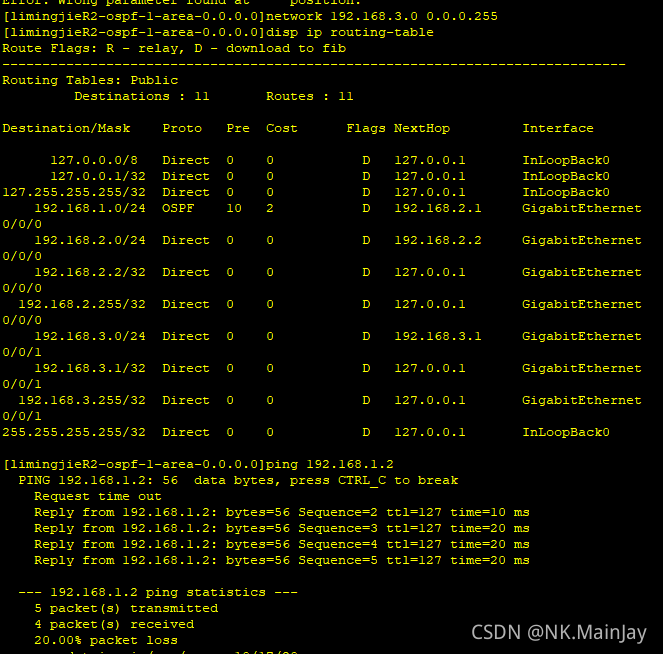
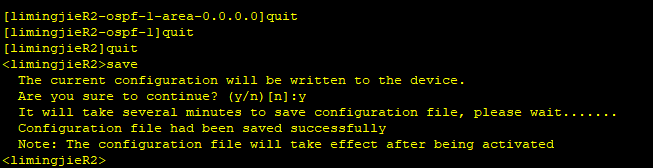
R3 路由表
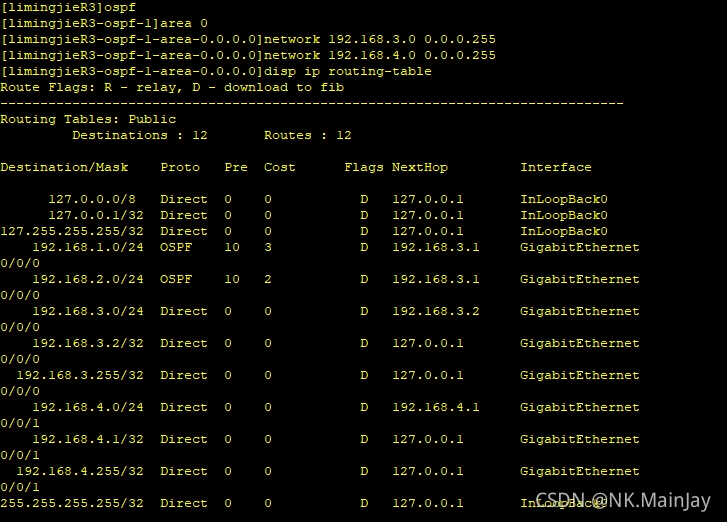
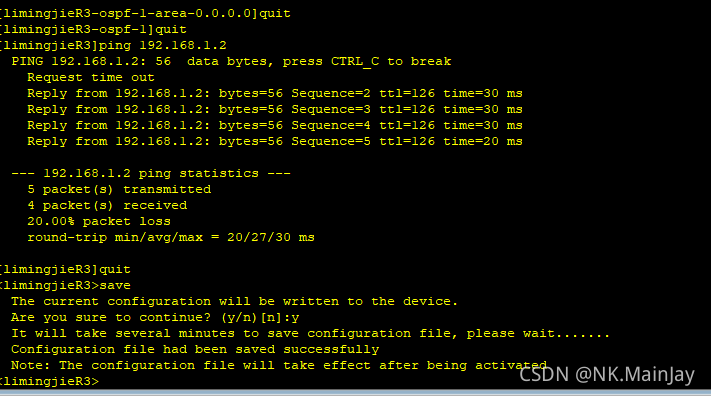
检测路由表
R1 路由表
R2 路由表
R3 路由表
的了解,这些都帮助我对计算机网络进行系统化的学习。
版权声明:
本文来自互联网用户投稿,该文观点仅代表作者本人,不代表本站立场。本站仅提供信息存储空间服务,不拥有所有权,不承担相关法律责任。
如若内容造成侵权、违法违规、事实不符,请将相关资料发送至xkadmin@xkablog.com进行投诉反馈,一经查实,立即处理!
转载请注明出处,原文链接:https://www.xkablog.com/do-yfwjc/19278.html