

(1)简介
Anaconda指的是一个开源的Python发行版本,其包含了conda、Python等180多个科学包及其依赖项。 因为包含了大量的科学包,Anaconda 的下载文件比较大(约 531 MB),如果只需要某些包,或者需要节省带宽或存储空间,也可以使用Miniconda这个较小的发行版(仅包含conda和 Python)。
Conda是一个开源的包、环境管理器,可以用于在同一个机器上安装不同版本的软件包及其依赖,并能够在不同的环境之间切换
Anaconda包括Conda、Python以及一大堆安装好的工具包,比如:numpy、pandas等
Miniconda包括Conda、Python
Anacond下载,下载地址:https://www.anaconda.com/download/
Anaconda 是跨平台的,有 Windows、macOS、Linux 版本,我们这里以 Windows 版本为例,点击那个 Windows 图标。
(2) 特点:
其特点的实现主要基于Anaconda拥有的:
如果日常工作或学习并不必要使用1,000多个库,那么可以考虑安装Miniconda(图形界面下载及命令行安装请戳),这里不过多介绍Miniconda的安装及使用。
(3)Anaconda、conda、pip、virtualenv的区别
→ 依赖项检查
→ 环境管理
→ 对系统自带Python的影响
→ 适用语言
(1)验证conda已被安装
conda --version
终端上将会以的形式显示当前安装conda的版本号。如:
(2)更新conda至最新版本
conda update conda
执行命令后,conda将会对版本进行比较并列出可以升级的版本。同时,也会告知用户其他相关包也会升级到相应版本。
当较新的版本可以用于升级时,终端会显示Proceed ([y]/n)?,此时输入y即可进行升级。
(1)创建新环境
conda create --name
注意:
--name同样可以替换为-n。
如果要安装指定的版本号,则只需要在包名后面以=和版本号的形式执行。如:conda create --name python2 python=2.7,即创建一个名为“python2”的环境,环境中安装版本为2.7的python。
如果要在新创建的环境中创建多个包,则直接在
提示:默认情况下,新创建的环境将会被保存在/Users/
(2)切换环境
① Linux 或 macOS
source activate
② Windows
activate
③ 提示
如果创建环境后安装Python时没有指定Python的版本,那么将会安装与Anaconda版本相同的Python版本,即如果安装Anaconda第2版,则会自动安装Python 2.x;如果安装Anaconda第3版,则会自动安装Python 3.x。
当成功切换环境之后,在该行行首将以“(env_name)”或“[env_name]”开头。其中,“env_name”为切换到的环境名。如:在macOS系统中执行source active python2,即切换至名为“python2”的环境,则行首将会以(python2)开头。
(3)退出环境至root
① Linux 或 macOS
② Windows
deactivate
③ 提示
当执行退出当前环境,回到root环境命令后,原本行首以“(env_name)”或“[env_name]”开头的字符将不再显示。
(4)显示已创建环境
conda info --envs 或 conda info -e 或 conda env list
例如:结果中星号“*”所在行即为当前所在环境。macOS系统中默认创建的环境名为“base”。
(5)复制环境
conda create --name
注意:
如:conda create --name py2 --clone python2,即为克隆名为“python2”的环境,克隆后的新环境名为“py2”。此时,环境中将同时存在“python2”和“py2”环境,且两个环境的配置相同。
(6)删除环境
conda remove --name
注意:
(7)实例展示,整体流程来一遍(以windows为例)
由于不同的项目需要用不同的python版本,于是使用Anaconda来进行版本管理,现记录一下经验:在官网下载并安装好Anaconda以后(非常简单,此处不赘述):
1. 查看Python环境
conda info --env可以看到所有python环境,前面有个‘*’的代表当前环境:

2.创建Python环境


安装成功后的消息:

现在我们再用conda info --env看看环境:

出现了,创建成功了,没毛病。
3.管理和使用python环境
使用 activate python35 来激活刚才创建的环境:

尝试使用pip install numpy来给这个环境安装一个常用的包:
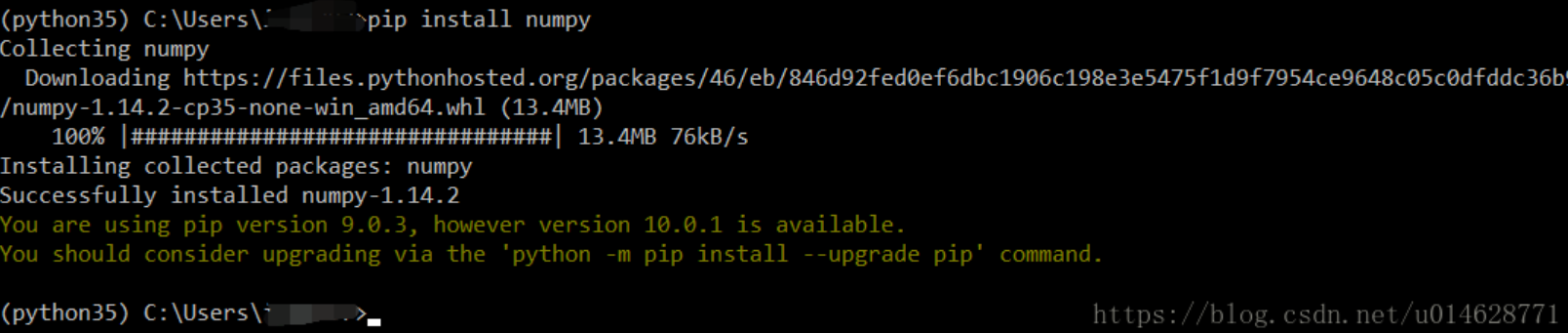
当然也可以用conda install numpy来安装,但是会同时安装很多相关的包,在此就不演示了。
在简单的熟悉了以后,就会发现用anaconda来进行python环境的控制真的是非常方便,其实anaconda环境是有物理路径的,如下,你会发现这和我们之前conda info --env的list是一样的:

之后我们删除python35 : conda remove -n python35 --all

再看文件夹,果然已经被删除了:

(1)查找可供安装的包版本
① 精确查找
注意:
--full-name为精确查找的参数。
例如:conda search --full-name python即查找全名为“python”的包有哪些版本可供安装。
② 模糊查找
注意:
例如:conda search py即查找含有“py”字段的包,有哪些版本可供安装。
(2) 获取当前环境中已安装的包信息
执行上述命令后将在终端显示当前环境已安装包的包名及其版本号。
(3)安装包
① 在指定环境中安装包
注意:
例如:conda install --name python2 pandas即在名为“python2”的环境中安装pandas包。
② 在当前环境中安装包
注意:
执行命令后在当前环境中安装包。
例如:conda install pandas即在当前环境中安装pandas包。
③ 使用pip安装包
→ 使用场景
当使用conda install无法进行安装时,可以使用pip进行安装。例如:see包。
→ 命令
pip install
注意:
如:pip install see即安装see包。
→ 注意
pip只是包管理器,无法对环境进行管理。因此如果想在指定环境中使用pip进行安装包,则需要先切换到指定环境中,再使用pip命令安装包。
pip无法更新python,因为pip并不将python视为包。
pip可以安装一些conda无法安装的包;conda也可以安装一些pip无法安装的包。因此当使用一种命令无法安装包时,可以尝试用另一种命令。
④ 从Anaconda.org安装包
→ 使用场景
当使用conda install无法进行安装时,可以考虑从Anaconda.org中获取安装包的命令,并进行安装。
→ 注意
从Anaconda.org安装包时,无需注册。
在当前环境中安装来自于Anaconda.org的包时,需要通过输入要安装的包在Anaconda.org中的路径作为获取途径(channel)。查询路径的方式如下:
在浏览器中输入:http://anaconda.org,或直接点击Anaconda.org
在新页面“Anaconda Cloud”的上方搜索框中输入要安装的包名,然后点击右边“放大镜”标志。
复制“To install this package with conda run:”下方的命令,并粘贴在终端中执行。完成安装。
(4)卸载包
① 卸载指定环境中的包
注意:
例如:conda remove --name python2 pandas即卸载名为“python2”中的pandas包。
② 卸载当前环境中的包
注意:
执行命令后即在当前环境中卸载指定包。
例如:conda remove pandas即在当前环境中卸载pandas包。
(5)更新包
① 更新所有包
建议:在安装Anaconda之后执行上述命令更新Anaconda中的所有包至最新版本,便于使用。
② 更新指定包
注意:
更新多个指定包,则包名以空格隔开,向后排列。如:conda update pandas numpy matplotlib即更新pandas、numpy、matplotlib包。
点滴分享,福泽你我!Add oil!
【参考】
(1)Anaconda介绍、安装及使用教程:https://www.jianshu.com/p/62f155eb6ac5
(2)Anaconda 创建、管理python环境:https://blog.csdn.net/u0/article/details/
(3)Anaconda详细安装教程(带图文):https://blog.csdn.net/ITLearnHall/article/details/
(4)Anaconda的安装及其环境变量的配置https://blog.csdn.net/z/article/details/
https://blog.sciencenet.cn/blog-3428464-1230545.html
上一篇:范数
下一篇:Anaconda系列(二)
到此这篇conda 删除环境(conda删除环境的时候会删除pip的环境)的文章就介绍到这了,更多相关内容请继续浏览下面的相关推荐文章,希望大家都能在编程的领域有一番成就!版权声明:
本文来自互联网用户投稿,该文观点仅代表作者本人,不代表本站立场。本站仅提供信息存储空间服务,不拥有所有权,不承担相关法律责任。
如若内容造成侵权、违法违规、事实不符,请将相关资料发送至xkadmin@xkablog.com进行投诉反馈,一经查实,立即处理!
转载请注明出处,原文链接:https://www.xkablog.com/cjjbc/53562.html