

Console 线几乎是每一个网工必备的,学会使用 Console 线去连接真实的设备也是非常重要的。这里我们就使用 XShell 软件来演示设备的连接和管理配置。
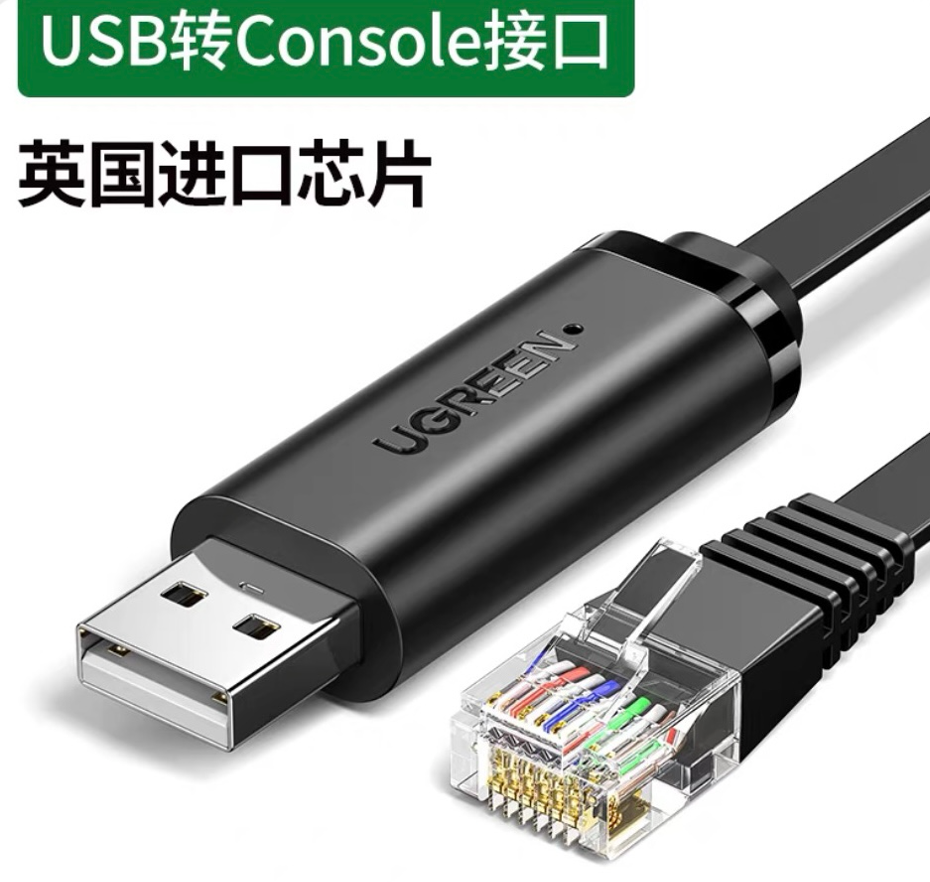
Console线就是串口(Serial)线,某宝某东上几十块钱就可以买到,种类也是多种多样,有 USB 转 Console 的,Type-C转 Console 的,还有无线的 Console 线等的一些Console 线,自己根据需求去购买就行了
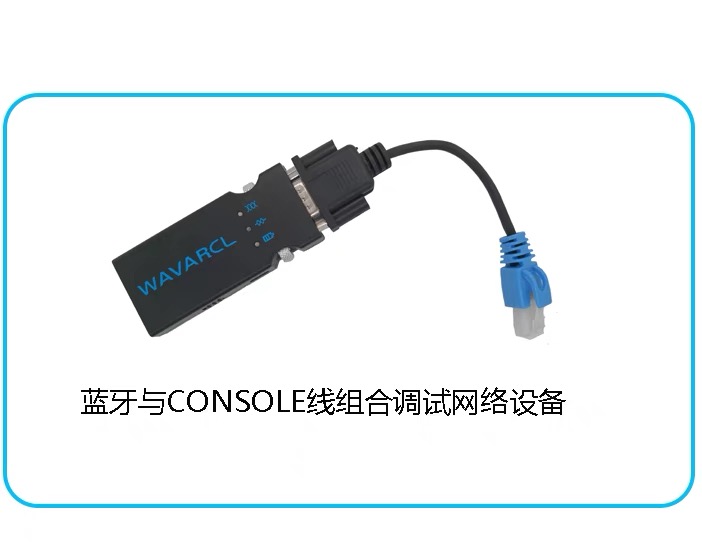
无线 Console(就是多加了一个蓝牙的模块,不过也挺方便的):
使用 Console 线将设备和电脑连接起来,一般 Console 接口在设备上都会有标识,如下图:

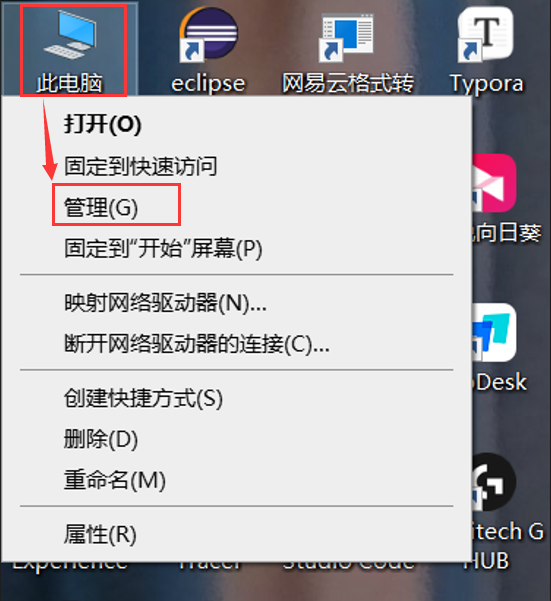
【我的电脑】-【鼠标右键】-【管理】
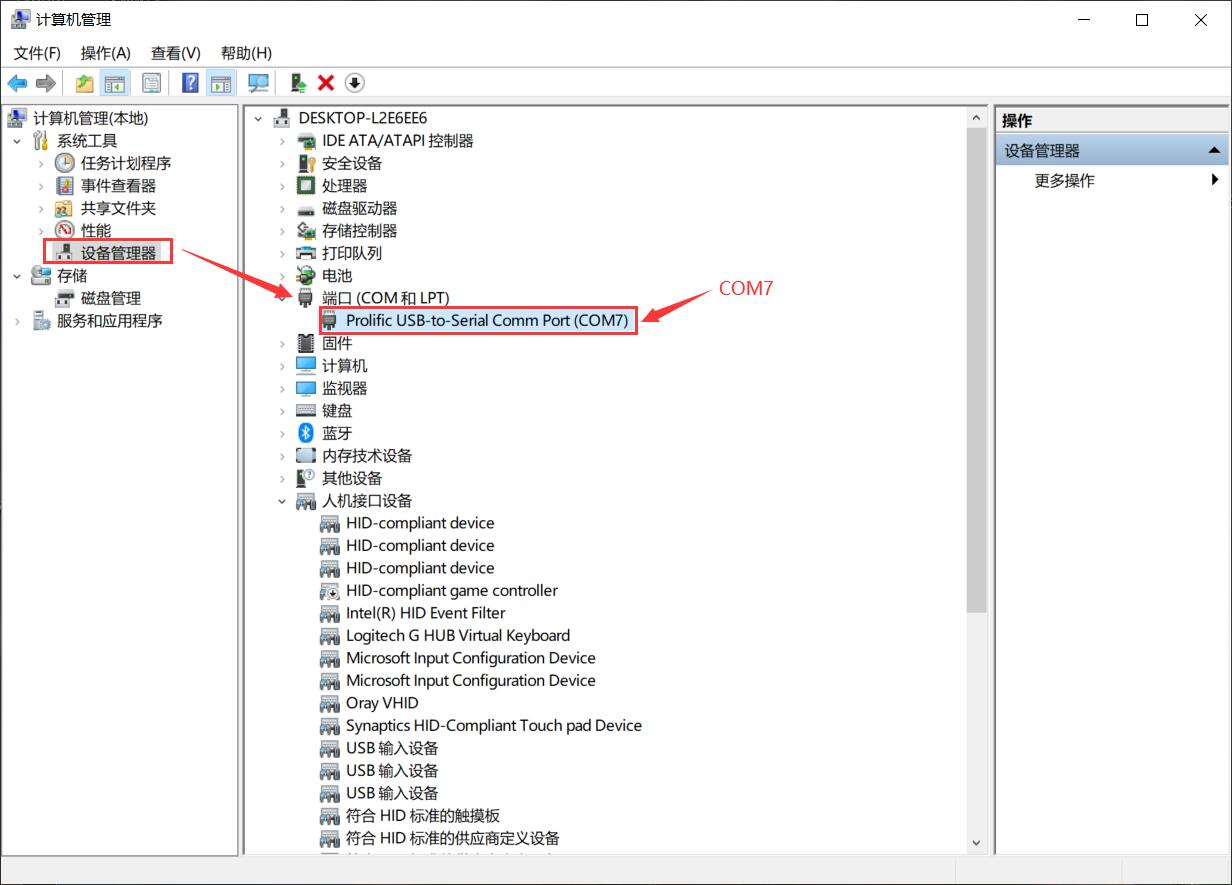
找到【设备管理】-【端口(COM 和 LPT)】,可以看到我这里的端口编号是 【COM7】记住这个编号待会要用到(不同的电脑会有不同,根据自己实践情况来看就行)
如果电脑没显示的话可以把线拔了重新插一下线,就会刷新出来了
如果还是没有的话,应该就是 Console 线没有驱动了,需要去下载一个驱动才行(这个就是免驱动的好处啦)
用来连接设备的软件有许多,常用的软件有 SecureCRT、PuTTY、XShell等。我这里就使用 XShell 来演示如何连接,这些软件的连接操作其实都差不多,以此类推就行了。
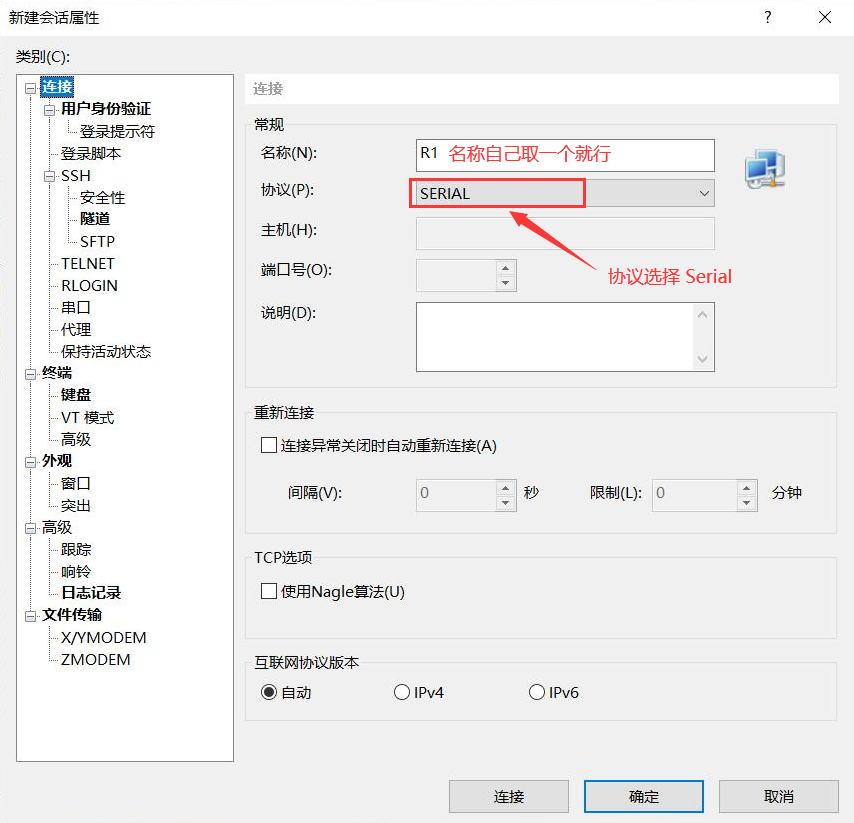
新建一个会话,协议选择【SERIAL】,名称可以随便取一个
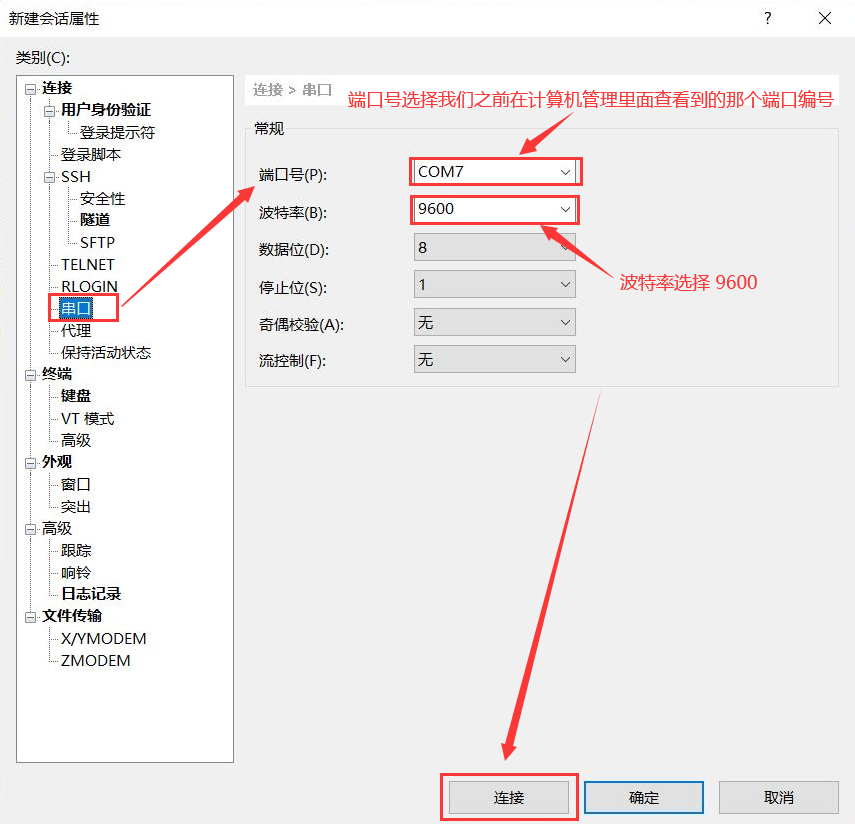
选择【串口】,【端口号】选择我们之前查看到的那个端口编号,【波特率】选择 9600,完成后直接点击【连接】,就可以进入到设备进行配置了
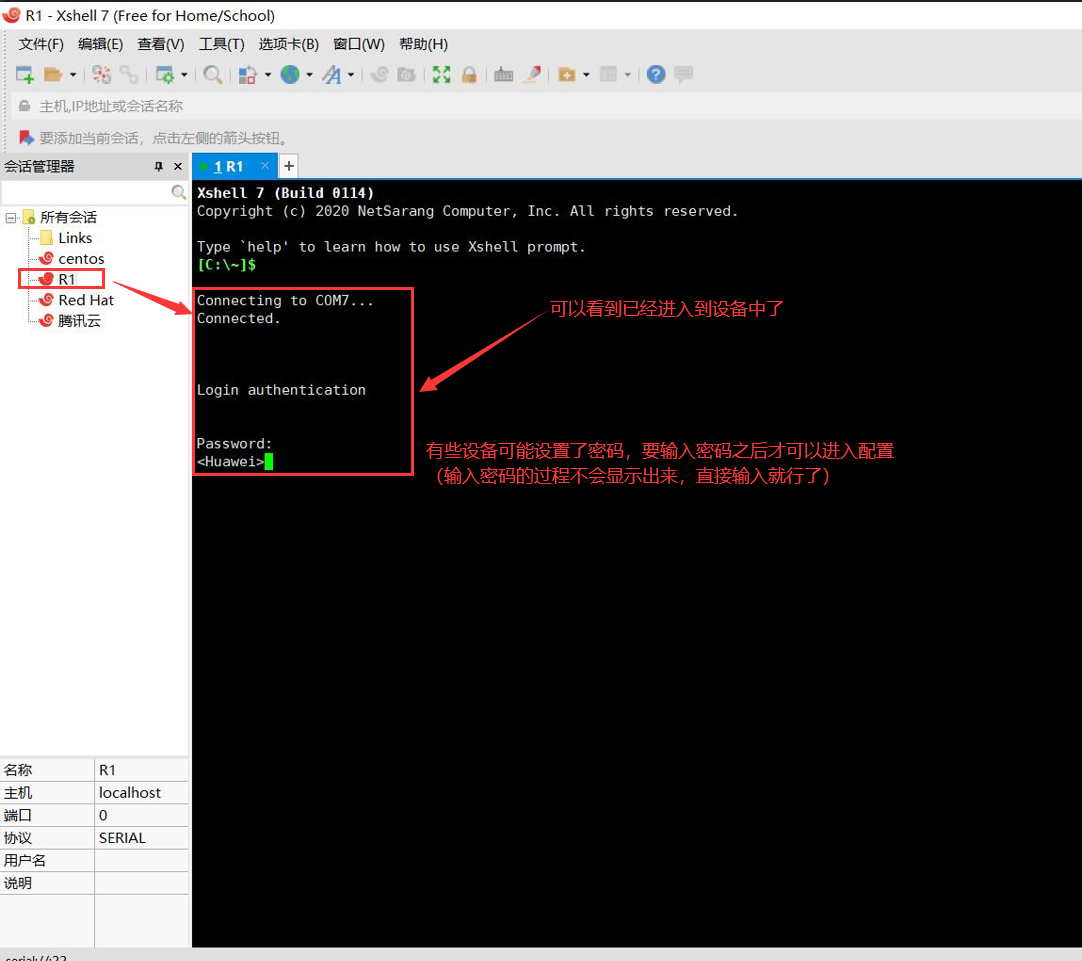
可以看到我们已经进入到设备中了,到这里使用 Console 线连接设备就成功了,剩下的配置和操作就和模拟器上的一样了。
如果文章对各位小伙伴有帮助的话欢迎三连!!!
另外,文章如有错误之处,也欢迎各位大佬批评指正!!!
到此这篇交换机的console连接线(交换机的console连接线是串口线)的文章就介绍到这了,更多相关内容请继续浏览下面的相关推荐文章,希望大家都能在编程的领域有一番成就!版权声明:
本文来自互联网用户投稿,该文观点仅代表作者本人,不代表本站立场。本站仅提供信息存储空间服务,不拥有所有权,不承担相关法律责任。
如若内容造成侵权、违法违规、事实不符,请将相关资料发送至xkadmin@xkablog.com进行投诉反馈,一经查实,立即处理!
转载请注明出处,原文链接:https://www.xkablog.com/cjjbc/26964.html