

- 各类小技巧(快捷键)
- 软件安装
- systemctl
- 软链接
- 日期、时区
- IP 地址、主机名
- 网络传输
- 进程管理
- 主机状态
- 环境变量
- 上传、下载
- 压缩、解压
- IP 和主机名
- 虚拟机配置固定 IP
- 掌握如何在 VMware Workstation 中配置 Linux 系统的固定 IP 地址(用于 Windows 系统)
- 掌握如何在 VMware Fusion 中配置 Linux 系统的固定 IP 地址(用于 MacOS 系统)
当前我们虚拟机的 Linux 操作系统,其 IP 地址是通过 DHCP 服务获取的。
DHCP:动态获取 IP 地址,即每次重启设备后都会获取一次,可能导致 IP 地址频繁变更
原因2:在刚刚我们配置了虚拟机 IP 地址和主机名的映射,如果 IP 频繁更改,我们也需要频繁更新映射关系
综上所述,我们需要 IP 地址固定下来,不要变化了。
配置固定 IP 需要2个大步骤:
- 在 VMware Workstation(或 Fusion)中配置 IP 地址网关和网段(IP 地址的范围)
- 在 Linux 系统中手动修改配置文件,固定 IP。
首先让我们,先进行第一步,跟随图片进行操作
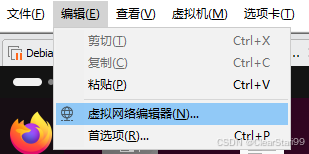
(1)编辑—虚拟网络编辑器 :
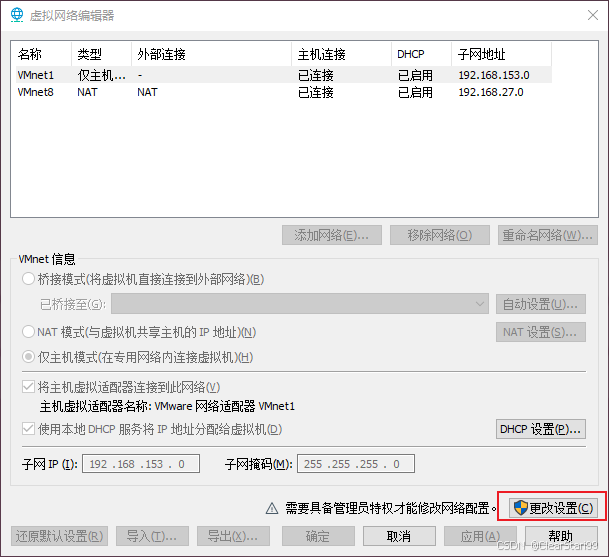
(2)虚拟网络编辑器界面:
点击更改设置
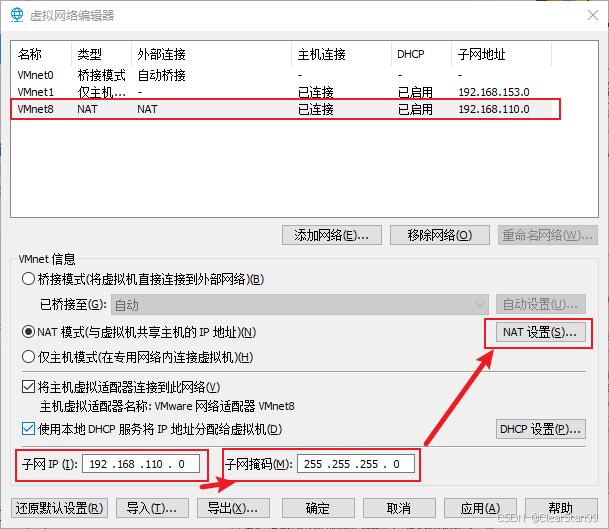
(3)VMnet8 设置,子网IP:,子网掩码:,NAT设置
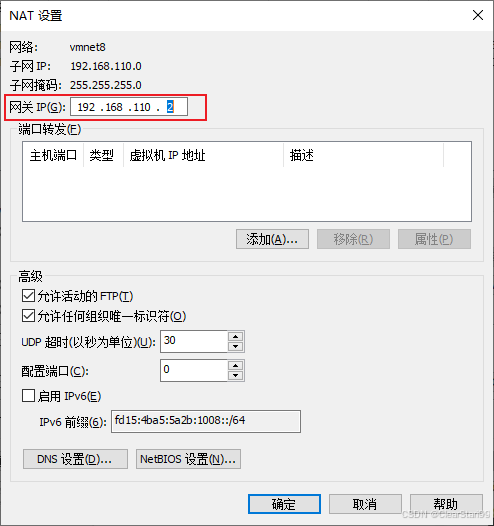
(4)网关IP:
现在进行第二步,在 Linux 系统中修改固定 IP
- 使用 vim 编辑 文件,填入如下内容
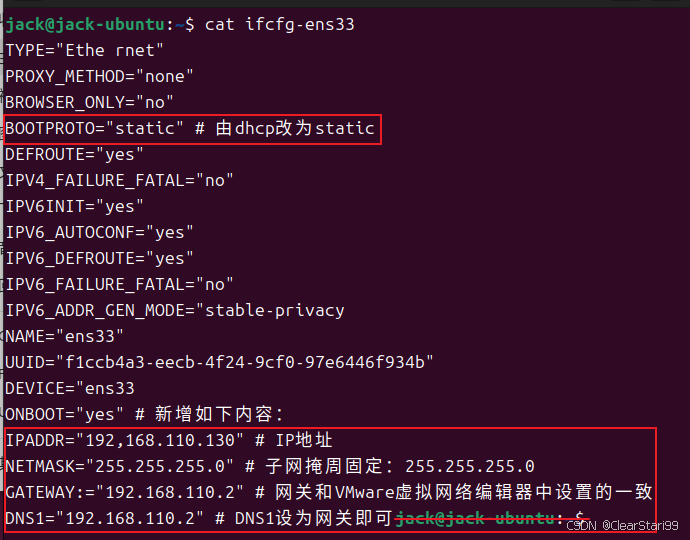
- 执行: 重启网卡,执行 ifconfig 即可看到 ip 地址固定为了
ubuntu系统没有这个文件。。。
那么我使用图形界面来固定IP地址:
我设置了,连接不上,130这个被占用了,换了254连接成功。

连接成功,链路速度:1000Mb/秒

步骤一:先修改 VMware Fusion 的网络设置
- 打开Mac系统的终端程序,并执行如下命令:
- 在终端内执行: 并输入个人系统密码切换到 root 用户
- 先备份一下文件:
通过vim编辑器修改文件:
修改这行为如上内容:,并保存退出
- 备份文件:
修改文件:
如上所示在 NAT gateway address 下修改:ip为:(这是网关的IP),并保存退出
- 启动 VMware Fusion,进入 Linux 虚拟机
步骤2:在 Linux 系统中修改固定 IP
- 在虚拟机的图形化页面中,打开终端,使用 切换到 root 用户
- 使用 vim 编辑 文件,填入如下内容
- 执行: 重启网卡,执行 ifconfig 即可看到 ip 地址固定为了
版权声明:
本文来自互联网用户投稿,该文观点仅代表作者本人,不代表本站立场。本站仅提供信息存储空间服务,不拥有所有权,不承担相关法律责任。
如若内容造成侵权、违法违规、事实不符,请将相关资料发送至xkadmin@xkablog.com进行投诉反馈,一经查实,立即处理!
转载请注明出处,原文链接:https://www.xkablog.com/cjjbc/24086.html