

PCB编辑器是一个基于网格的设计环境-设计对象被放置在所谓的放置或捕捉网格上。可以定义多个捕捉栅格,如果需要,可以将这些栅格限制在指定区域内。捕捉栅格将按优先级排列,当前位置的最高优先级栅格将自动应用。捕捉栅格也可以限制为零部件或非零部件。
统一光标捕捉系统配置在“属性”面板。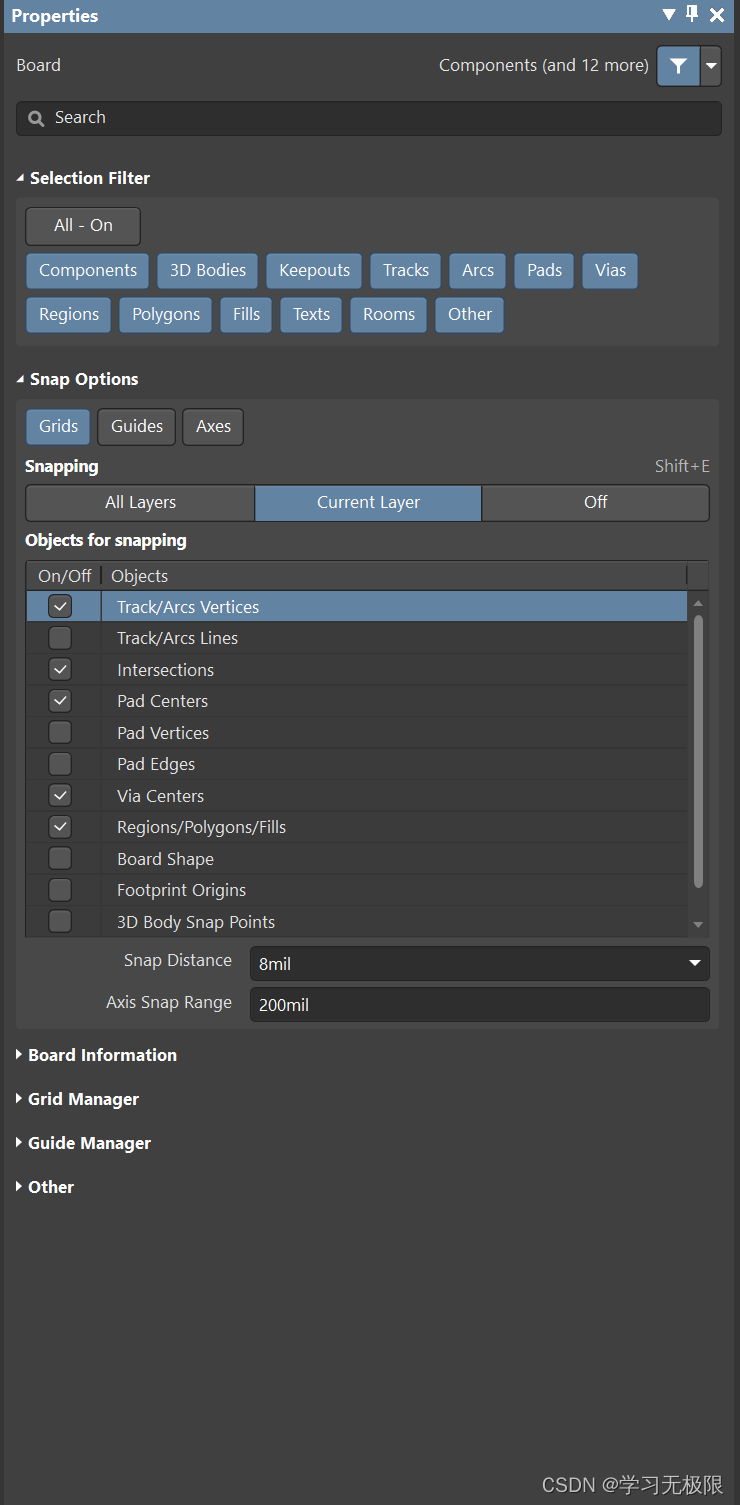
选择过滤器–决定了可以在设计中选择哪些PCB对象。 All-On 选择所有类型。 其他选择按钮可按需要的类型选择。 捕捉选项–提供用于确定光标捕捉的选项。 网格:用于切换光标是否将捕捉到激活的设计空间网格,快捷键SHIFT +H 捕捉导向:用于切换光标是捕捉到手动放置的线性辅助线还是点捕捉辅助线。捕捉导向将覆盖捕捉栅格。捕捉行为仅在显示编辑光标(十字线)时发生。 辅助线:用于切换光标是否将轴向(在X或Y方向)与启用的对象对齐以进行捕捉。 Snapping–选择捕捉的对象是所有层、当前层还是关闭。 捕捉对象:可以按需选择 捕捉距离:当活动层启用并启用捕捉对象点时,光标可以捕捉到该点。 轴线捕捉范围:在范围内会显示一条直线表示对齐。 板子信息–显示线路板本身的水平和垂直线路板尺寸,以及每个列出类别的信息,例如所列项目的总数。 网格管理–在这里可以定义和管理本地自定义网格,以及板的默认捕捉网格。 辅助线管理–可以定义和管理辅助线。
参考链接
到此这篇ad19捕捉设置(ad09如何设置捕捉点)的文章就介绍到这了,更多相关内容请继续浏览下面的相关推荐文章,希望大家都能在编程的领域有一番成就!版权声明:
本文来自互联网用户投稿,该文观点仅代表作者本人,不代表本站立场。本站仅提供信息存储空间服务,不拥有所有权,不承担相关法律责任。
如若内容造成侵权、违法违规、事实不符,请将相关资料发送至xkadmin@xkablog.com进行投诉反馈,一经查实,立即处理!
转载请注明出处,原文链接:https://www.xkablog.com/bcyy/54125.html