

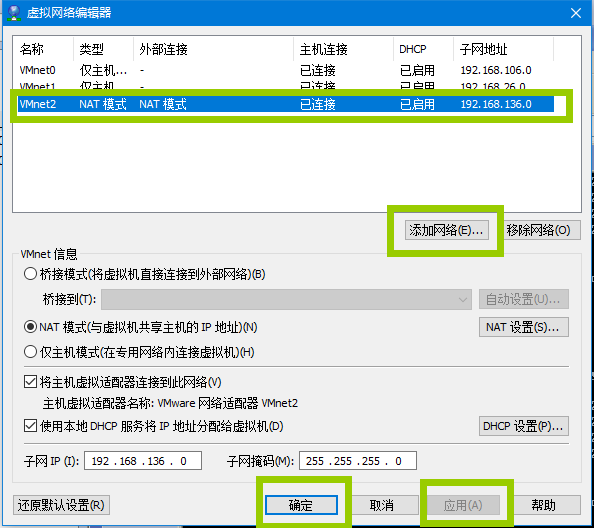
1.首先在VMWare虚拟机主界面-菜单-编辑-虚拟网络编辑器,添加网络(NAT模式)并应用确认:
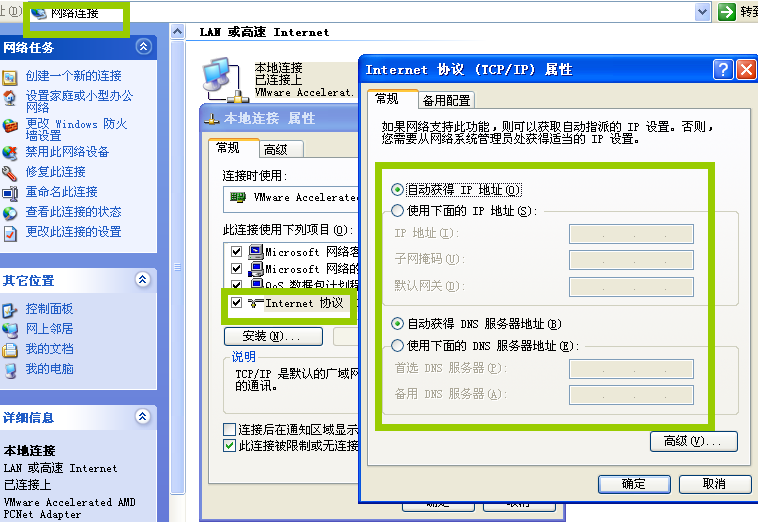
2.在xp虚拟机-控制面板-网络连接-本地连接-属性-internet设置-选择自动获取IP地址、DBS服务器地址:
3.重启本地连接,显示连接上,ping www.baidu.com 得到返回,即网络设置成功:
C:Documents and Settingswinxp>ipconfig
Windows IP Configuration
Ethernet adapter 本地连接:
Connection-specific DNS Suffix . : localdomain
IP Address. . . . . . . . . . . . : 192.168.136.128
Subnet Mask . . . . . . . . . . . : 255.255.255.0
Default Gateway . . . . . . . . . : 192.168.136.2
C:Documents and Settingswinxp>ping www.baidu.com
Pinging www.a.shifen.com [61.135.169.125] with 32 bytes of data:
Reply from 61.135.169.125: bytes=32 time=15ms TTL=128
Reply from 61.135.169.125: bytes=32 time=16ms TTL=128
Reply from 61.135.169.125: bytes=32 time=16ms TTL=128
Reply from 61.135.169.125: bytes=32 time=16ms TTL=128
Ping statistics for 61.135.169.125:
Packets: Sent = 4, Received = 4, Lost = 0 (0% loss),
Approximate round trip times in milli-seconds:
Minimum = 15ms, Maximum = 16ms, Average = 15ms
到此这篇xp虚拟机如何连接网络(虚拟机xp系统怎么连接网络)的文章就介绍到这了,更多相关内容请继续浏览下面的相关 推荐文章,希望大家都能在编程的领域有一番成就!版权声明:
本文来自互联网用户投稿,该文观点仅代表作者本人,不代表本站立场。本站仅提供信息存储空间服务,不拥有所有权,不承担相关法律责任。
如若内容造成侵权、违法违规、事实不符,请将相关资料发送至xkadmin@xkablog.com进行投诉反馈,一经查实,立即处理!
转载请注明出处,原文链接:https://www.xkablog.com/bcyy/51590.html