

- 方法一:打开"运行"对话框(Win+R),输入cmd
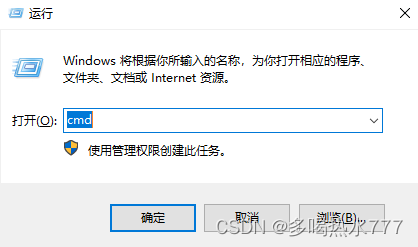
- 也可以通过cmd /c 命令和cmd /k 命令的方式来直接运行命令(/c表示执行完命令后关闭cmd窗口;/k表示执行完命令后保留cmd窗口)
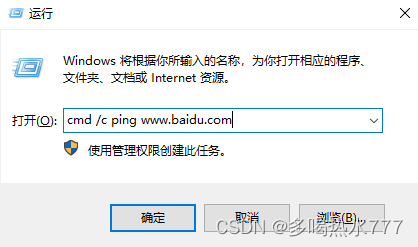
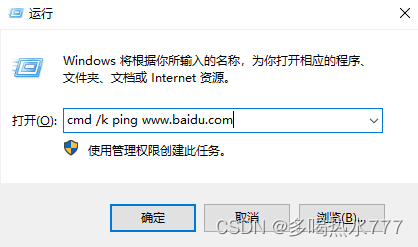
- 也可以通过cmd /c 命令和cmd /k 命令的方式来直接运行命令(/c表示执行完命令后关闭cmd窗口;/k表示执行完命令后保留cmd窗口)
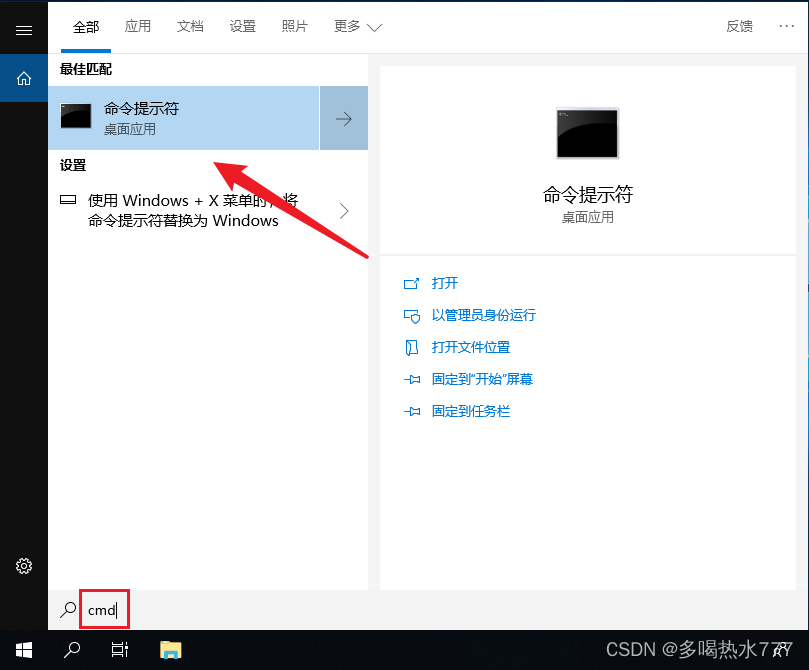
- 方法二:在任务栏直接搜索“cmd”
- 显示当前目录或改变当前目录
- 语法规则
(1)显示目录
- 显示当前驱动器目录

- 显示上次e盘所在的目录

(2)切换目录
- 切换到E盘目录(改变当前驱动器需要加/d选项)

- 切换到上次C盘所在的目录

- 切换到不同文件夹(没有改变驱动器不需要加/d选项)

- 切换到上级目录
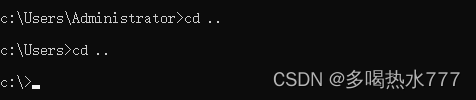
- 切换到根目录

相对路径和绝对路径区别:
- 相对路径(以当前路径为起点)
"."代表当前路径
". ."代表的是当前的上一级目录
"/"代表根目录- 绝对路径(以驱动器号(根目录)为起点)
- 显示目录中的文件和子目录列表
- 常用示例
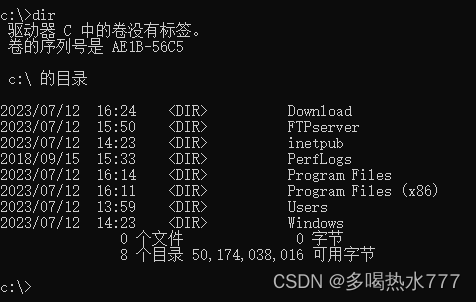
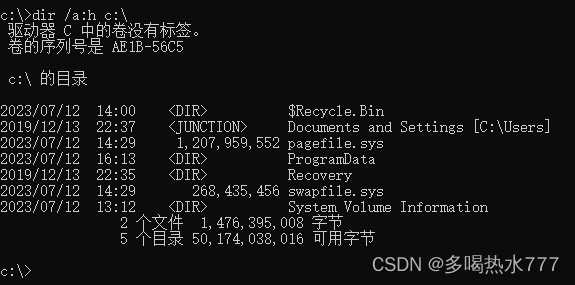
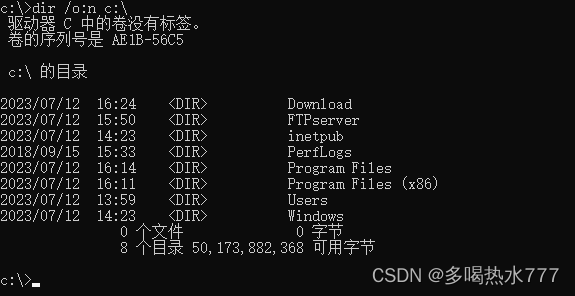
- 常用命令
- 用于创建目录或多级子目录
- 语法规则
- 创建目录
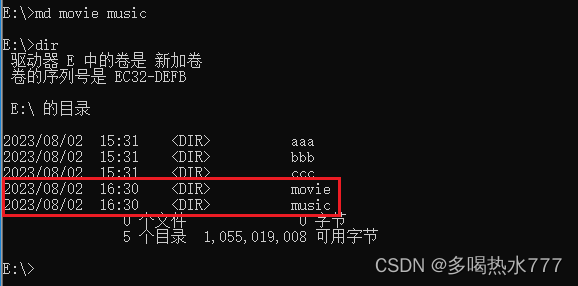
- 创建递归目录
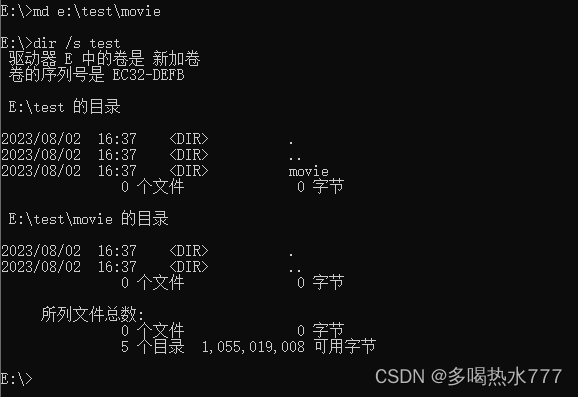
- 用于删除目录
- 语法格式
- 删除文件夹
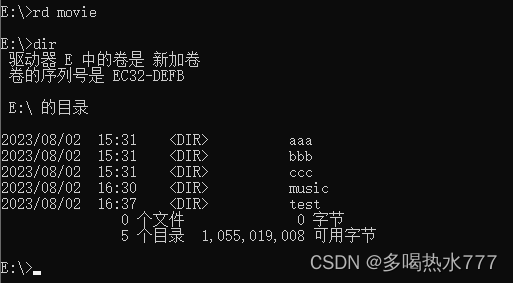
- 递归删除文件夹
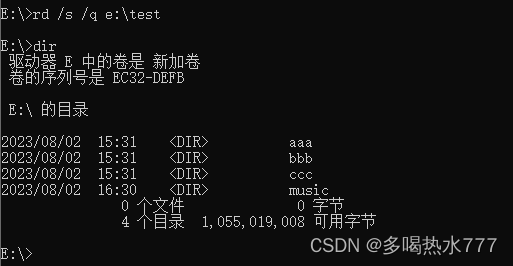
- 移动文件并重命名文件和目录
- 语法规则
(1)移动文件
- 移动文件(重名询问是否覆盖)
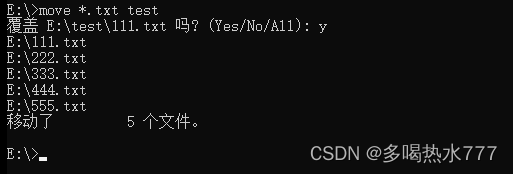
- 移动文件(重名不询问直接覆盖)

(2)重命名文件
- 重命名文件(重名询问是否覆盖)

-重命名文件
(3)移动文件夹
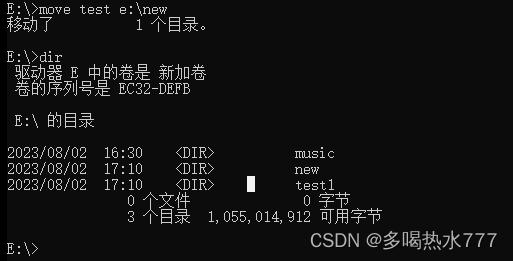
- 重命名文件
- 用法
- 重命名文件夹
- 语法规则
- 复制文件(重名询问是否覆盖)
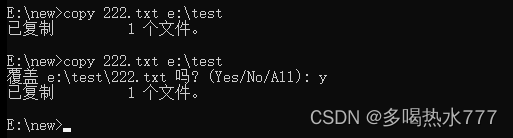
- 复制文件(重名不询问,直接覆盖)
- 复制文件夹(重名询问是否覆盖)
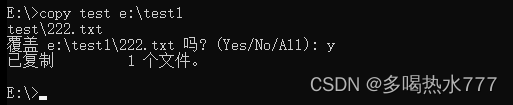
- 复制文件并重命名

- 复制文件到当前文件夹(实际修改了文件日期)
- 合并文件

- 合并压缩文件
注意:需要在hello后加上 表示hello为一个目录,否则xcopy会询问hello是F,还是D
- 语法规则
- 根据属性选择要删除的文件
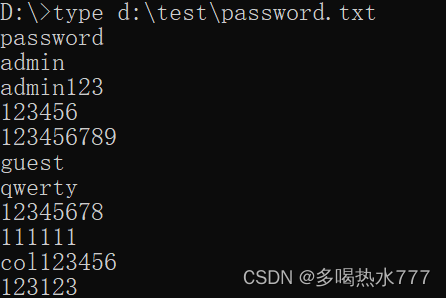
- 用于显示文本文件的内容
- 用法
- 举例
- 用于逐屏显示输出
- 用法
参数说明:
- [drive:][path]filename 指定要逐屏显示的文件。
- command-name 指定要显示其输出的命令。
快捷键:
- 空格:显示下一屏
- q:退出
- 举例
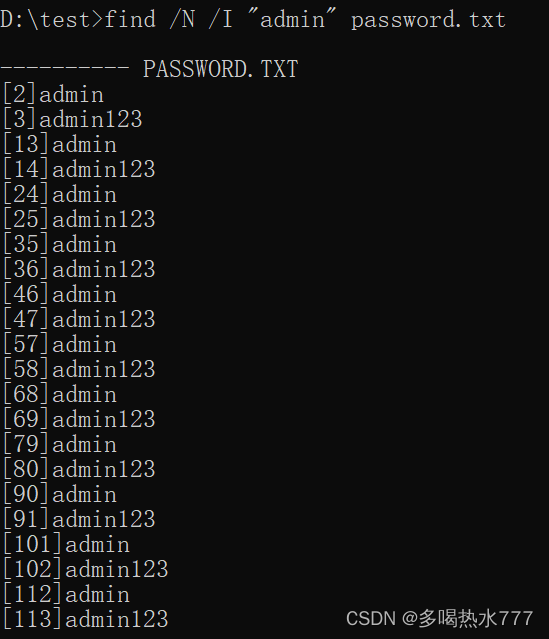
- 在文件中搜索字符串
- 用法
- 举例

- 用法
- 举例

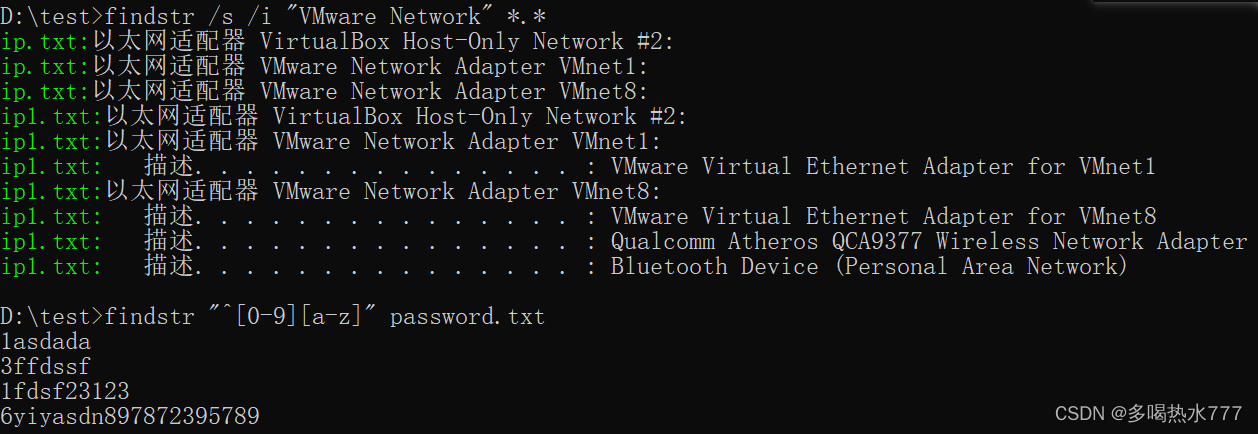
- findstr中正则表达式的用法规则:
- 举例
- TCP/IP参数
- IP地址:标识了网络中的某台主机
- 子网掩码:用于标识IP所处的网络的范围,子网掩码越大,网络范围越小
- 默认网关:标识与主机直连的路由器的IP地址
- DNS服务器:用于域名解析
- 查看计算机中所有适配器的TCP/IP配置信息
- 用法
- 举例
- 用于检测网络是否畅通,以及网络时延情况。(工作在ICMP协议)
- 用法
- 举例
- 用法
- 常用示例
- 操作网络路由表
- 用法
- 常用示例
- 显示协议统计信息和当前TCP/IP网络连接
- 用法
- 常用示例
- 显示和修改地址解析协议(ARP)使用的“IP 到物理”地址转换表。
- 用法
- 常用示例
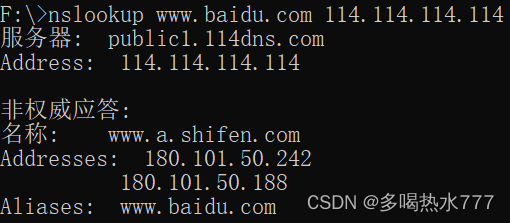
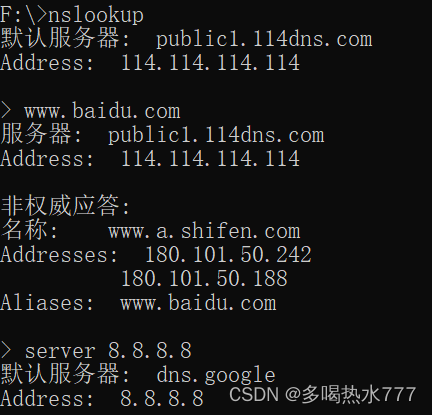
- 显示可用于诊断域名系统(DNS)基础结构的信息。
- 用法
- 与运行telnet服务器服务的计算机通信,运行此命令需要安装telnet客户端
- 用法
- 常用示例
版权声明:
本文来自互联网用户投稿,该文观点仅代表作者本人,不代表本站立场。本站仅提供信息存储空间服务,不拥有所有权,不承担相关法律责任。
如若内容造成侵权、违法违规、事实不符,请将相关资料发送至xkadmin@xkablog.com进行投诉反馈,一经查实,立即处理!
转载请注明出处,原文链接:https://www.xkablog.com/bcyy/50956.html