

Ubuntu16.04.6下载
下载地址:Ubuntu各版本下载地址
百度网盘链接(32位):提取码:9ucq
虚拟机的下载与安装:百度网盘链接: 提取码:lh7c 虚拟机的安装再次不再展示。
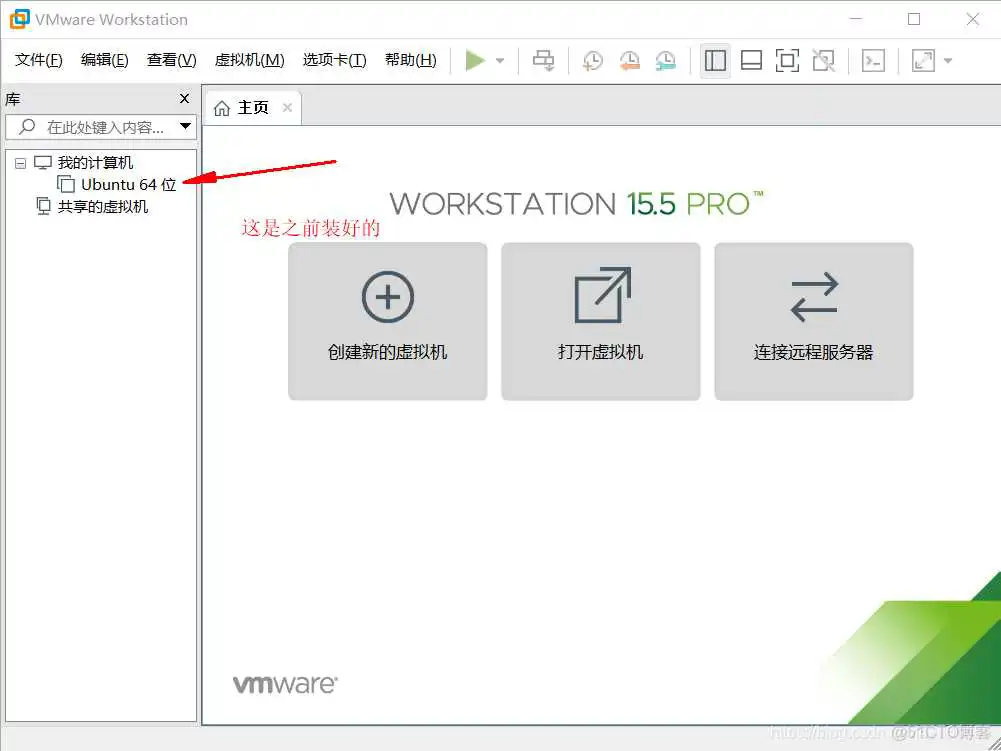
安装好虚拟机之后我们打开VMware Workstation,会看到一下界面。
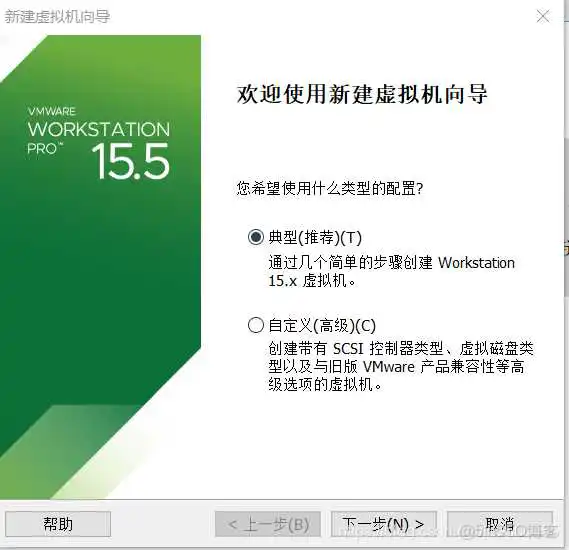
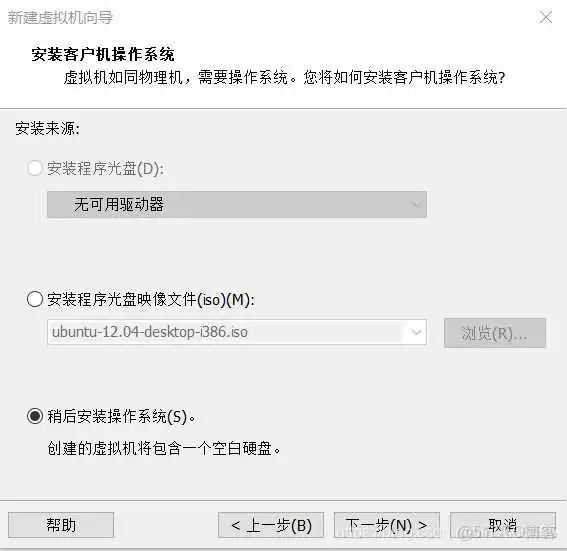
点击下一步,弹出以下界面,我们选择第二个选项:
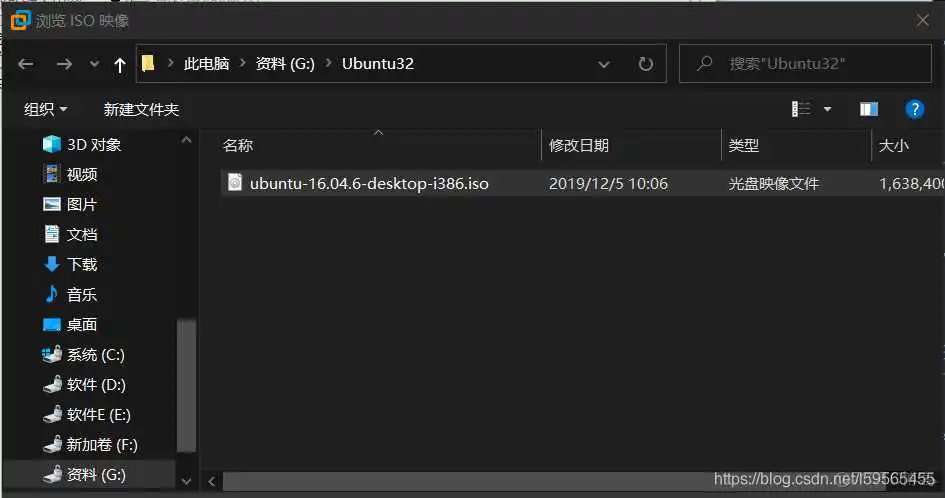
选择浏览,找到我们刚刚下载好的镜像文件:
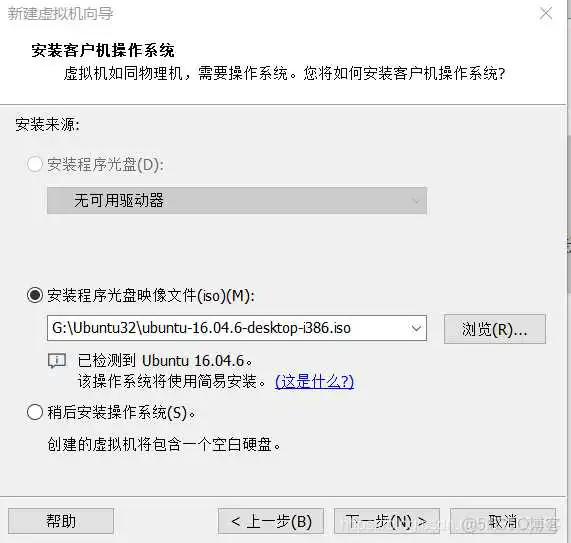
选择好之后,点击下一步:
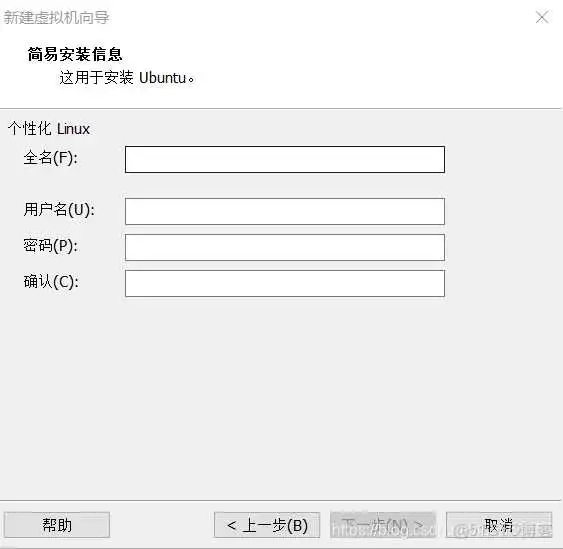
看到上图界面,填入个人信息,点击下一步 :
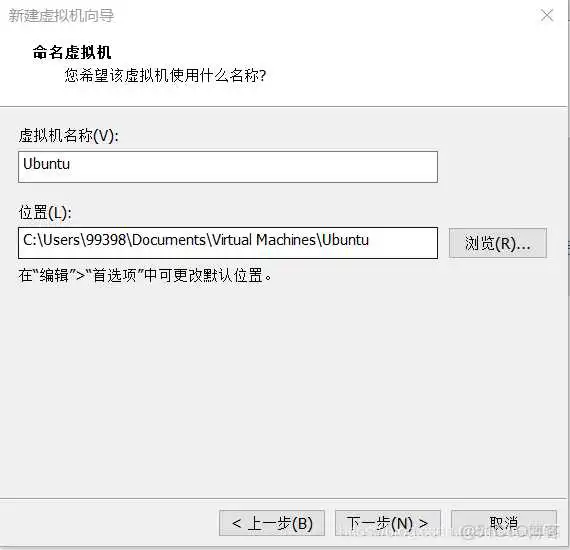
看到如上界面,我们可以更改安装路径,虚拟机名称,然后点击下一步:
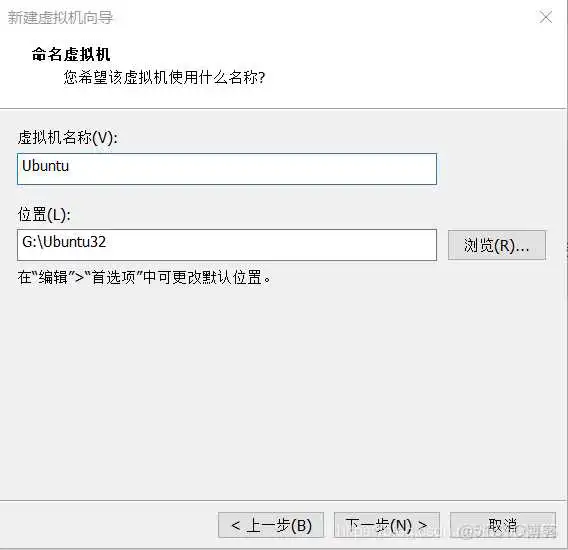
看到如下界面:
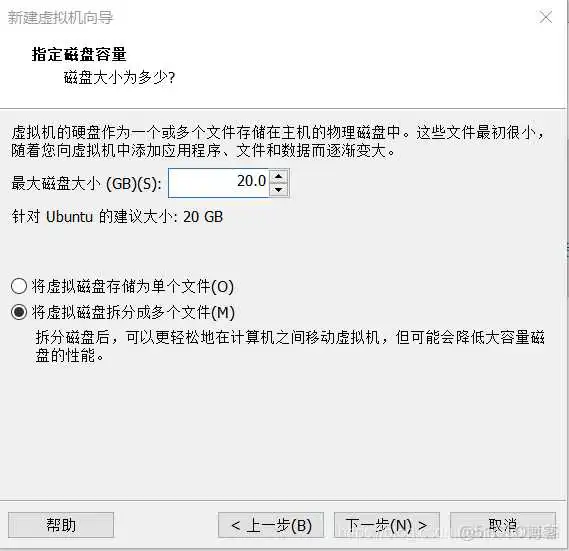
最大磁盘大小依个人情况设定,然后点击下一步:
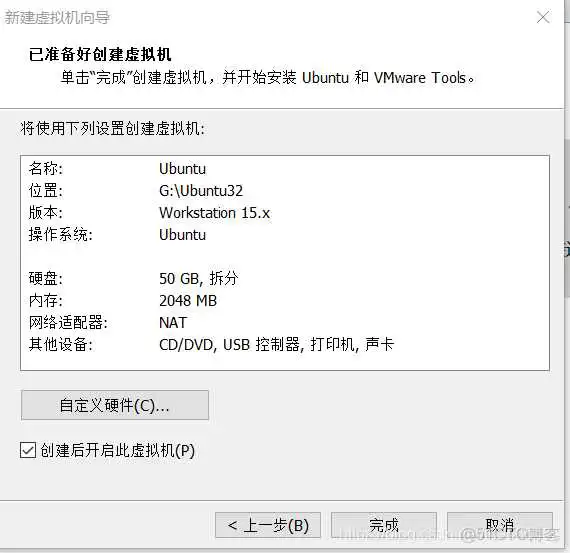
然后点击自定义硬件,进行设置:
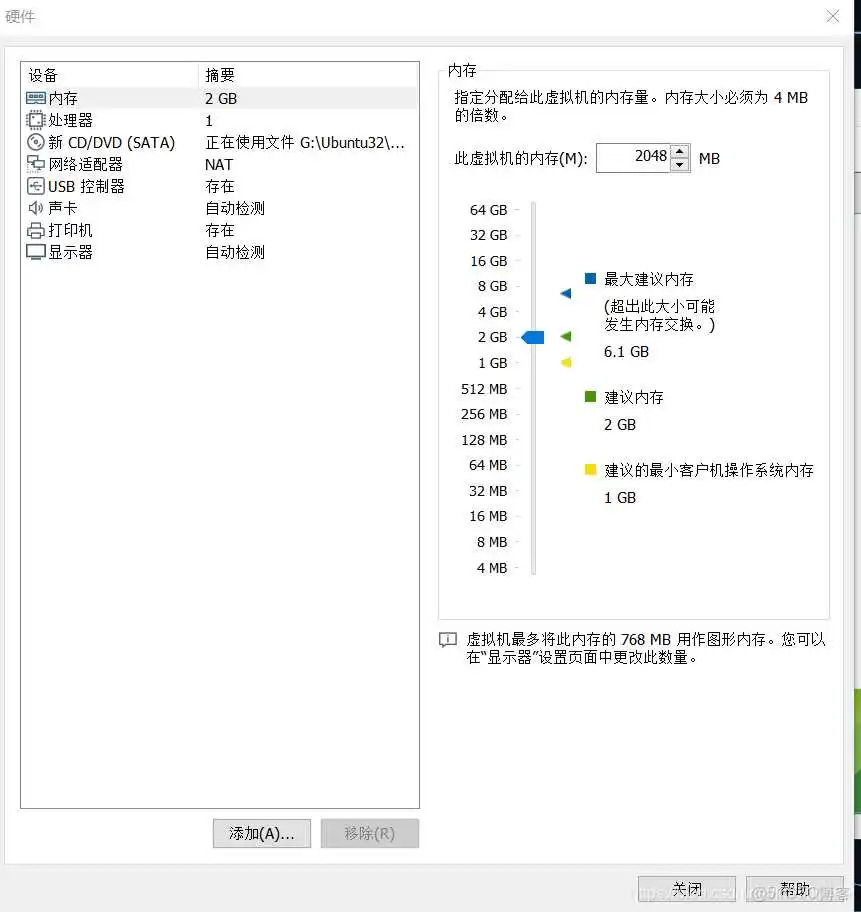
内存,处理器数量这些设置眼看自己电脑的配置,每个人的电脑配置不一样,大家可以自己查询自己电脑配置,然后进行配置。
网络适配器选择NAT模式。USB选择USB3.0。设置完成后,点击关闭,再单击完成。
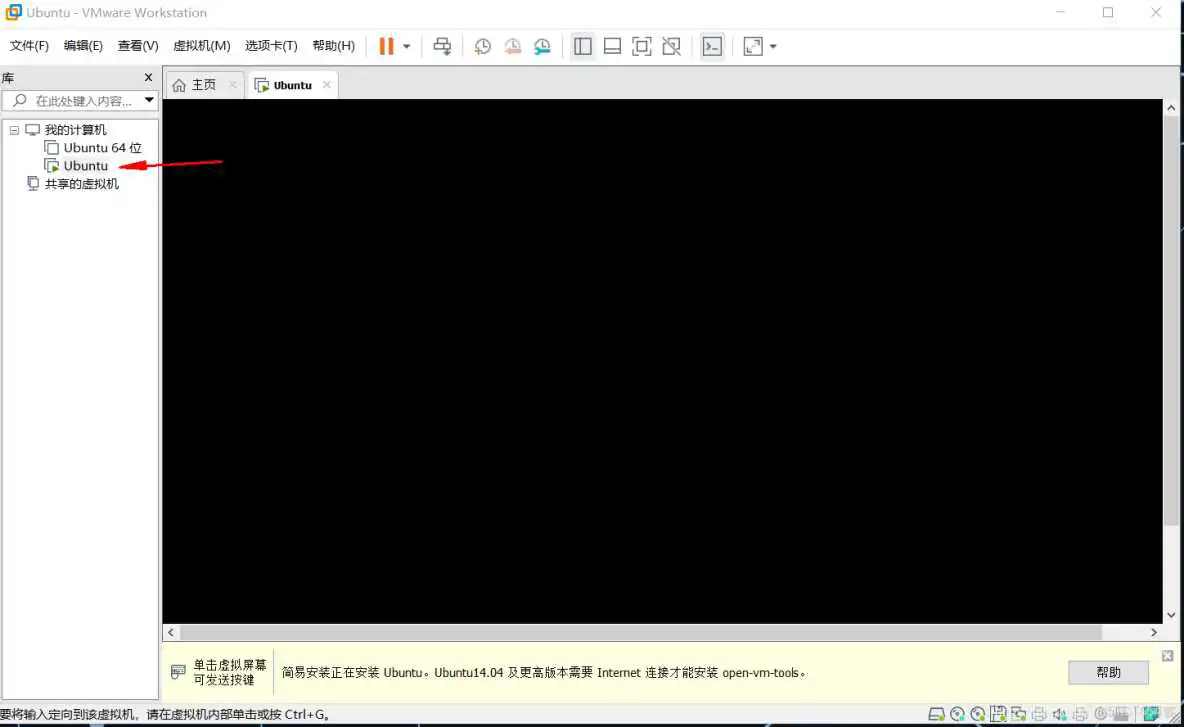
Ubuntu会自动运行 。
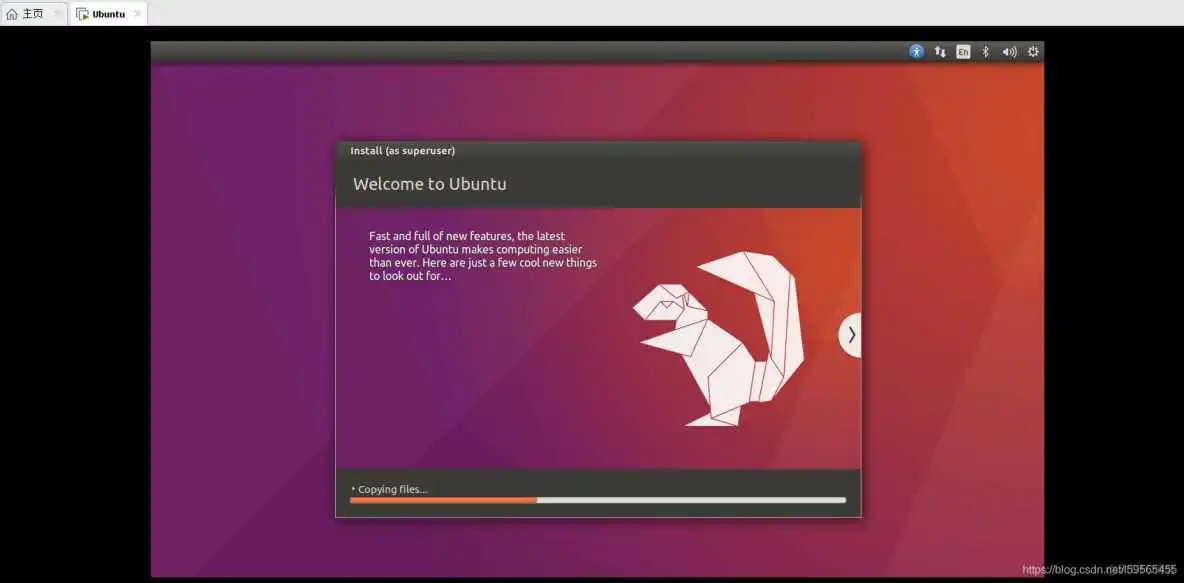
在此稍等几分钟.....
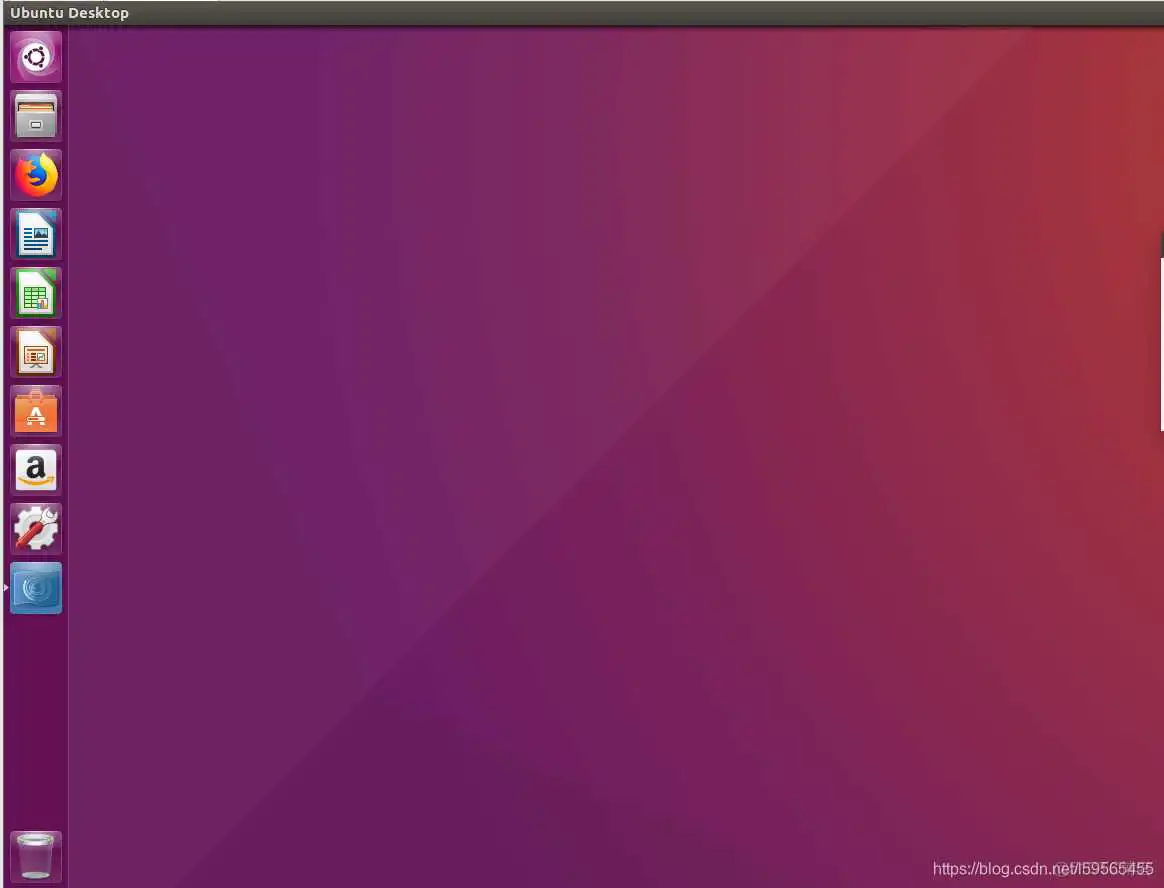
进入系统会提示语言包不全,需要下载,我们点击更新,还会发现是全英文,如果想汉化,需要安装汉语语音。
具体操作方法:Ubuntu汉化
汉化过后,如图所示:
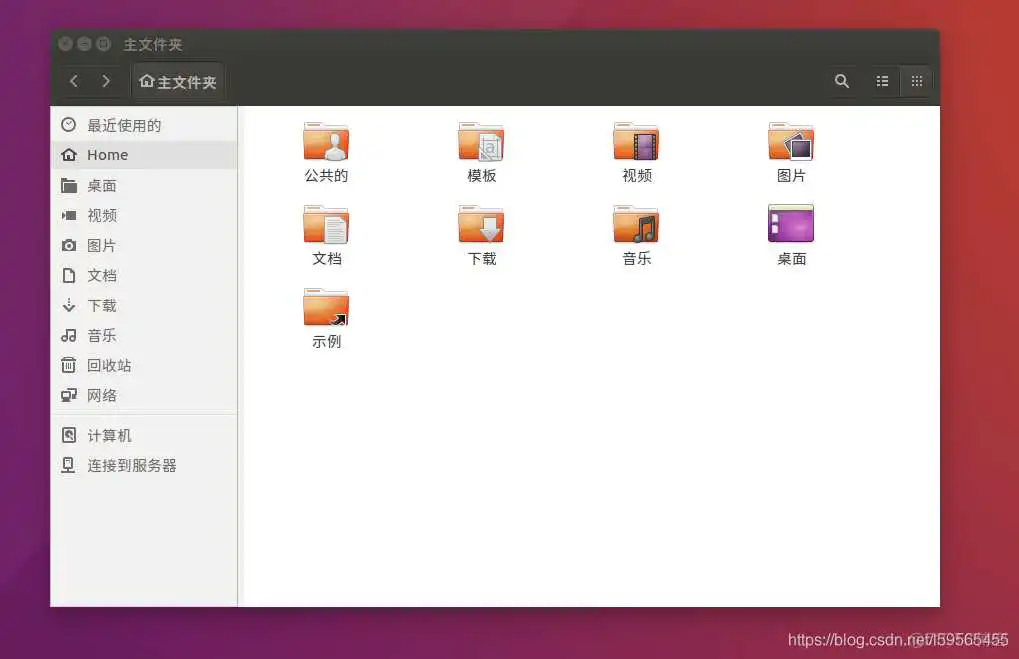
到目前为止,我们的Ubuntu系统已经安装完成,接下来安装一些常用工具。
在Ubuntu桌面右键-->打开终端
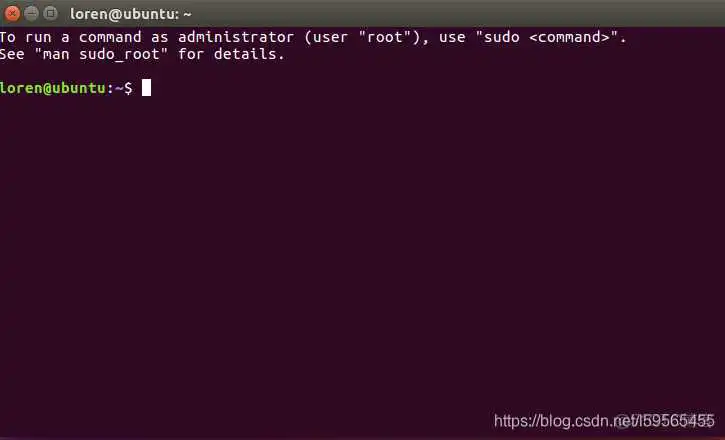
输入以下命令:
美化vim
输入命令:
键盘输入i,为插入模式,然后在VIM的最后一行,输入下面这些内容:
编辑完成后,先按ESC键,使用 :wq 进行保存退出。
百度网盘链接:提取码:8mdl 或者去官网下载也可。
PC端安装好之后如图所示:
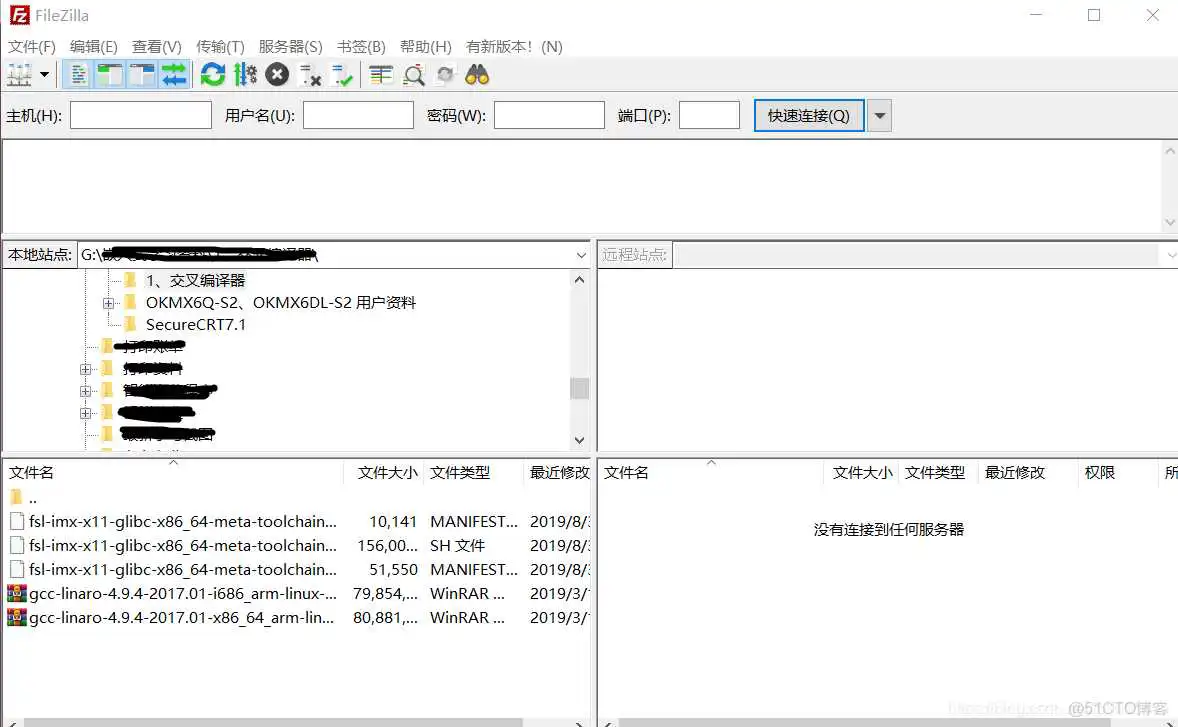
然后新建站点,点击左上角的图标:
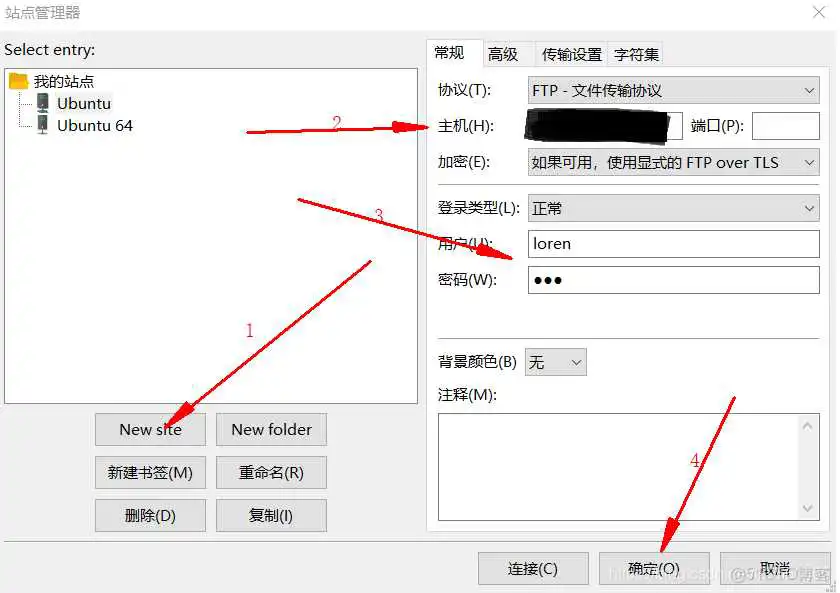
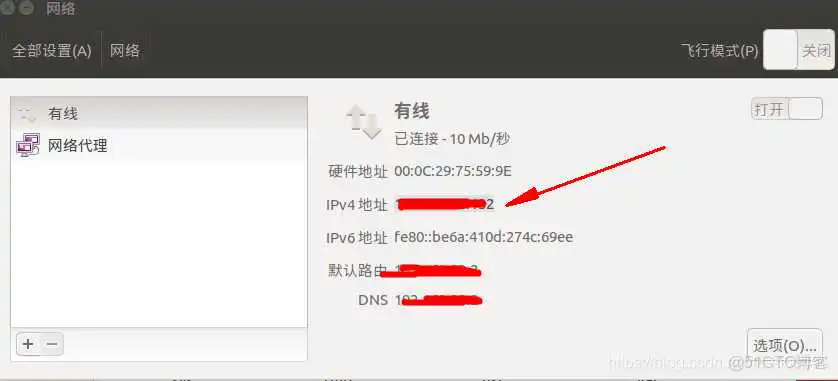
主机就是网络的IP地址,可以在Ubuntu系统里面查看,点击设置--->网络
用户和密码是自己在安装Ubuntu是设置的。
接下来就是在Ubuntu中安装ftp服务器:
输入以下命令:
配置ftp,输入命令:
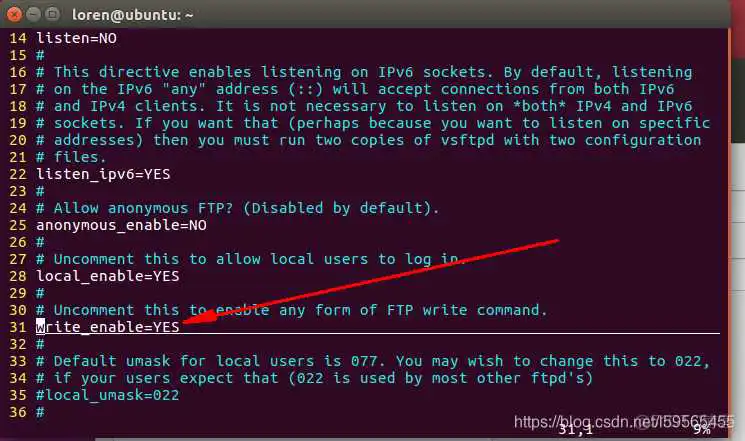
取消注释即可,保存退出。然后重启服务器。
输入命令:
会看到如图所示结果:
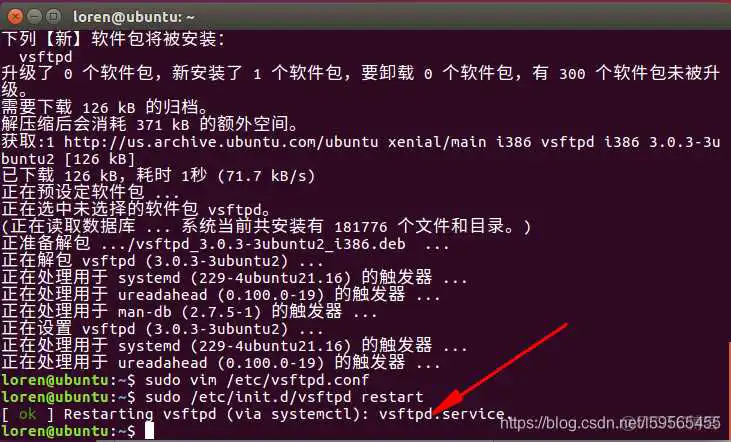
接下来我们进行测试:
打开PC端装好的软件:
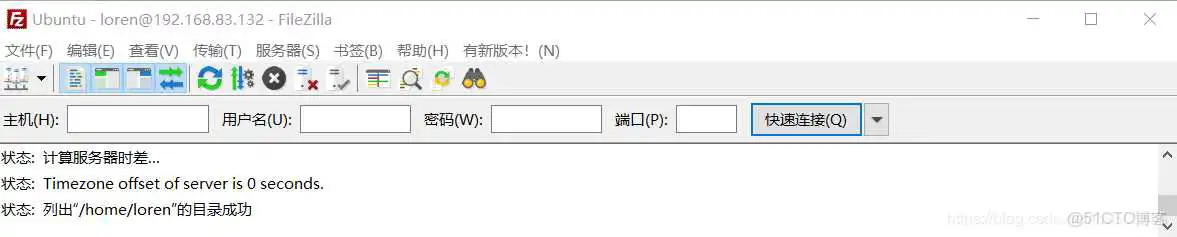
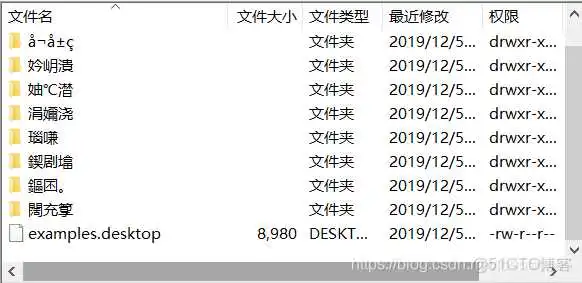
如图所示显示成功,但是会出现如下问题,文件名出现乱码:
打开站点管理:
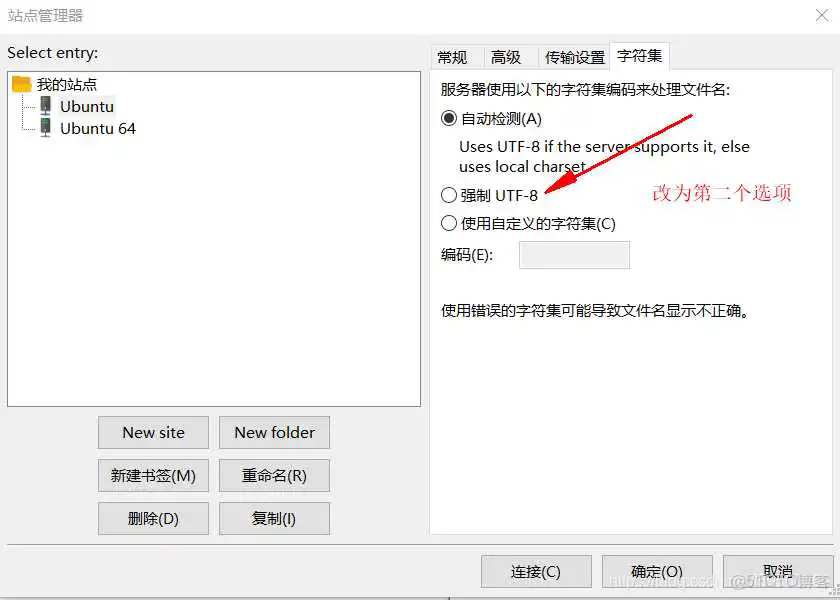
修改后先断开连接,在重新连接:
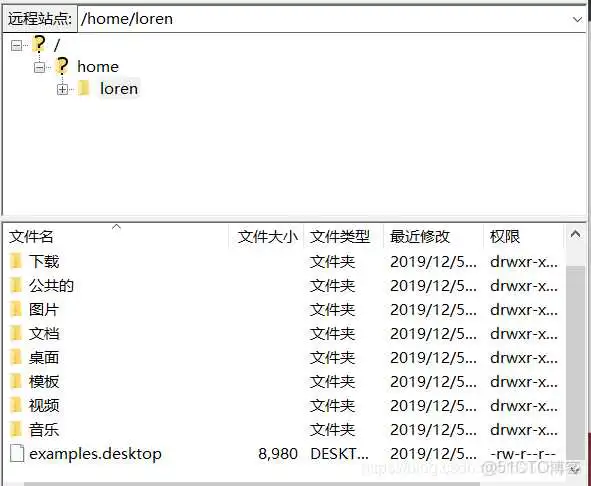
ok,现在我们的电脑和Ubuntu传输文件时就非常方便了,而且文件的传输速度还很快。
现在环境已经安装完成,之后就可以进行玩耍了!!!!
到此这篇ubuntu官方源地址(ubuntu国内源地址)的文章就介绍到这了,更多相关内容请继续浏览下面的相关推荐文章,希望大家都能在编程的领域有一番成就!版权声明:
本文来自互联网用户投稿,该文观点仅代表作者本人,不代表本站立场。本站仅提供信息存储空间服务,不拥有所有权,不承担相关法律责任。
如若内容造成侵权、违法违规、事实不符,请将相关资料发送至xkadmin@xkablog.com进行投诉反馈,一经查实,立即处理!
转载请注明出处,原文链接:https://www.xkablog.com/bcyy/48610.html