


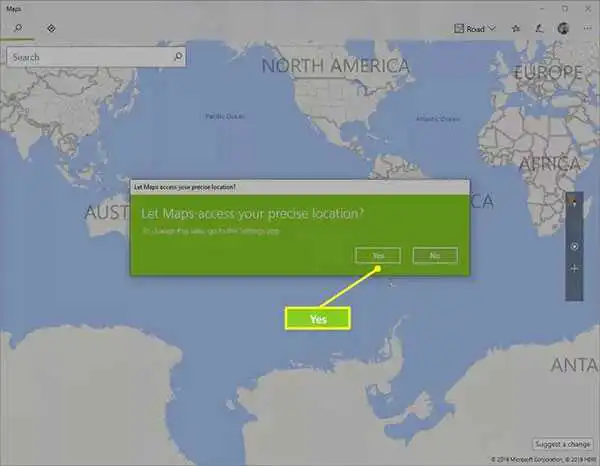
微软为Windows 10添加的新功能之一是位置服务。 与移动设备不同,个人电脑不具备 GPS 功能,并且大多数电脑缺乏与手机信号塔通信的能力。 尽管如此,Windows 10 可以使用 Wi-Fi 定位和 IP 地址确定我现在的位置。 根据我们的研究,结果与 GPS 一样准确。
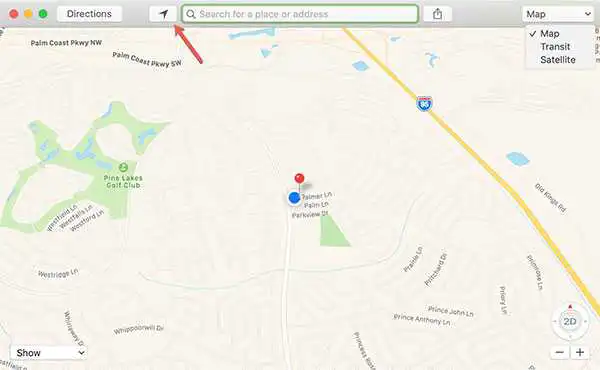
内置的 Apple 地图应用程序是在 Mac 计算机上了解当前位置地址的最简单方法。 此外,它还使您能够通过电子邮件共享您的位置、测量距离、创建导航等等。
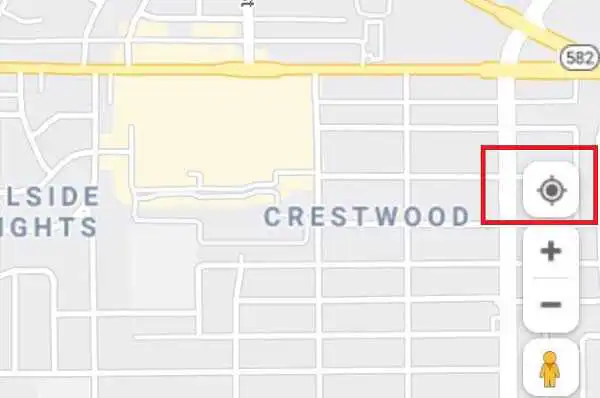
如果您使用的是 Windows 7 或更早版本,或者内置地图服务不可用,则可以在线使用第三方地图应用程序,例如 Google 地图、Bing 地图、MapQuest 等。 它们会显示您当前的位置,而无需在您的计算机上安装任何内容。 我们在这里使用 Google 地图作为示例。
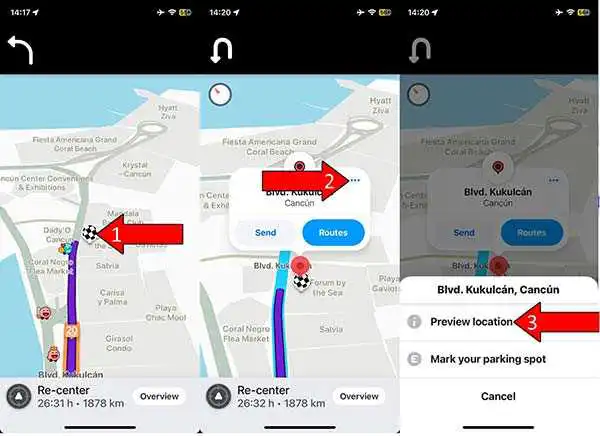
如果您使用合适的地图应用程序,那么在 Android 手机或平板电脑上显示您当前的位置并不困难。 例如,Waze 是 Google 发布的一款出色的地图应用程序。 它是 Google 地图的简化版本,用于在 Android 设备上查找方向、通勤和导航。
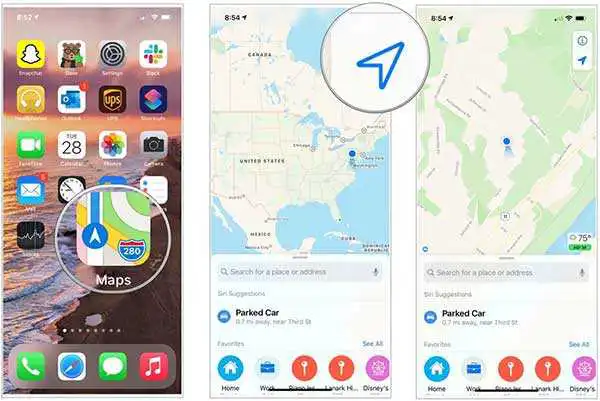
大多数 iPhone 和 iPad 设备上都预装了 Apple 地图。 换句话说,您无需安装额外的应用程序即可在 iOS 设备上获取当前位置。 但是,它在 Mac 上的工作方式不同。 Apple 地图使用 GPS 准确定位您的位置,而不是使用 Wi-Fi 和 IP 地址。
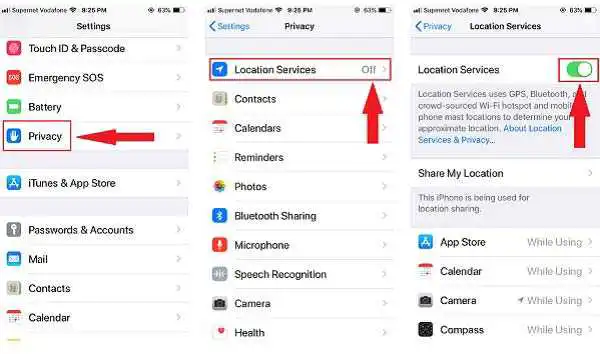
有些人报告说他们的地图应用程序没有在移动设备上显示他们当前的位置。 幸运的是,如果您一一遵循以下解决方案,这个问题可以很快得到解决。
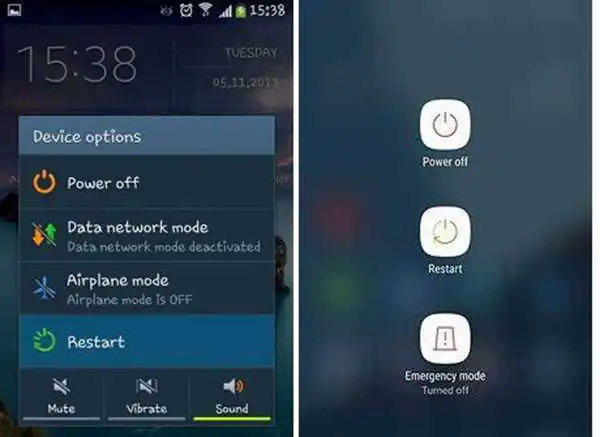
解决无法在移动设备上获取当前位置的最简单解决方案是重新启动手机。 该操作释放空间、关闭后台应用程序并删除缓存数据。 然后地图应用就可以正常使用了。

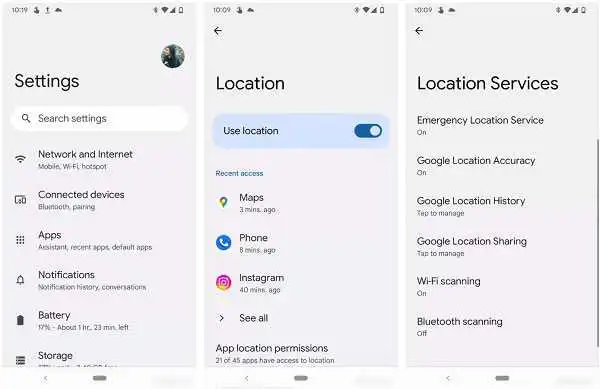
大多数 Android 和 iOS 设备都集成了定位服务功能。 如果您禁用此功能或设置不当,您的当前位置将不会显示在地图应用程序上。
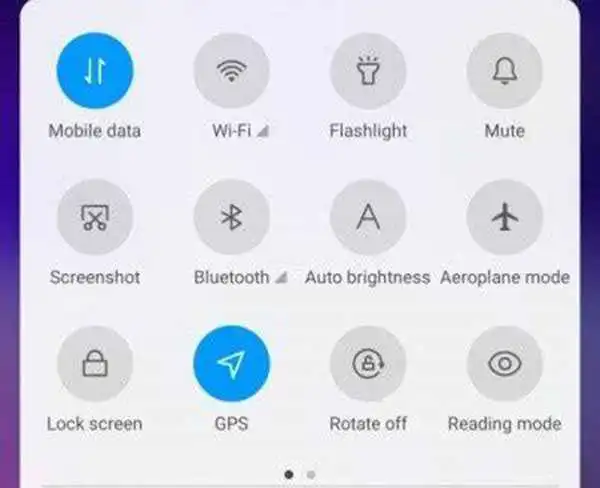
日期或时间不正确是您当前位置未显示在地图应用程序上的另一个原因。 该信息对于与 GPS 服务器通信至关重要。 因此,您最好在手机上更正它们。
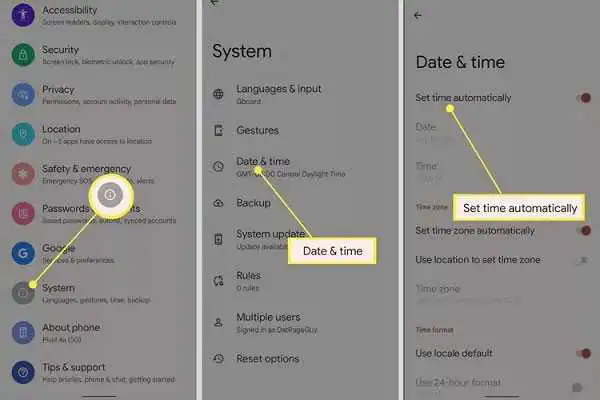
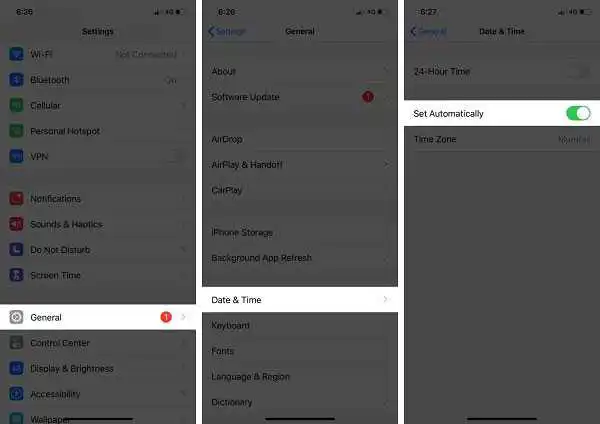
然后重新打开您的地图应用程序,您当前的位置应该立即显示。
冲突设置是您无法在 Android 手机或 iOS 设备上获取当前位置的另一个原因。 好消息是,大多数移动设备允许您重置特定设置而无需删除数据。
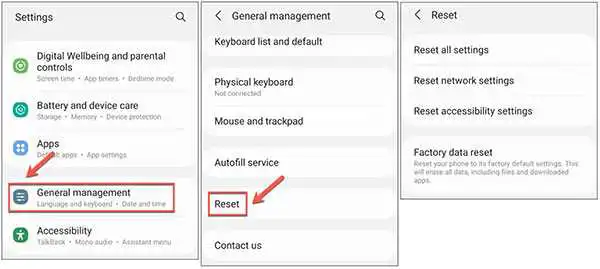
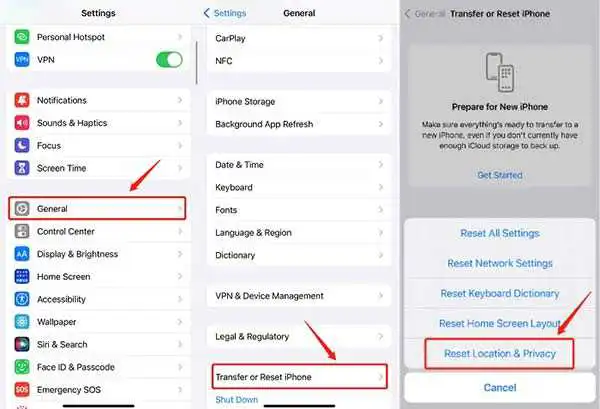
重置移动设备上的设置后,您可以按照上述步骤在 Android 或 iOS 设备上的地图应用程序中快速获取您的当前位置。
以下是更改 iPhone 上当前位置的步骤:


 到此这篇定位开启无法获取定位(手机定位显示无法获取位置信息)的文章就介绍到这了,更多相关内容请继续浏览下面的相关推荐文章,希望大家都能在编程的领域有一番成就!
版权声明:
本文来自互联网用户投稿,该文观点仅代表作者本人,不代表本站立场。本站仅提供信息存储空间服务,不拥有所有权,不承担相关法律责任。
如若内容造成侵权、违法违规、事实不符,请将相关资料发送至xkadmin@xkablog.com进行投诉反馈,一经查实,立即处理!
转载请注明出处,原文链接:https://www.xkablog.com/bcyy/47363.html