

在电脑使用过程中,我们经常需要将屏幕截图保存为PDF格式。将截图保存为PDF格式可以方便地传输、分享和打印,同时还能保护图片的完整性。本文将详细介绍如何将电脑上截图转化为PDF。
如果您只需要将少量的图片转换成Word文档,那么使用电脑自带的截图工具就是一个简单而且好用的方法。
操作如下:
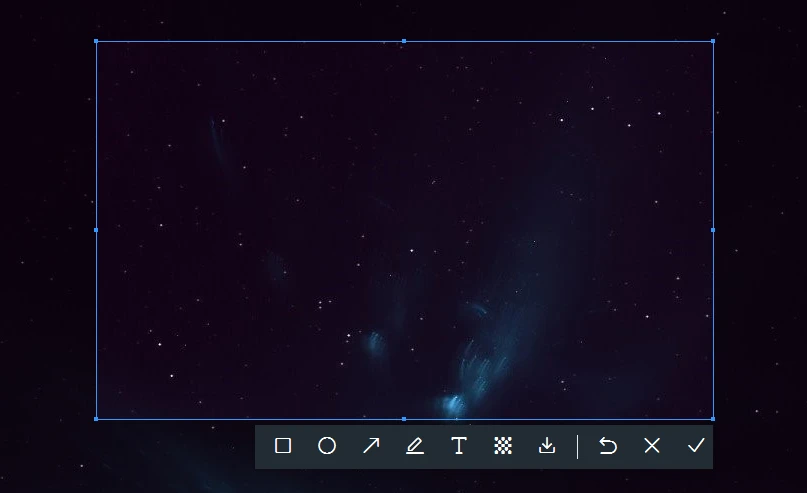
1、在Windows系统中,您可以按下“Win+Shift+S”键,然后选择你要截取的图片。
2、接下来,您只需要将截图粘贴到Word文档中接着将文档另存为PDF格式,即可完成图片转换PDF文档。
如果您不想下载任何软件,那么使用在线转换工具也是一个不错的选择。有很多在线转换工具可以使用,下面以转转大师在线图片转PDF操作为例。
操作如下:
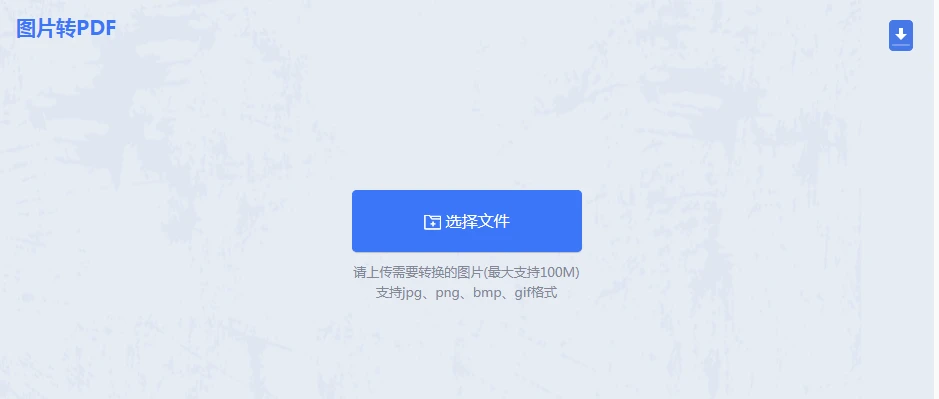
1、打开网址:https://pdftoword.55.la/jpg-to-pdf/,我们可以看到一个转换界面。
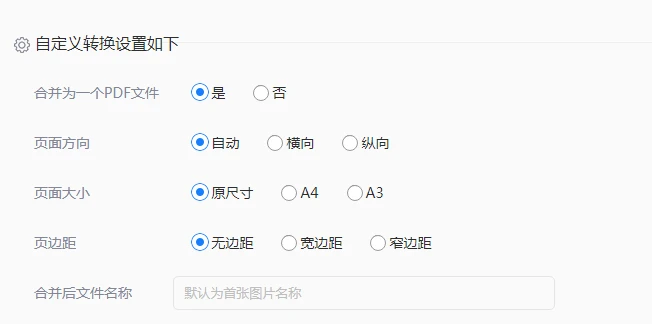
2、还有可以自定义设置的一些条件,点击中间的“选择文件”上传要转换的图片。
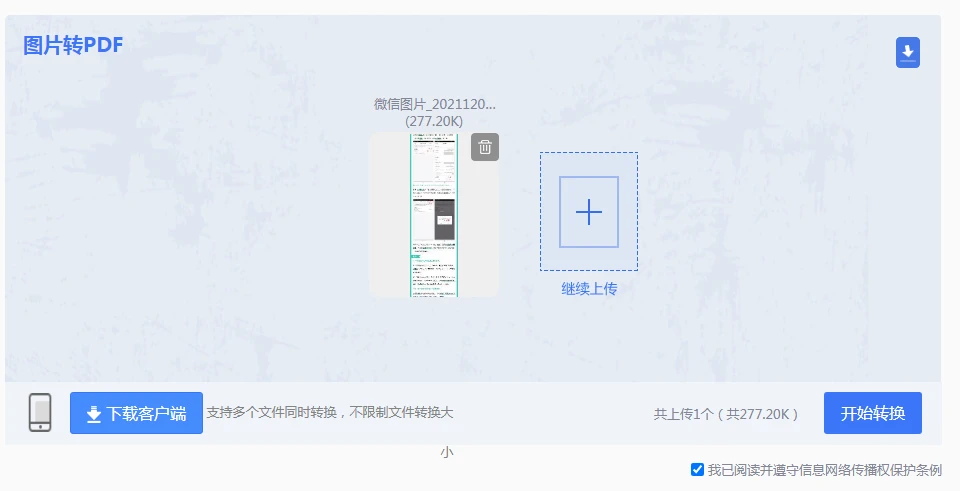
3、上传要转换的图片,需要设置自定义选项的可以设置一点,然后点击开始转换。
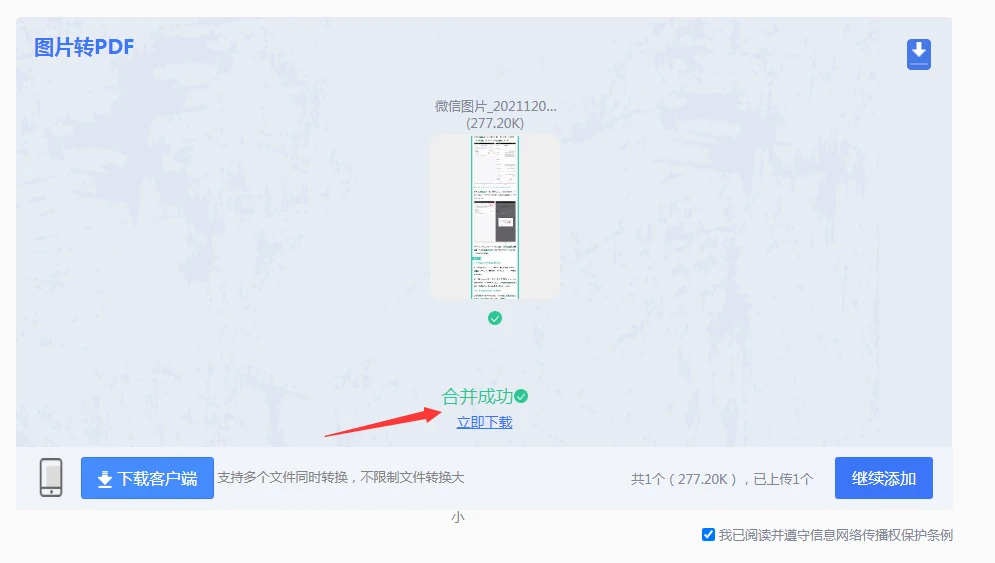
4、转换完成,点击立即下载就可以了。
如果您需要将大量的图片转换成Word文档,那么使用PDF转换器是一个非常好的选择。
操作如下:
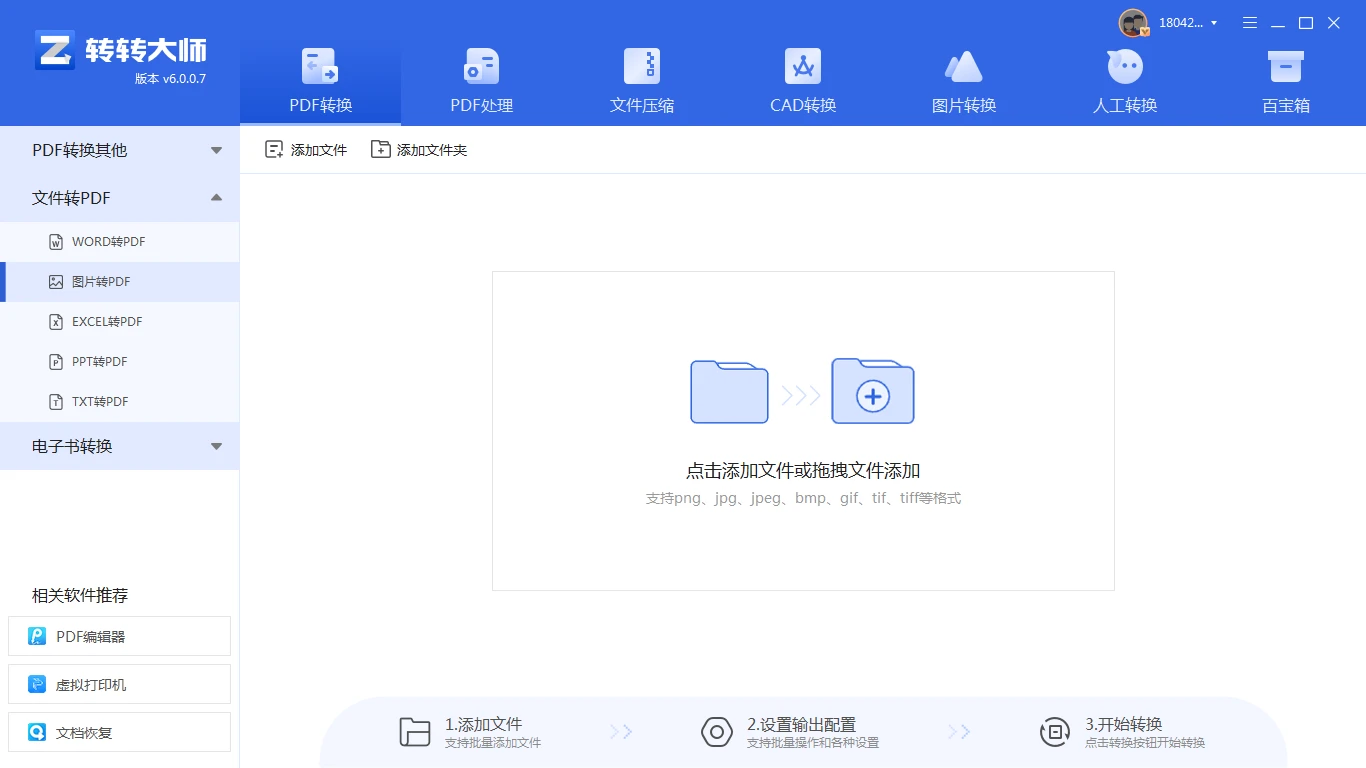
1、搜索引擎上搜索转转大师PDF转换器,然后从官网处下载安装软件。
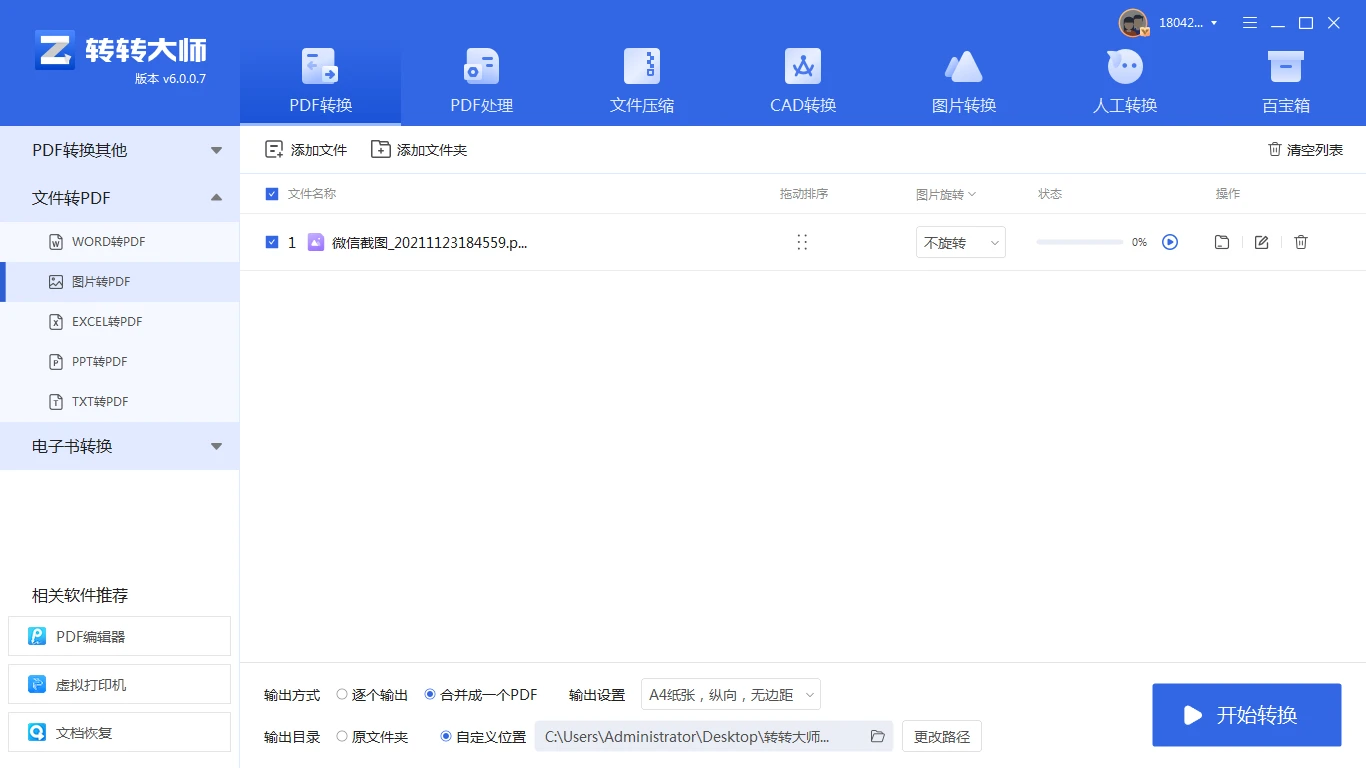
2、上传要转换的图片,如果要转换的图片较多可以直接添加文件夹从而批量转换,点击转换之前可按需求设置一些条件,然后再点开始转换。
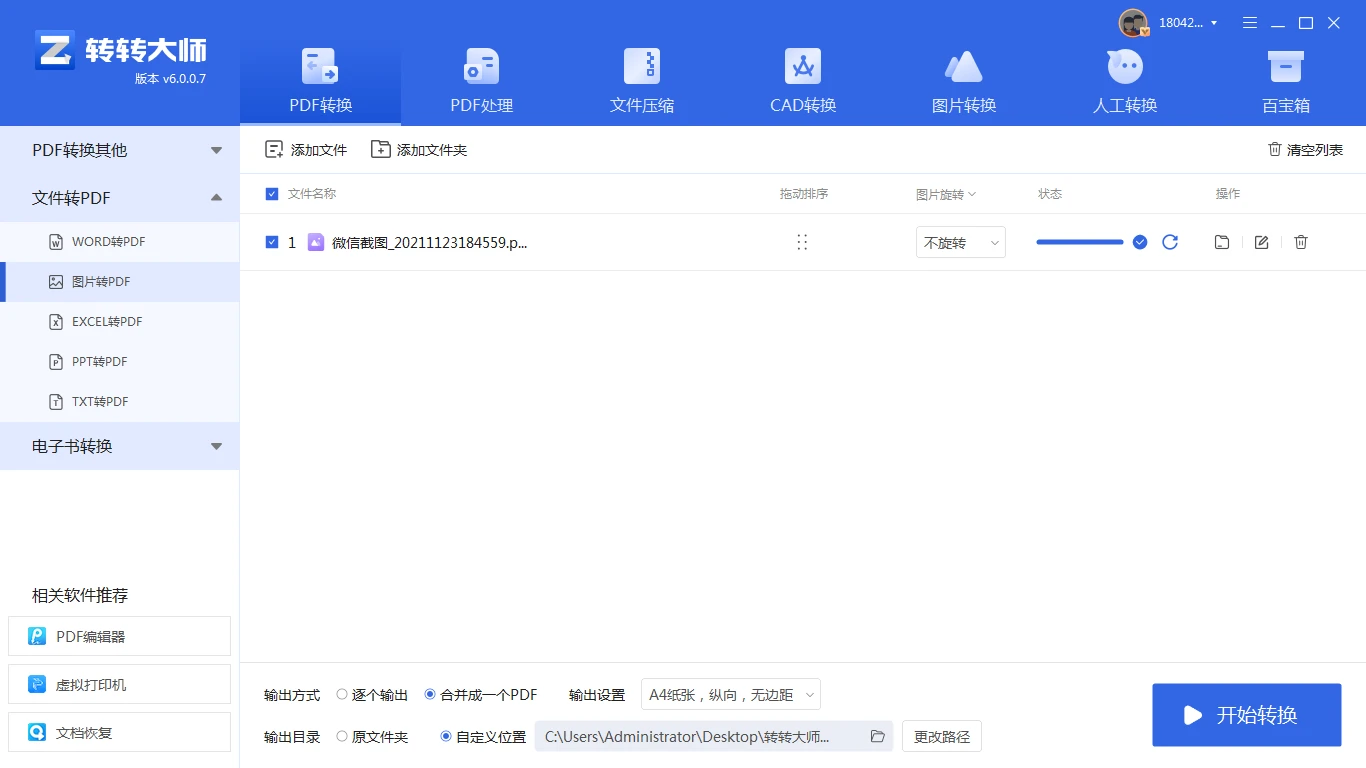
3、转换完成,点击打开即可查看PDF文件。
以上就是小编分享给大家的如何将电脑上截图转化为PDF方法,三种不同的方法让你可以随时随地编辑PDF文件,不用再对着一堆图片发愁了。 到此这篇pdf界面怎么截图(pdf截图怎么截图2020)的文章就介绍到这了,更多相关内容请继续浏览下面的相关推荐文章,希望大家都能在编程的领域有一番成就!版权声明:
本文来自互联网用户投稿,该文观点仅代表作者本人,不代表本站立场。本站仅提供信息存储空间服务,不拥有所有权,不承担相关法律责任。
如若内容造成侵权、违法违规、事实不符,请将相关资料发送至xkadmin@xkablog.com进行投诉反馈,一经查实,立即处理!
转载请注明出处,原文链接:https://www.xkablog.com/bcyy/47268.html