

一、下载vmware
二、下载CentOS-7-x86_64-DVD-2009镜像文件
三、打开vmware
1、新建虚拟机
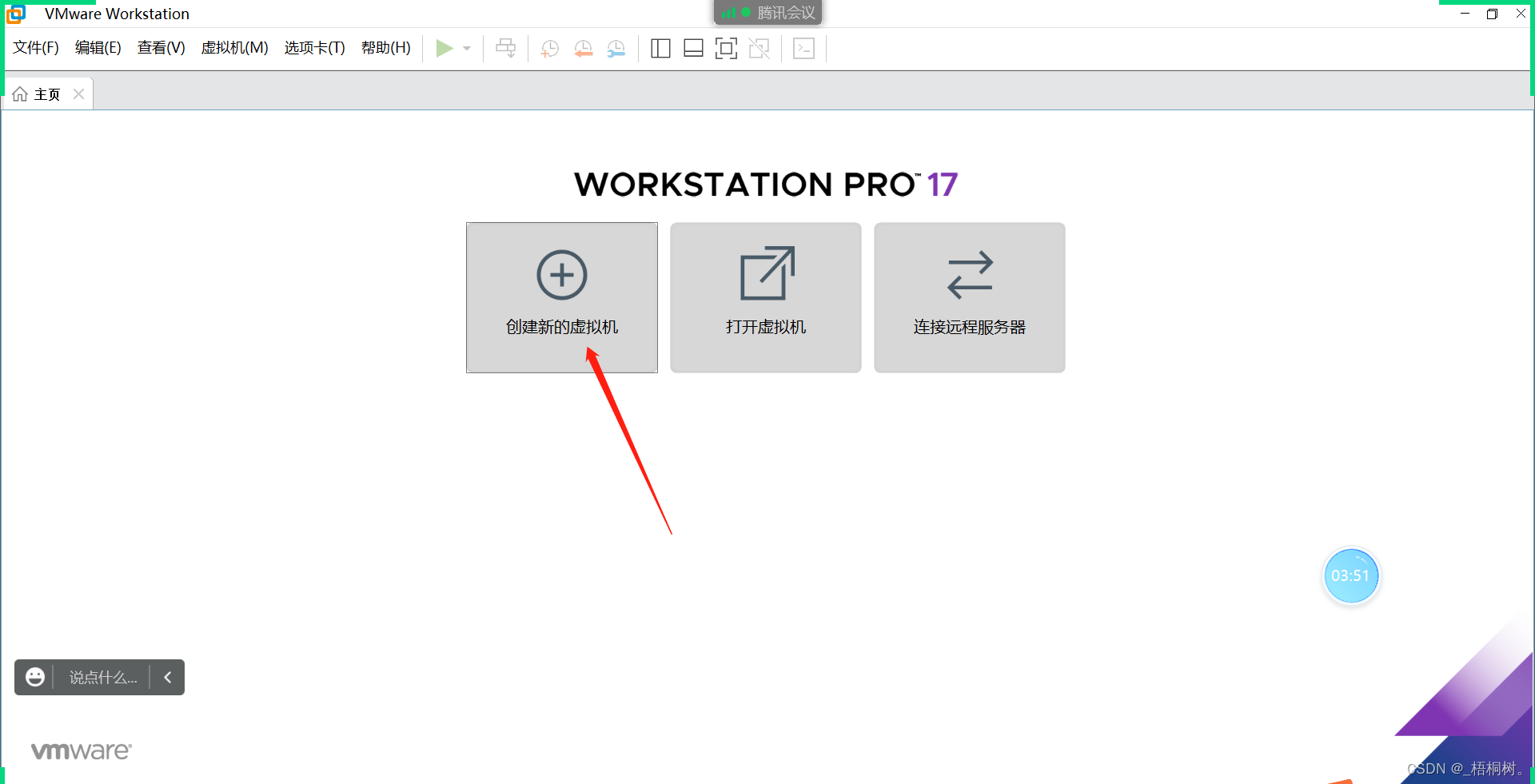
2、默认
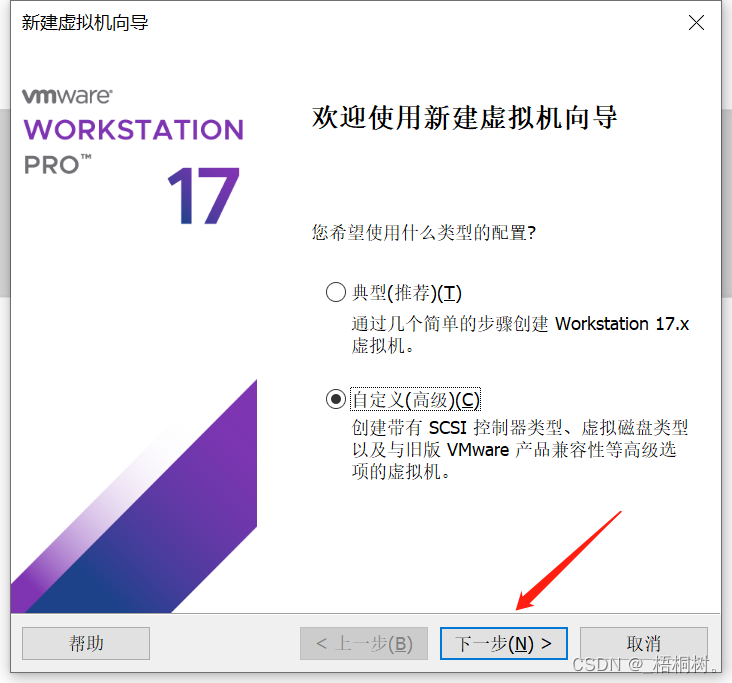
3、默认
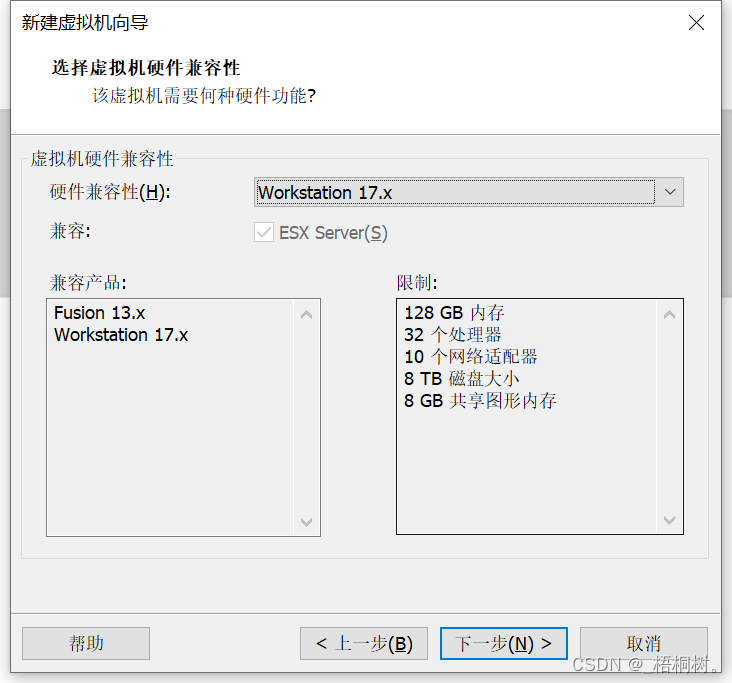
4、稍后安装操作系统
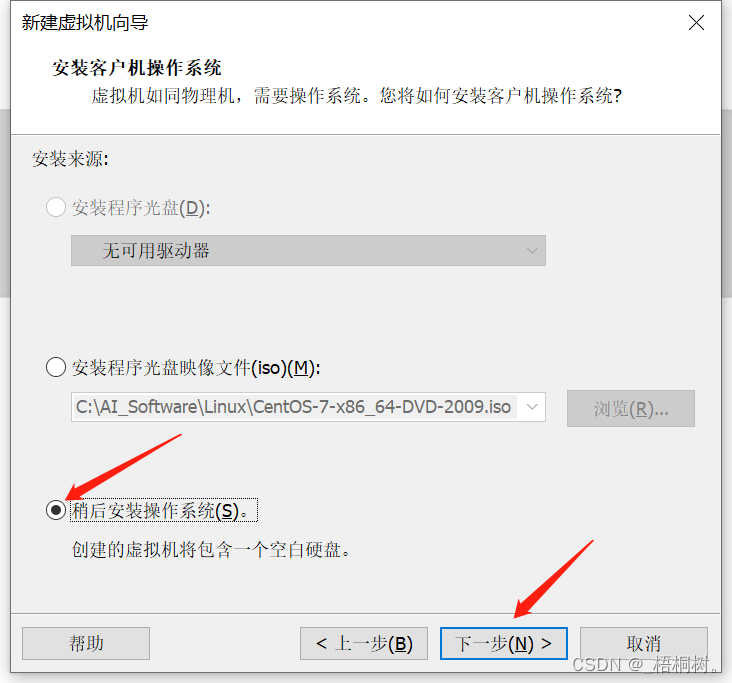
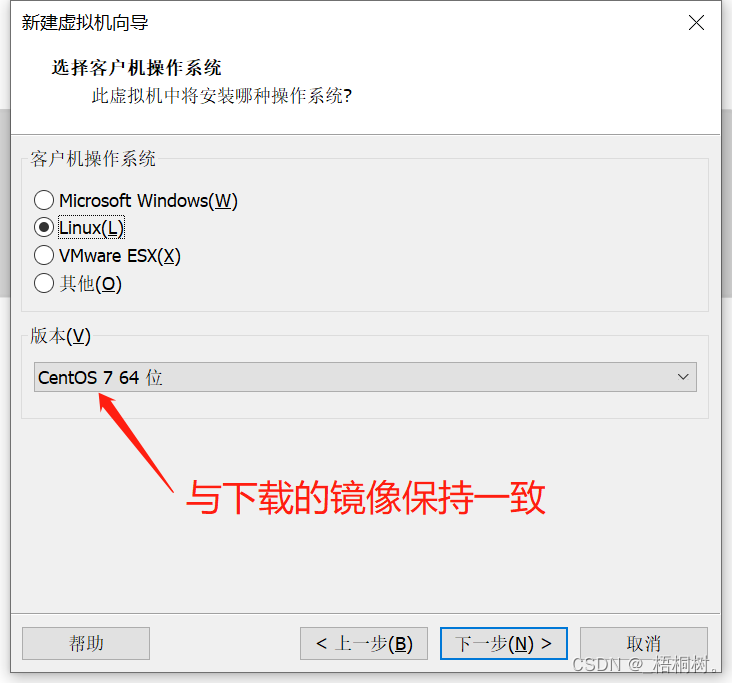
5、与CentOS-7-x86_64-DVD-2009版本保持一致
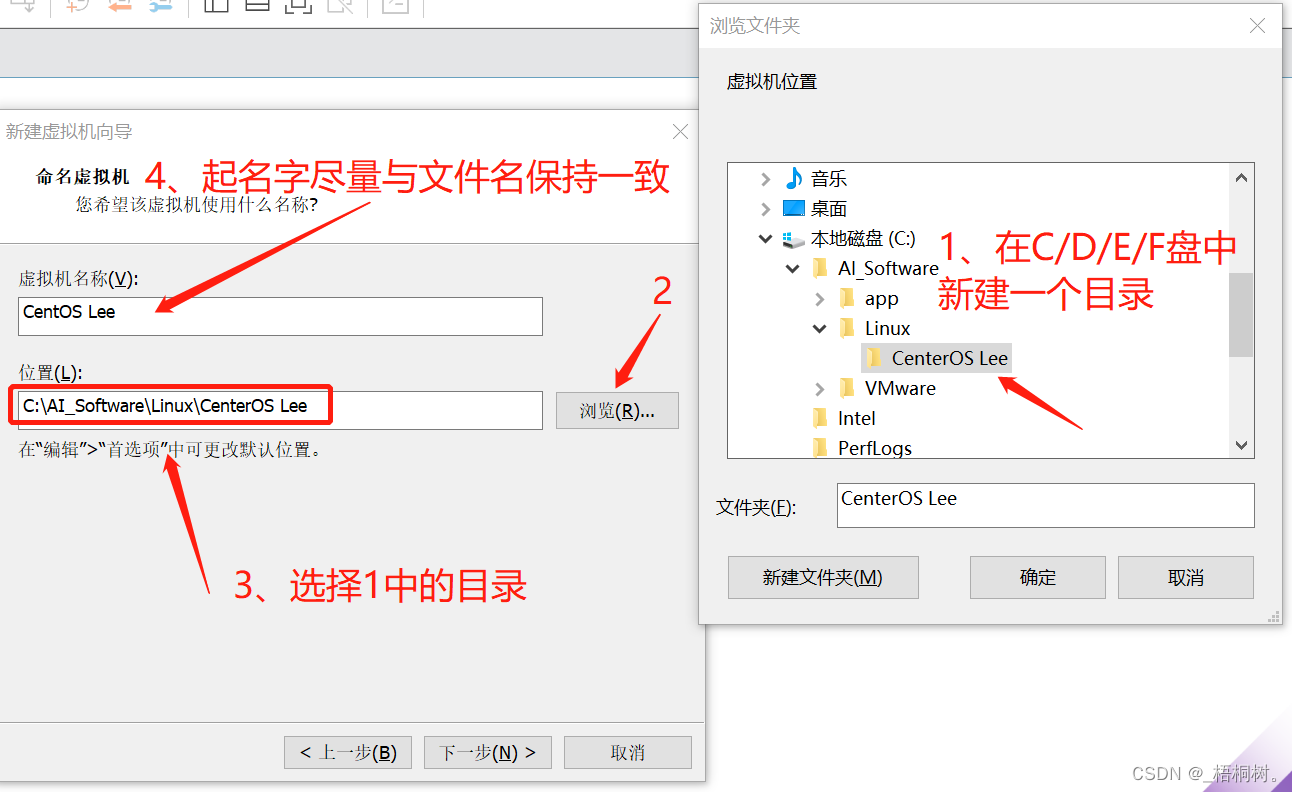
6、自定义虚拟机名称和位置
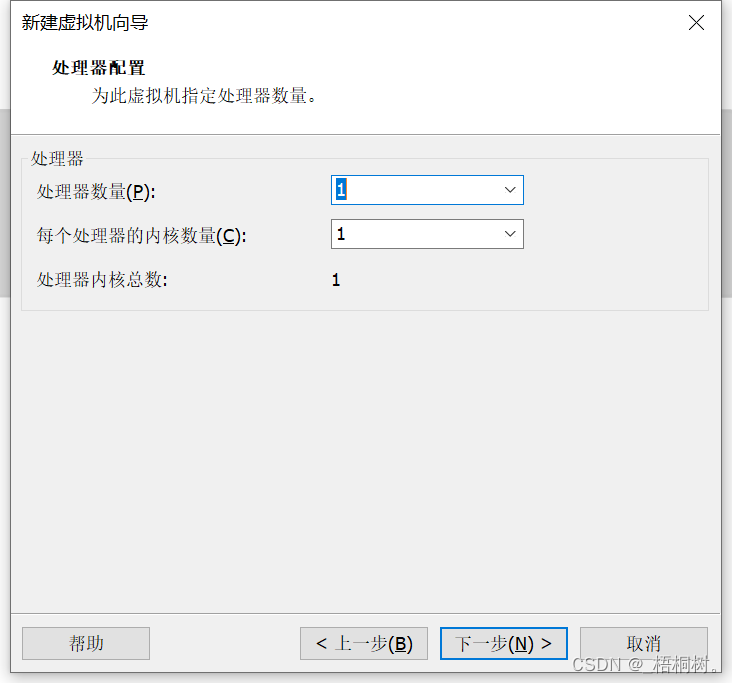
7、默认
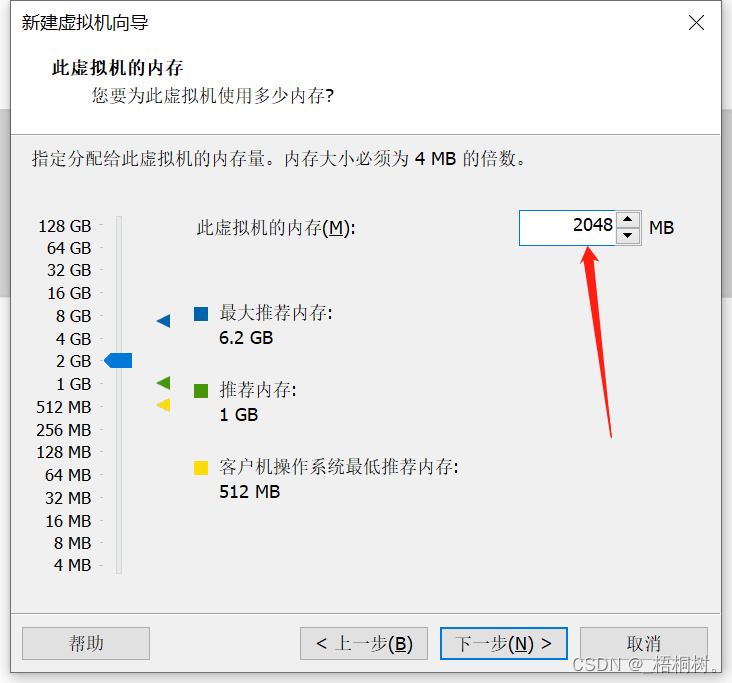
8、内存默认是1024,修改为2048(个人)
9、默认
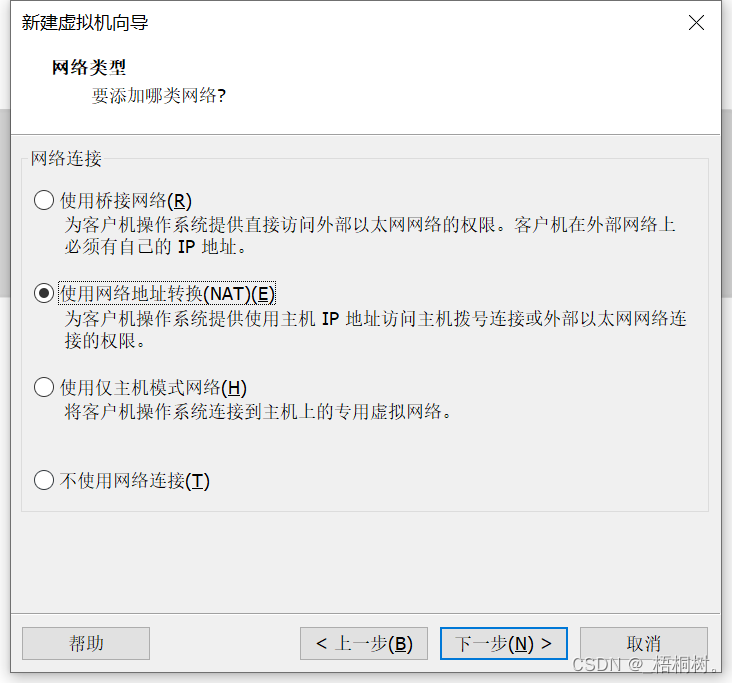
10、默认
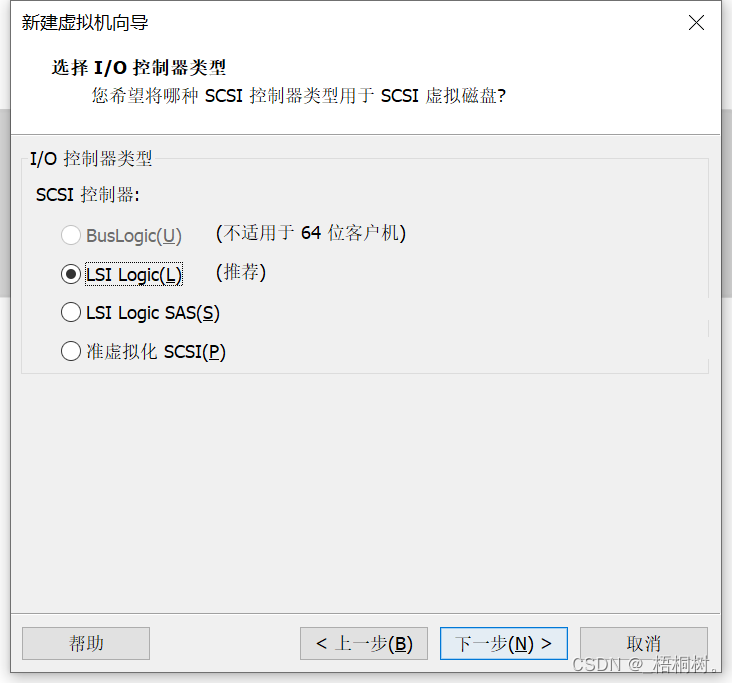
11、默认
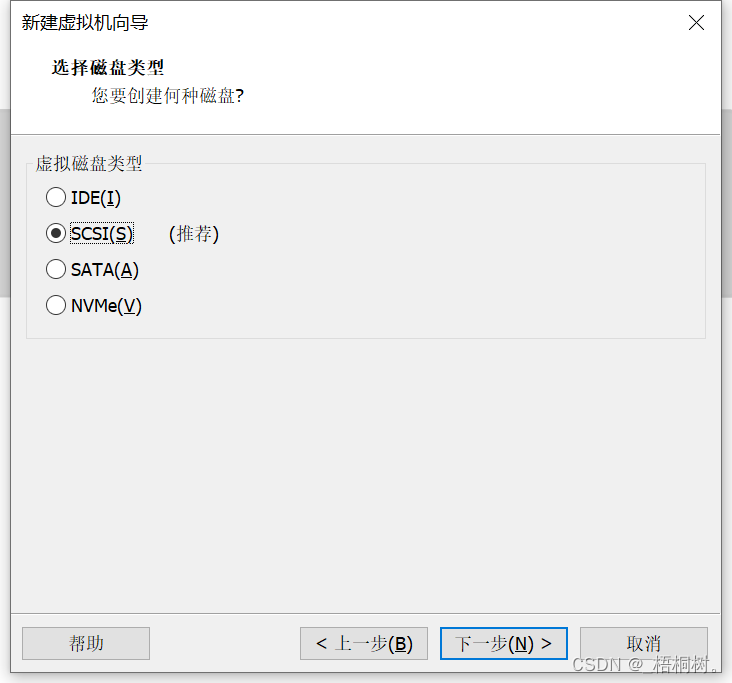
12 默认
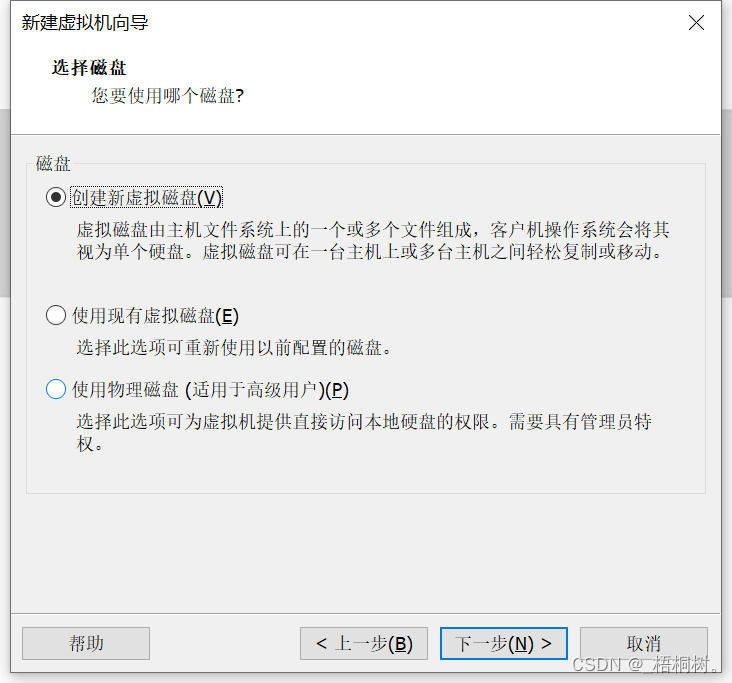
13、默认
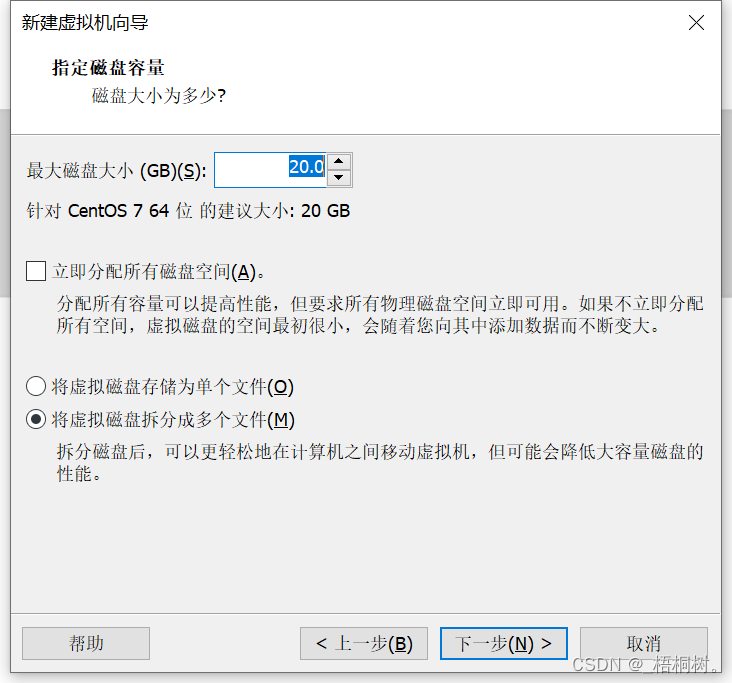
14、默认
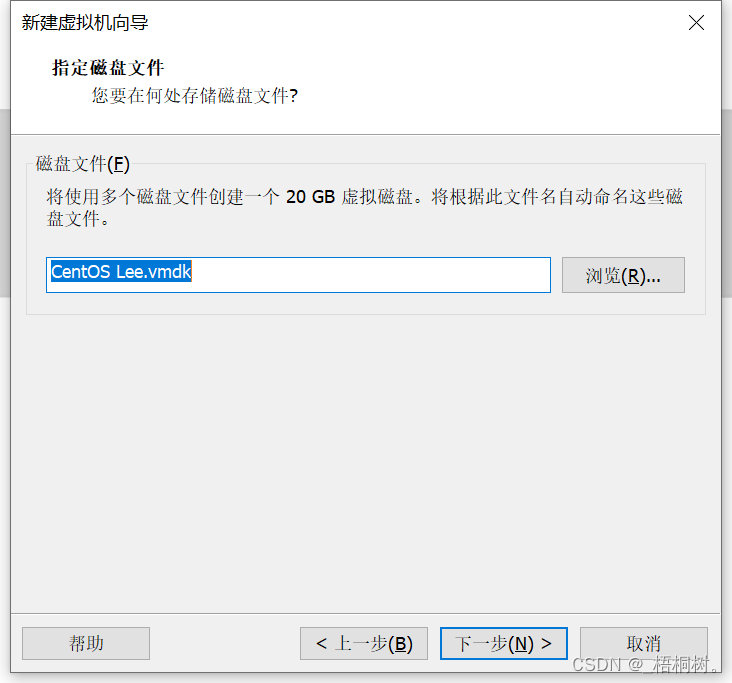
15、点击完成
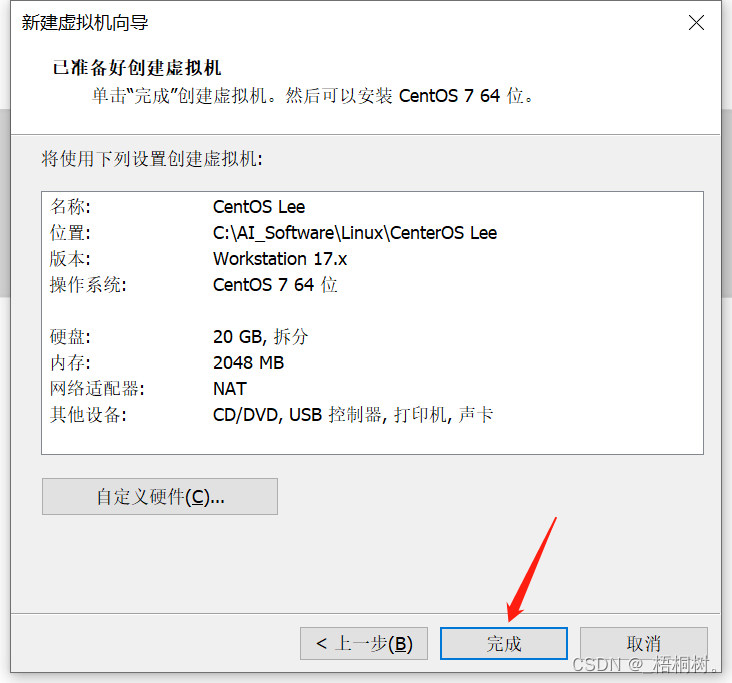
16、进入主界面
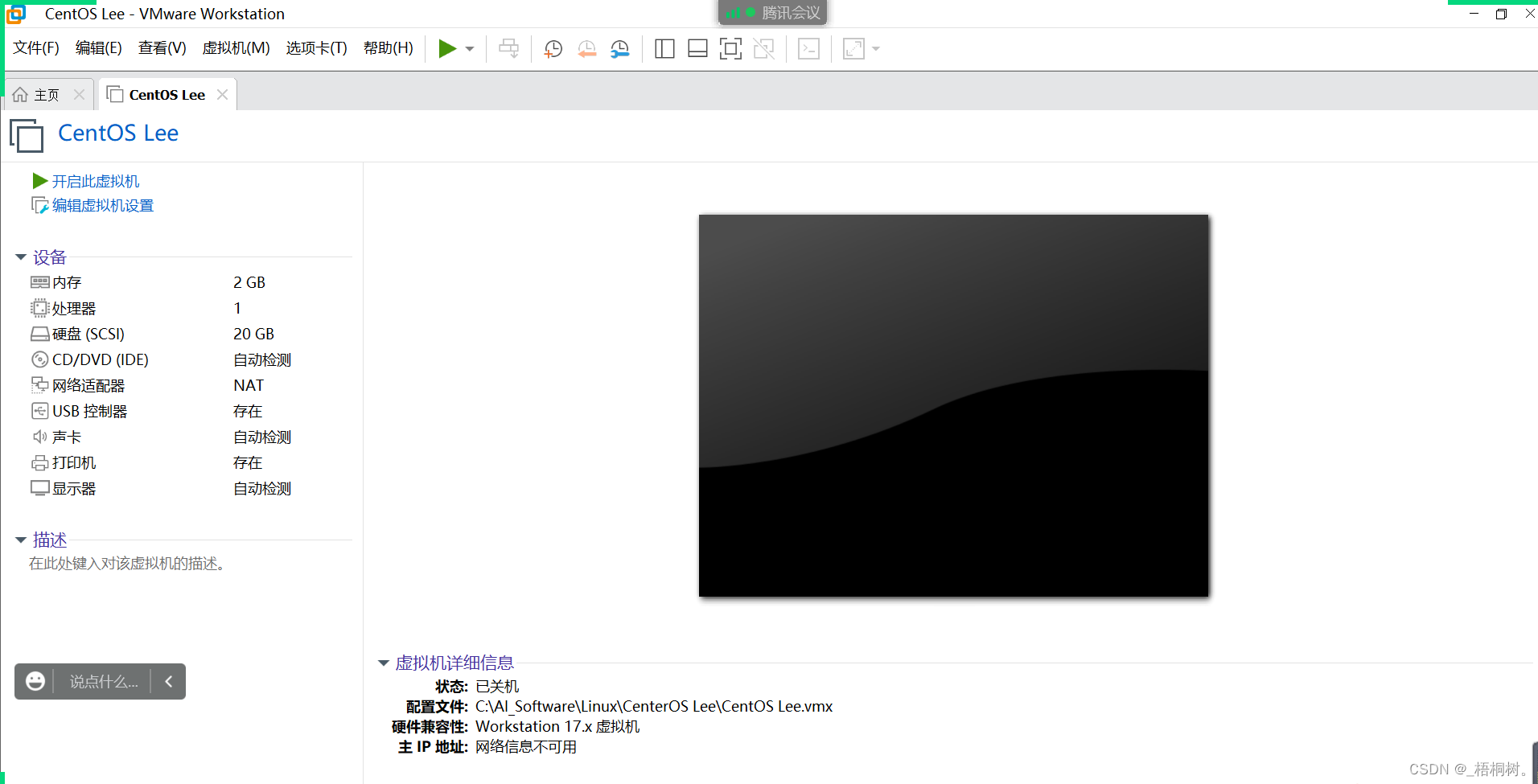
17、更改ISO配置
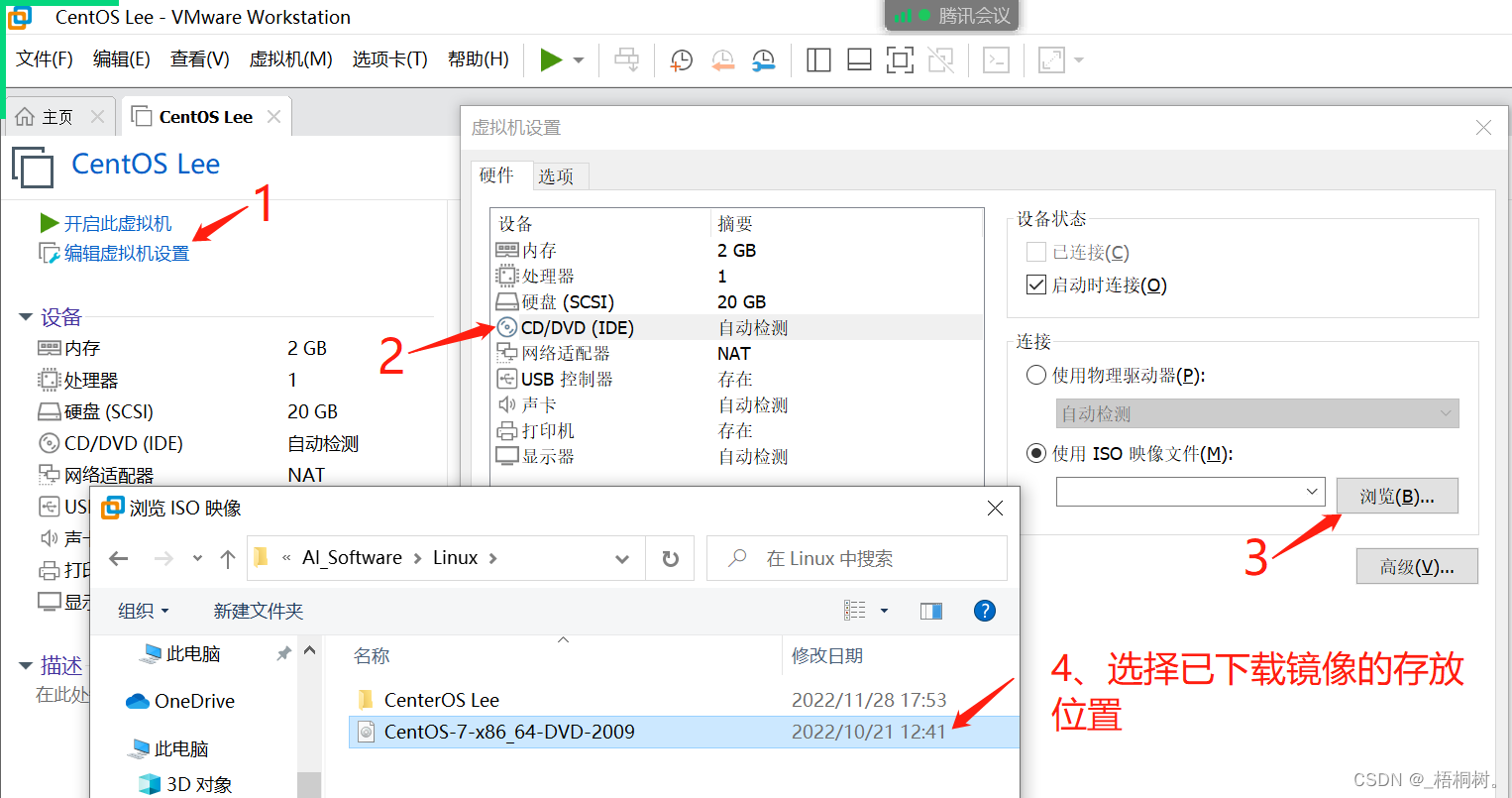
18、确定
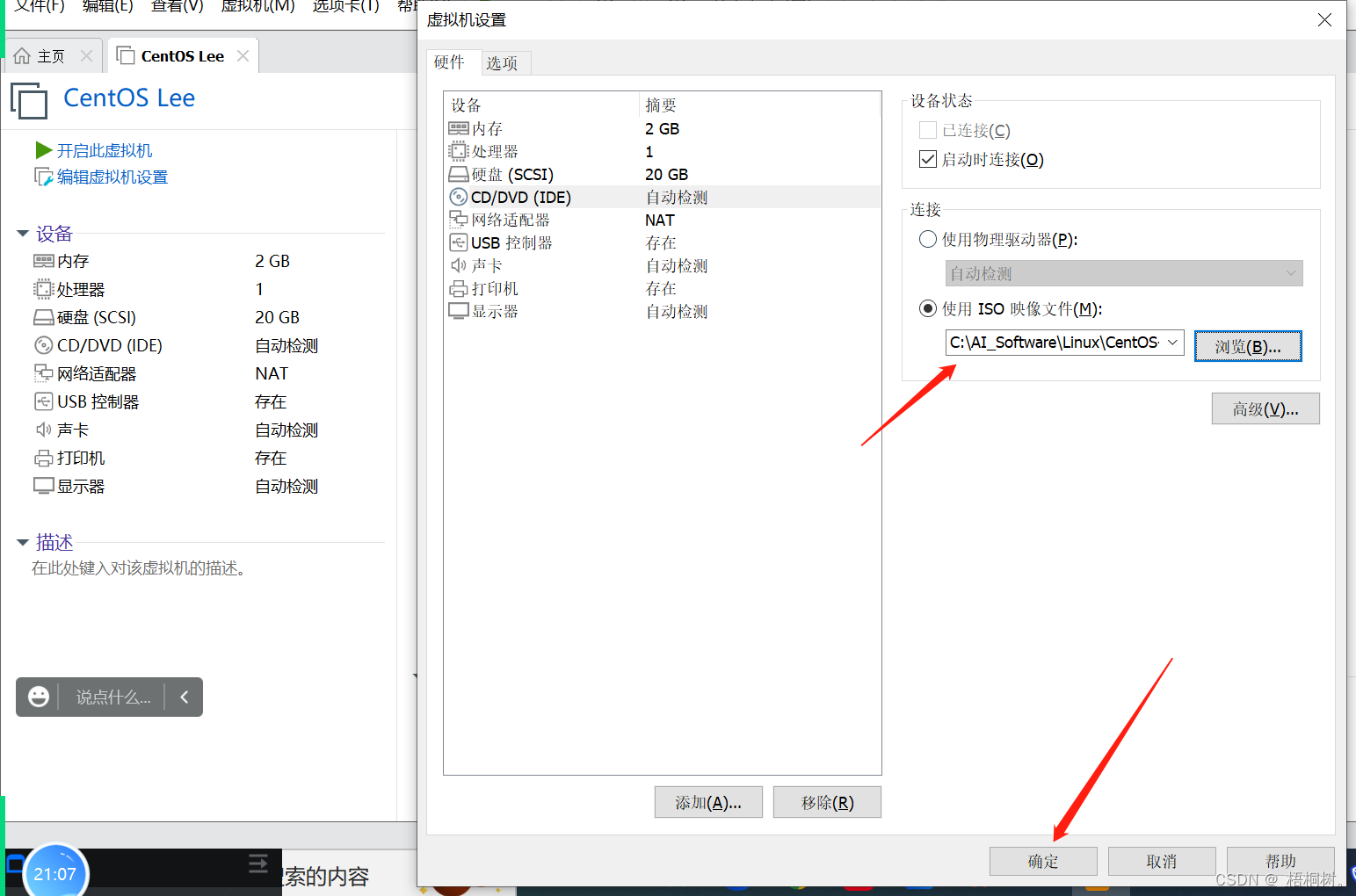
19、开启虚拟机,安装Install CentOS 7
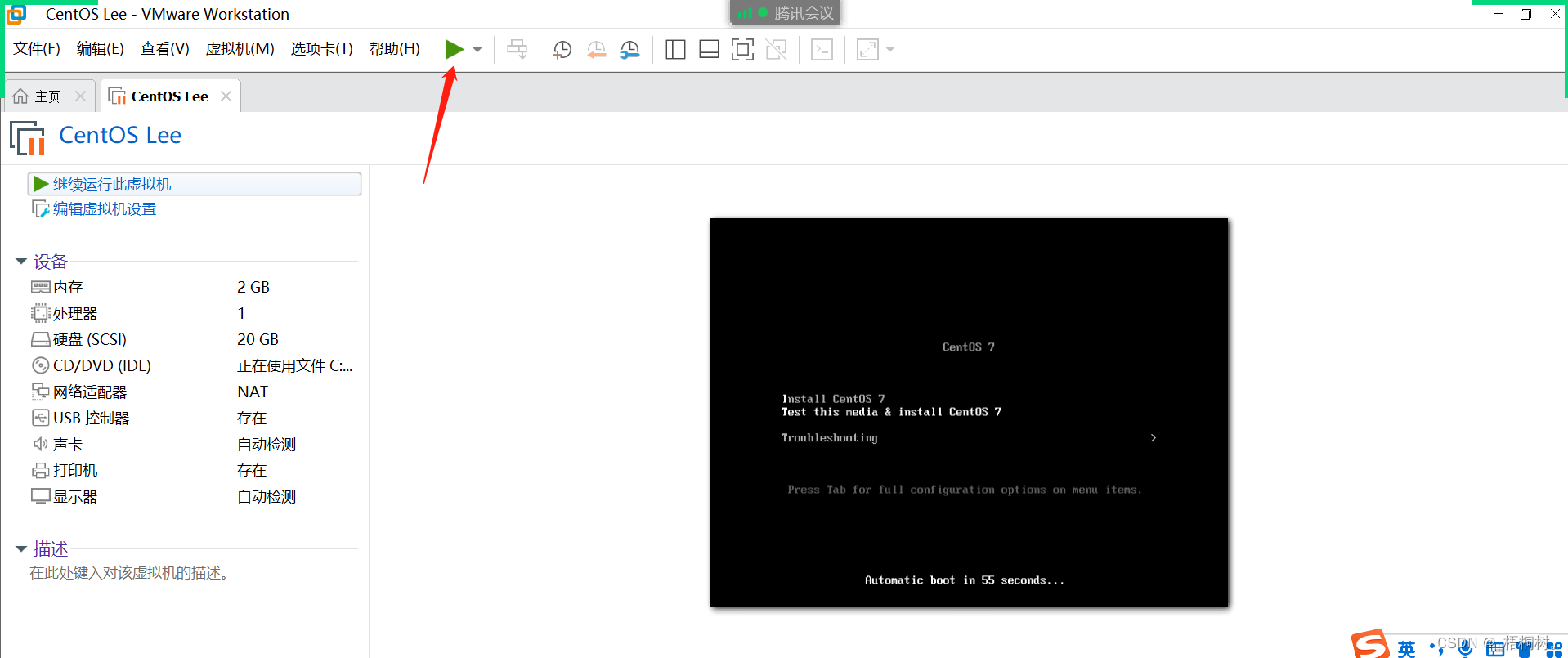
20、选择中文
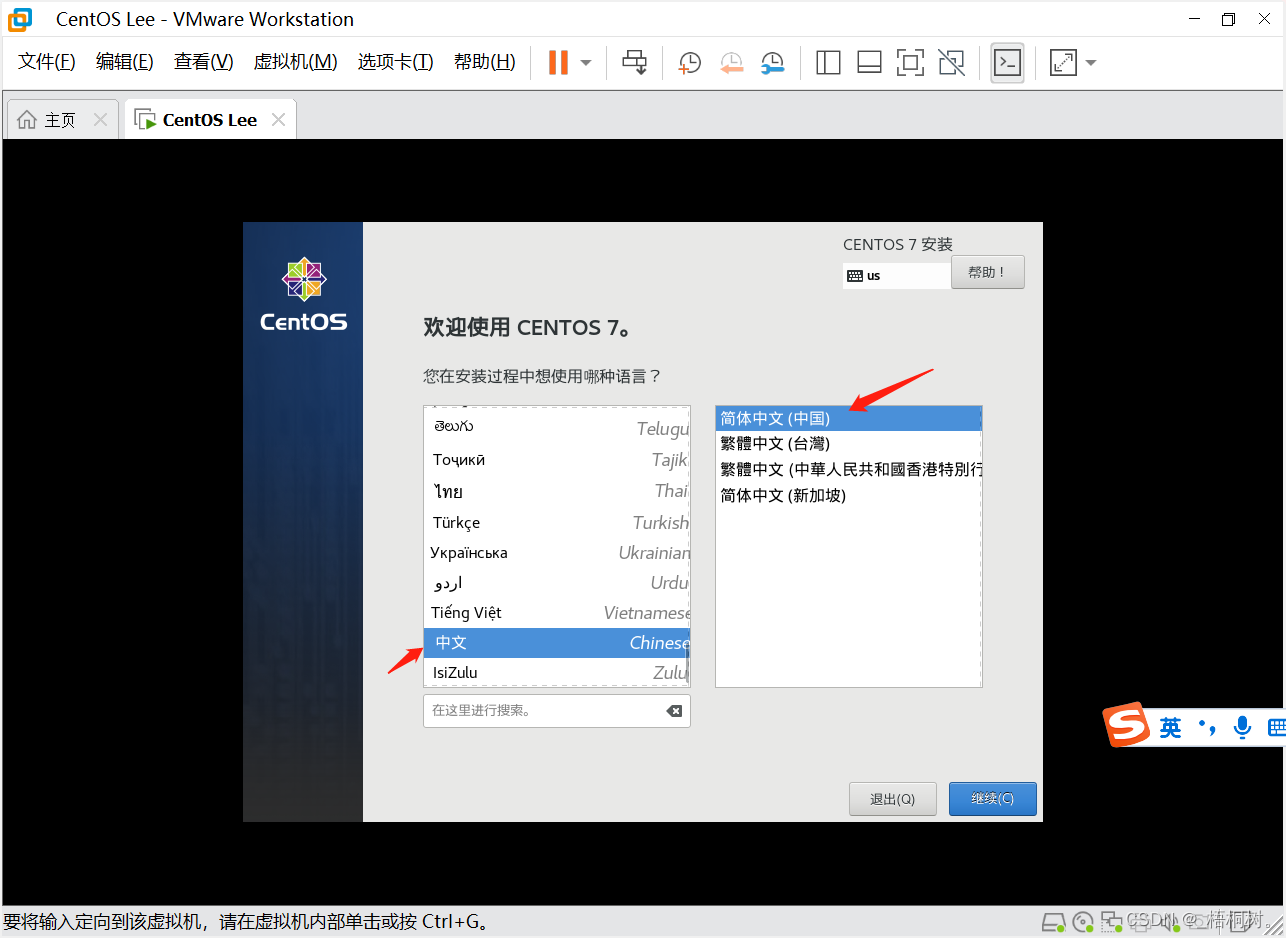
21、点击自动分区
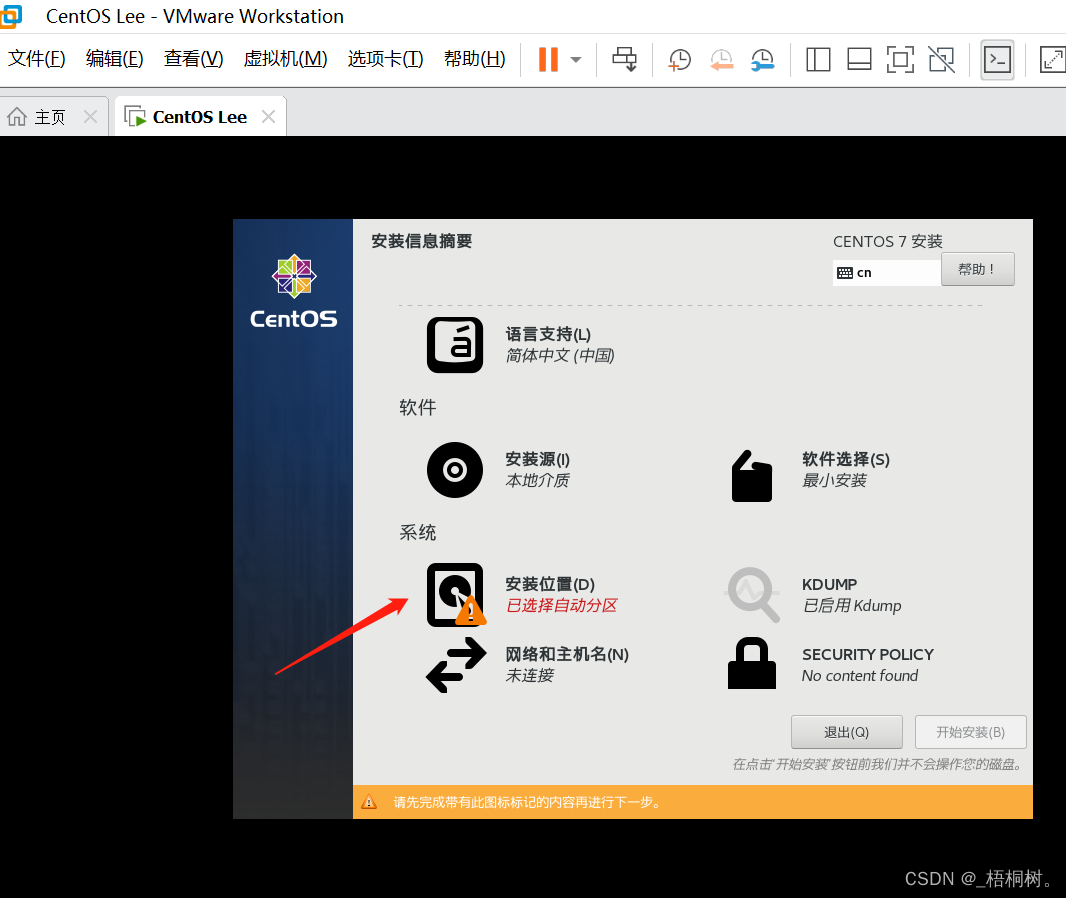
22、点击完成
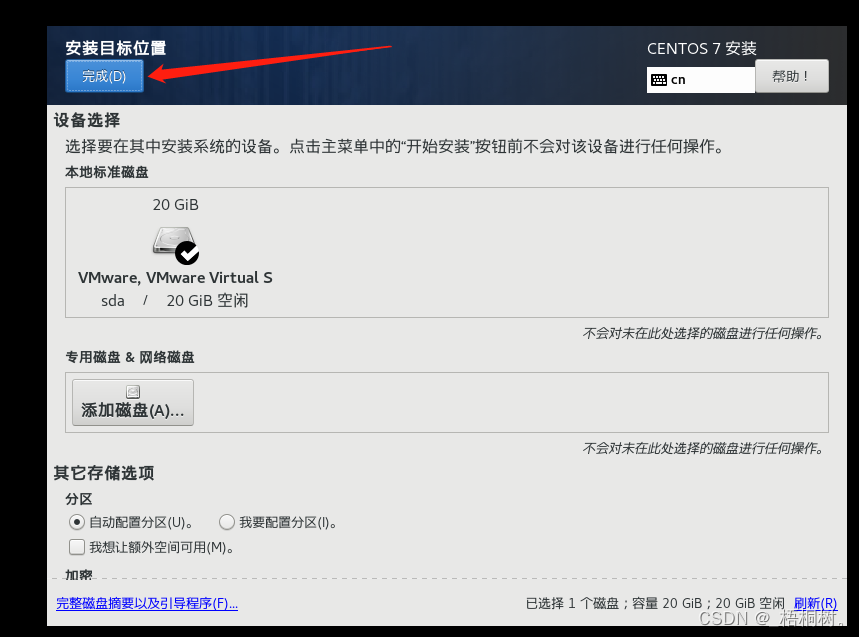
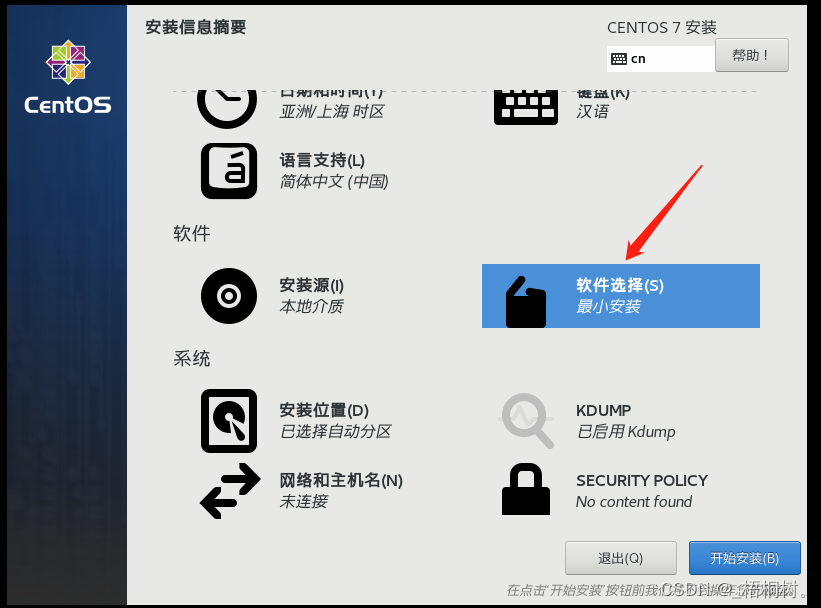
23、点击最小安装(选GUI!!!)后点击完成
24、选中最小安装,然后点击开始安装
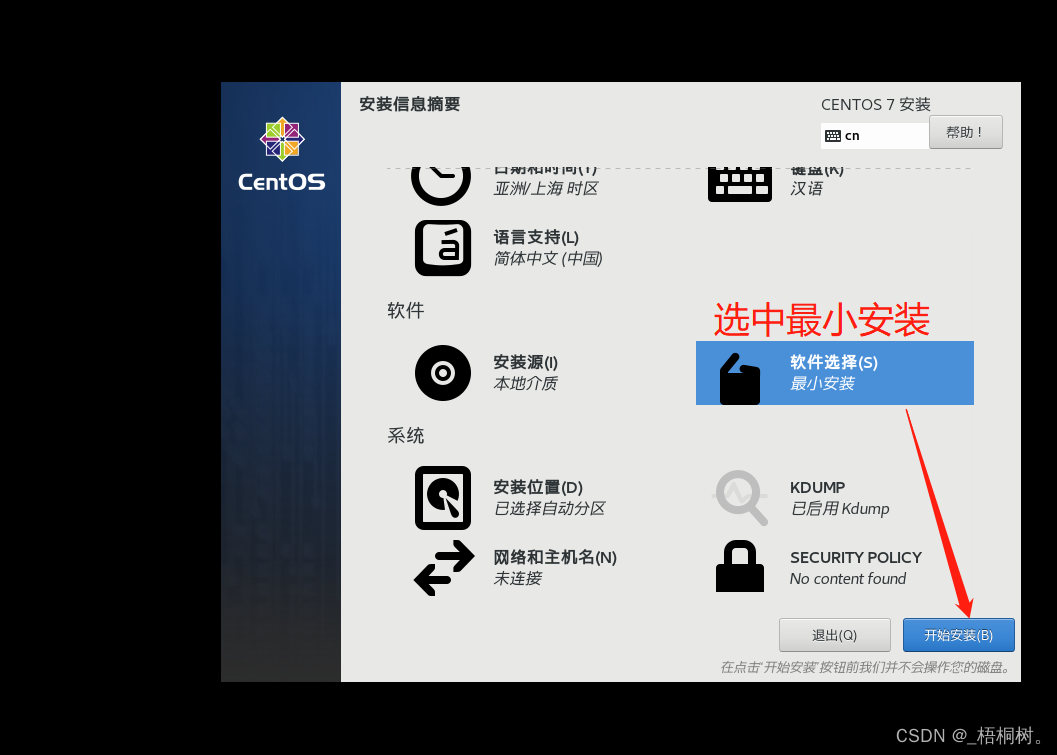
我第二次安装的时候从这里变了
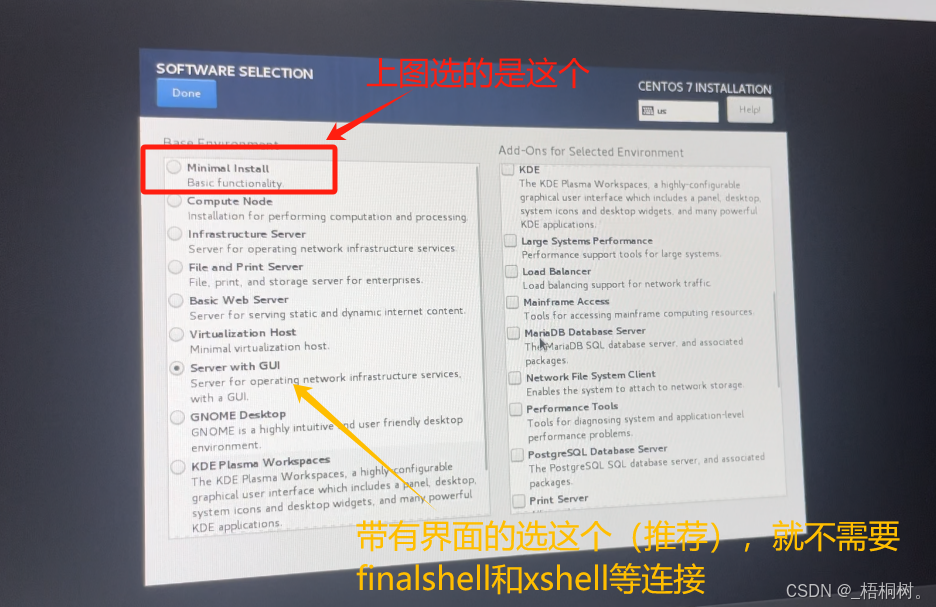
25、安装之后进入界面,设置密码(方便好记),等待完成
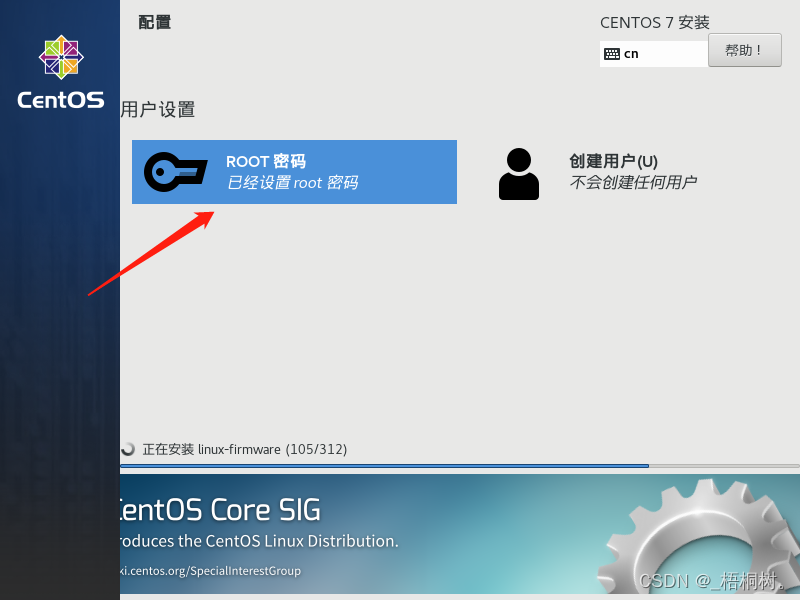
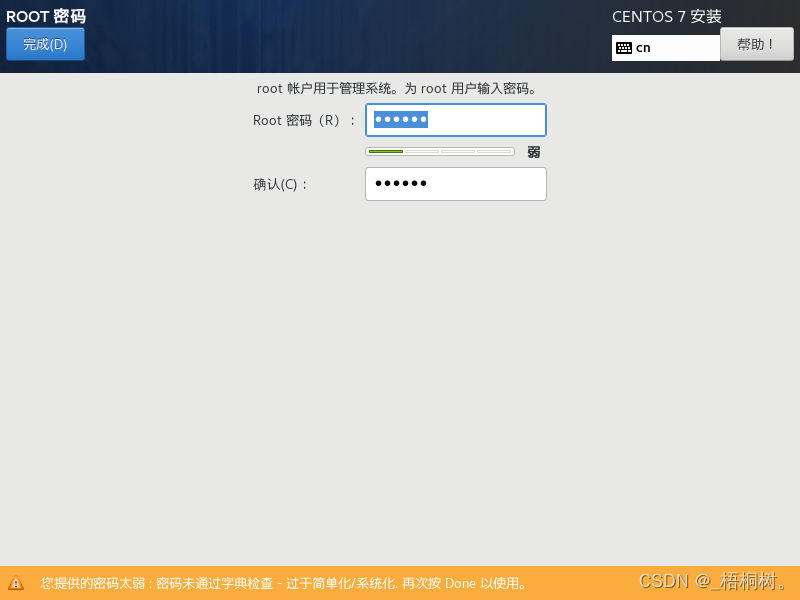
26、问题解决
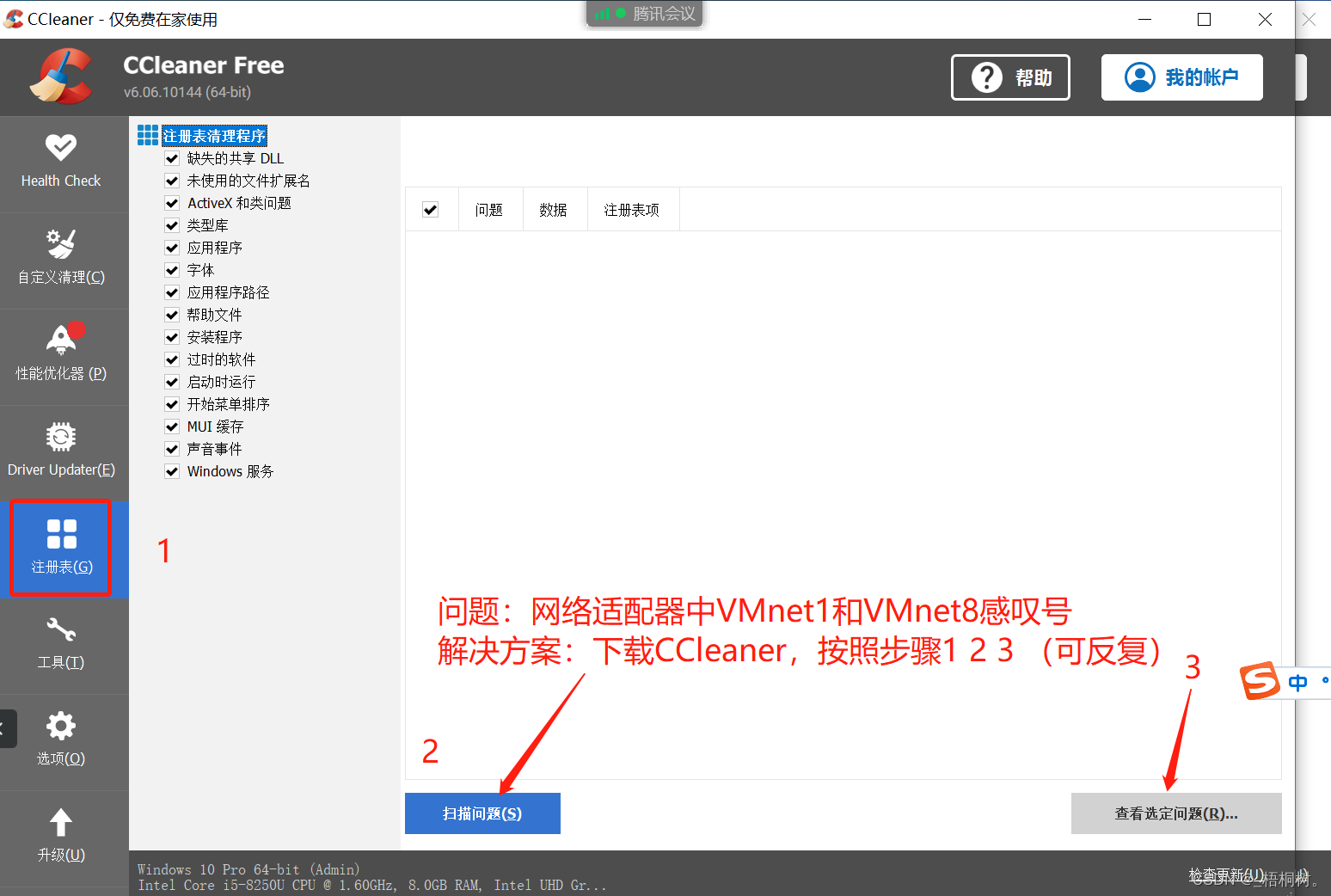
27、解决之后没有感叹号
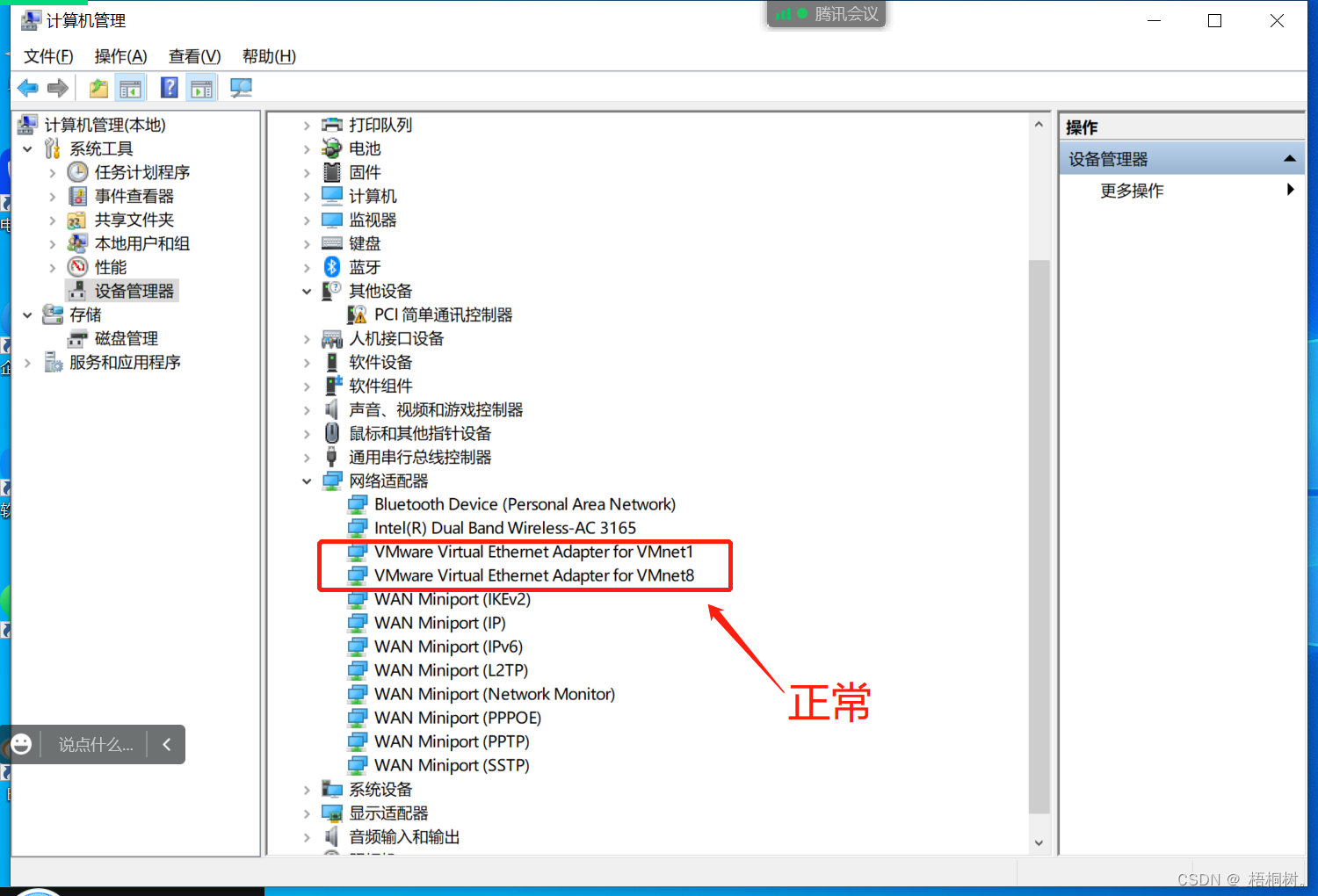
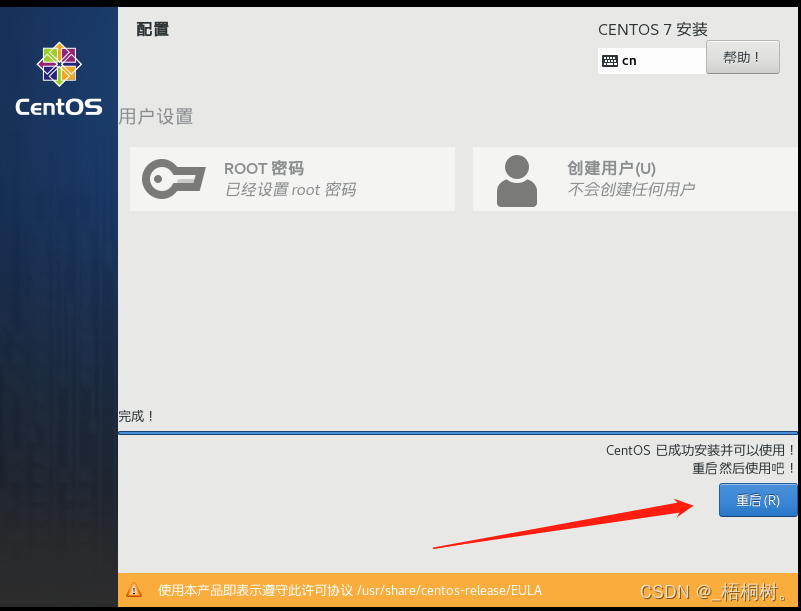
28、安装完成 点击重启
29、登录
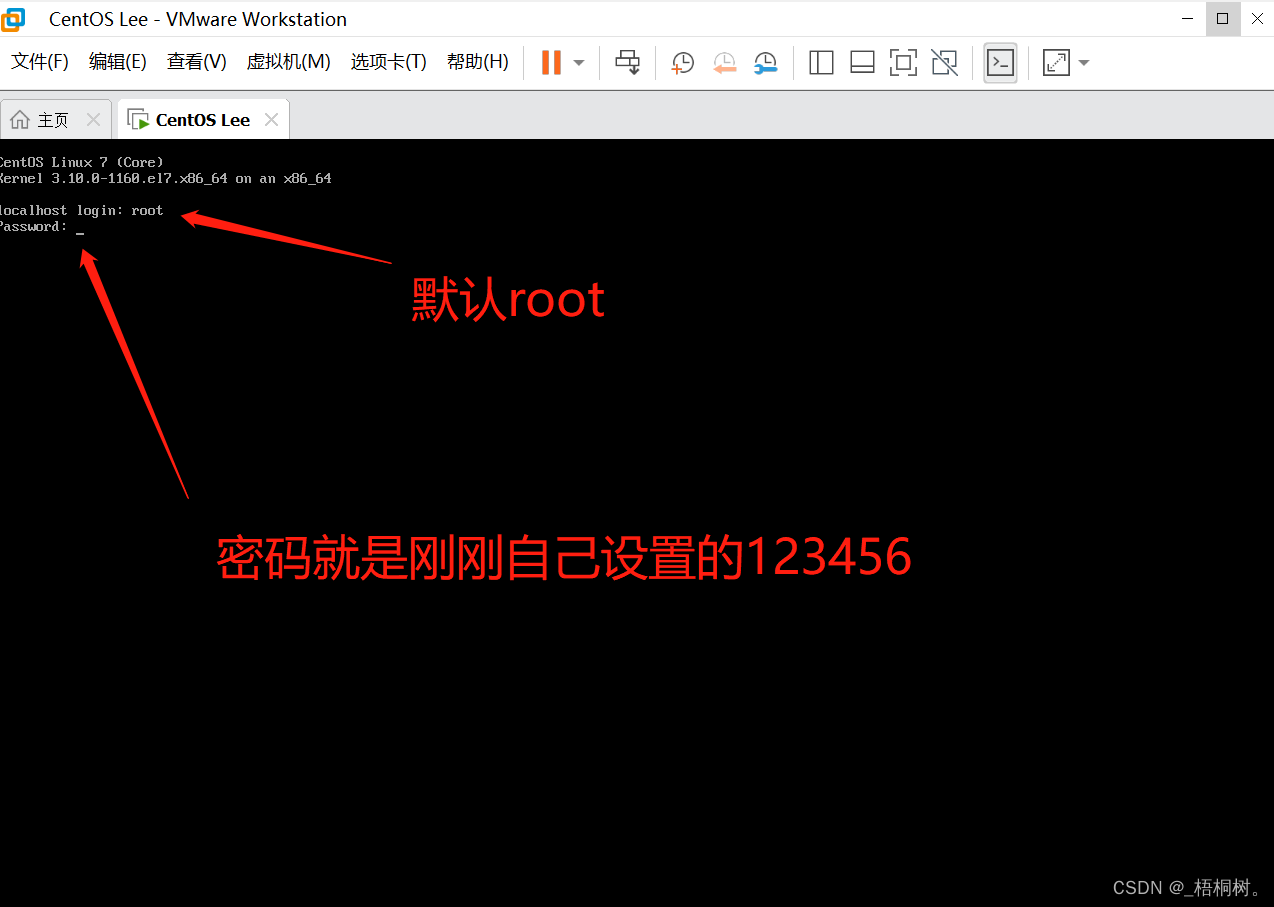
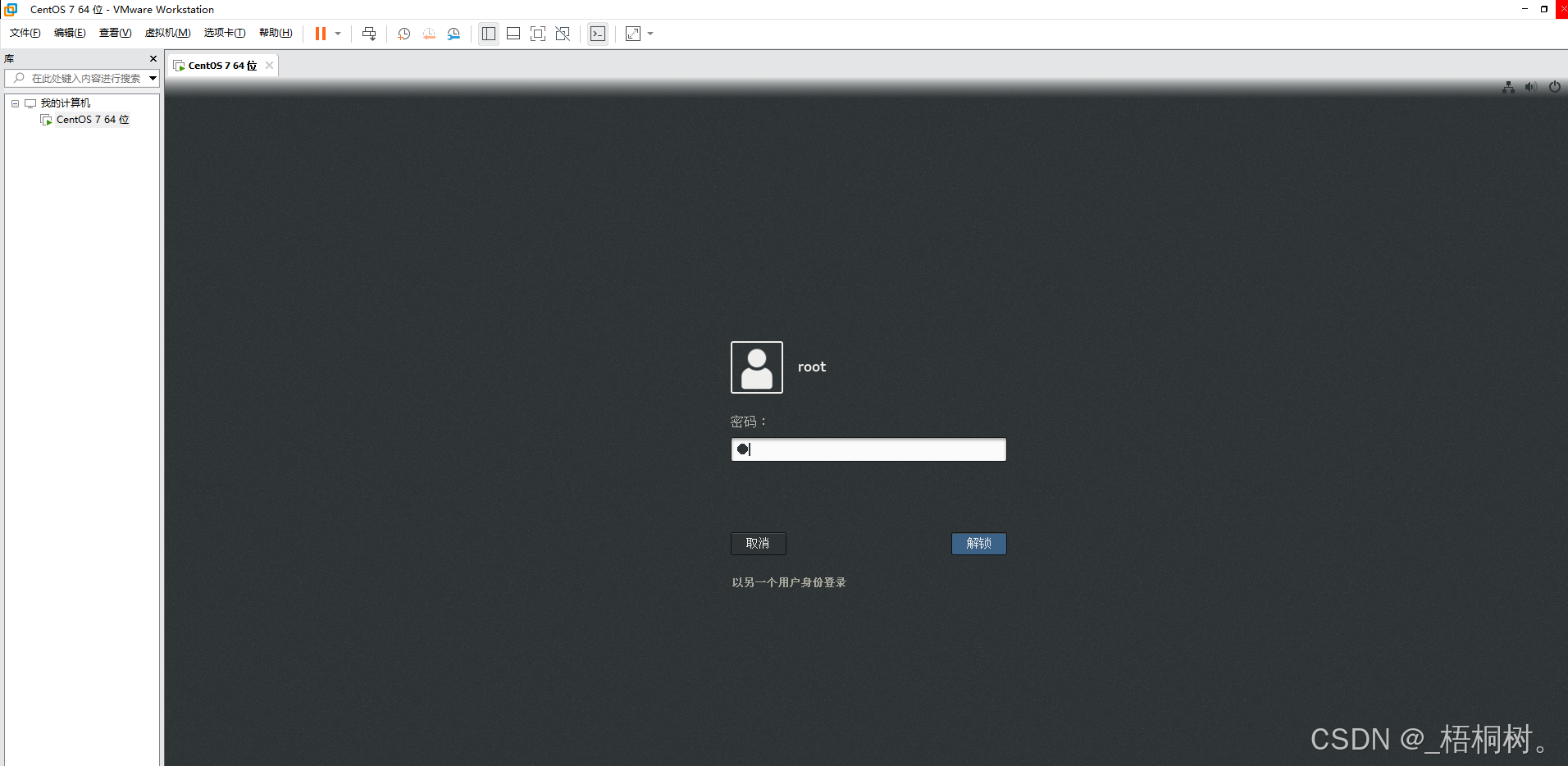
30、首先输入账户密码登录我们要配置网络的那台虚拟机
下图为GUI,保存是esc :wq 回车
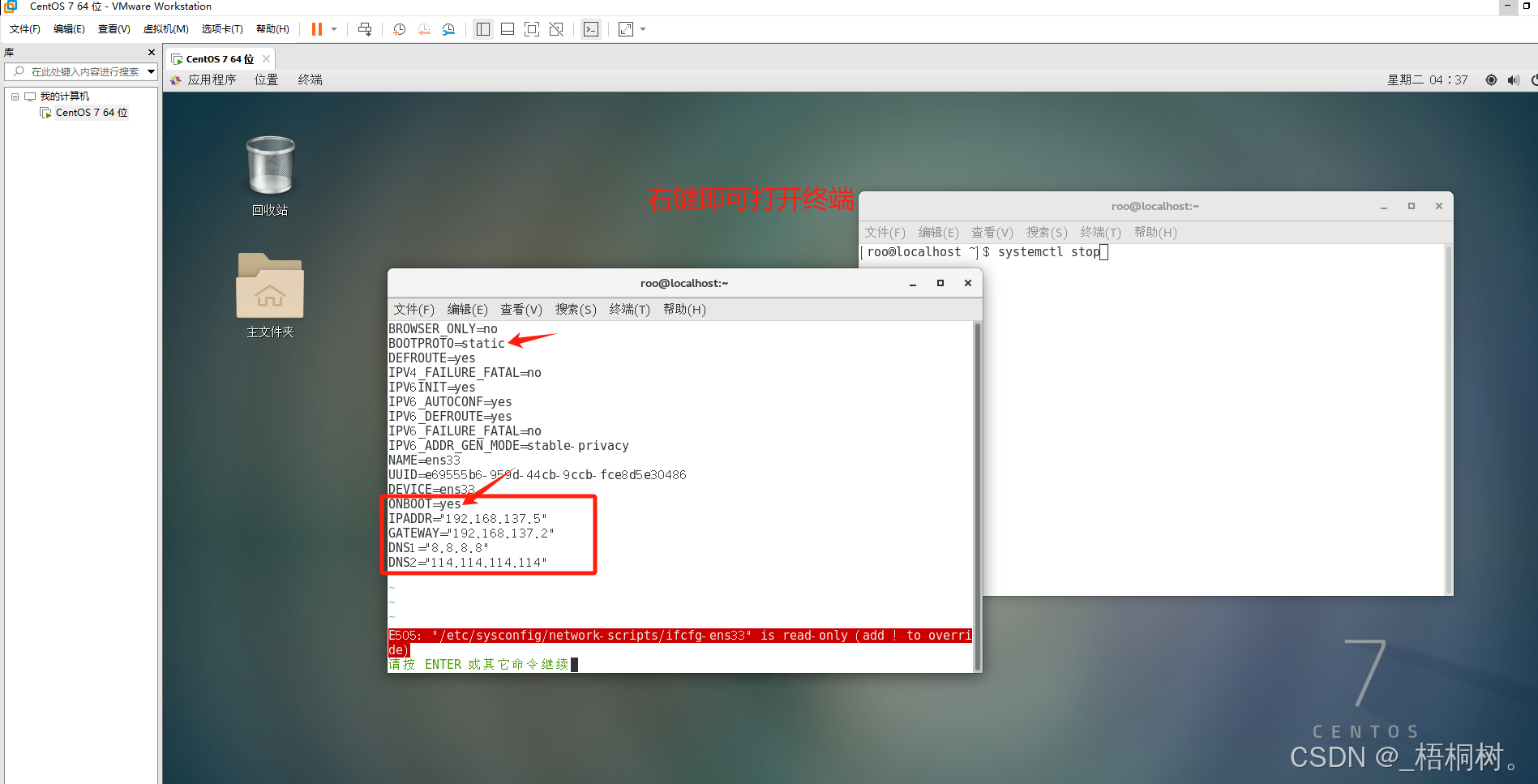
GUI里面都是需要root权限,命令前面加sudo
输入命令:sudo vim /etc/sysconfig/network-scripts/ifcfg-ens33
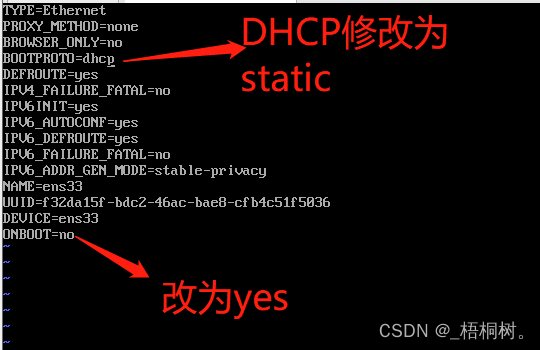
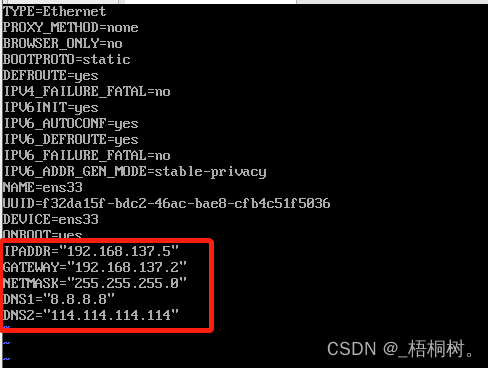
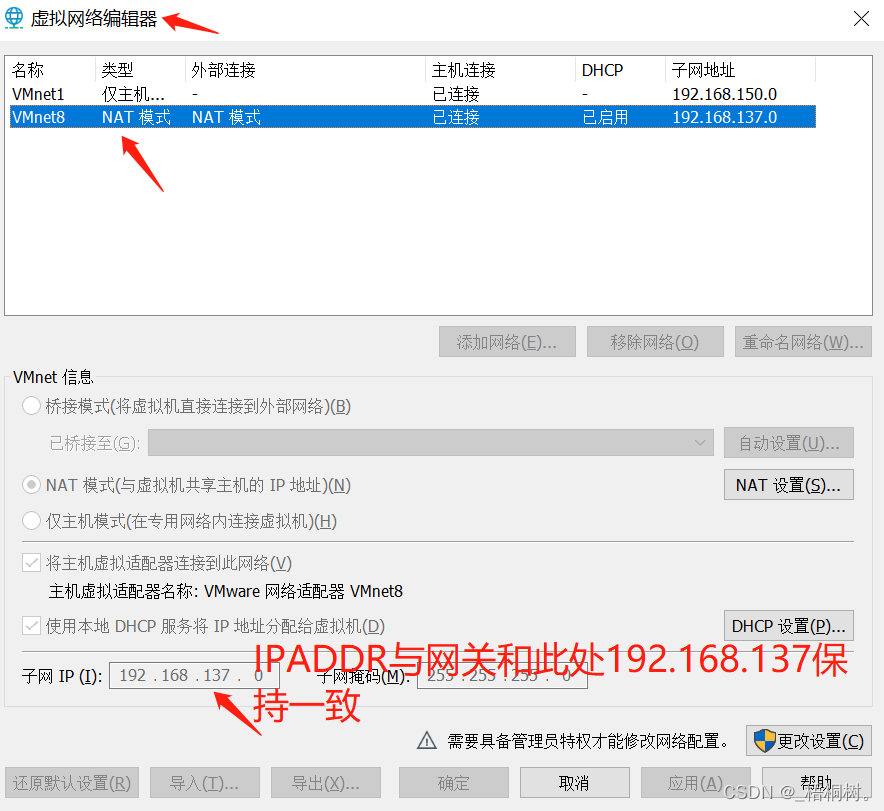
IPADDR:192.168.137.5(最后一位不能是0,范围3-255)
注:
完成修改与添加后按下ESC退出编辑模式,输入 shift+: 然后wq!回车即可
31、sudo根据情况可加可不加
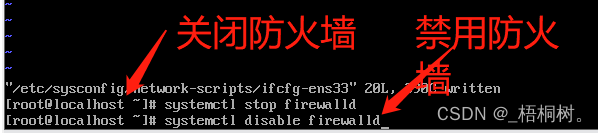
sudo systemctl stop firewalld
sudo systemctl disable firewalld
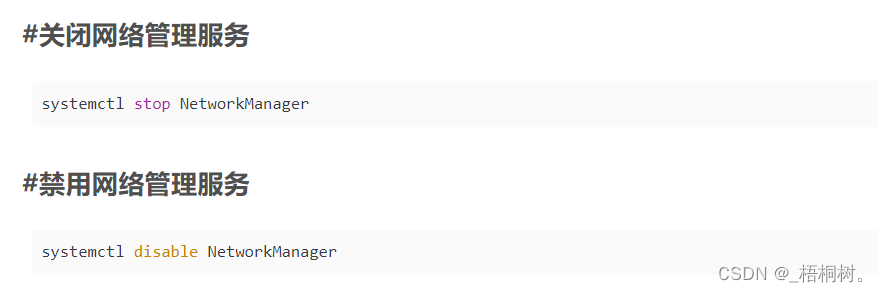
sudo systemctl stop NetworkManager
sudo systemctl disable NetworkManager
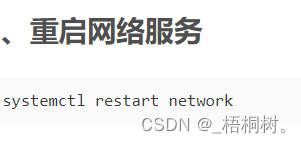
sudo systemctl restart network
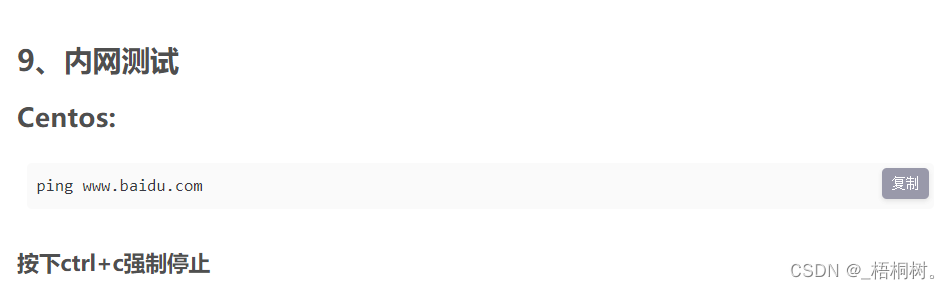
sudo ping www.baidu.com
第二次选GUI安装重启网络是这样的
systemctl restart NetworkManager
第二次选GUI安装重启网络是这样的
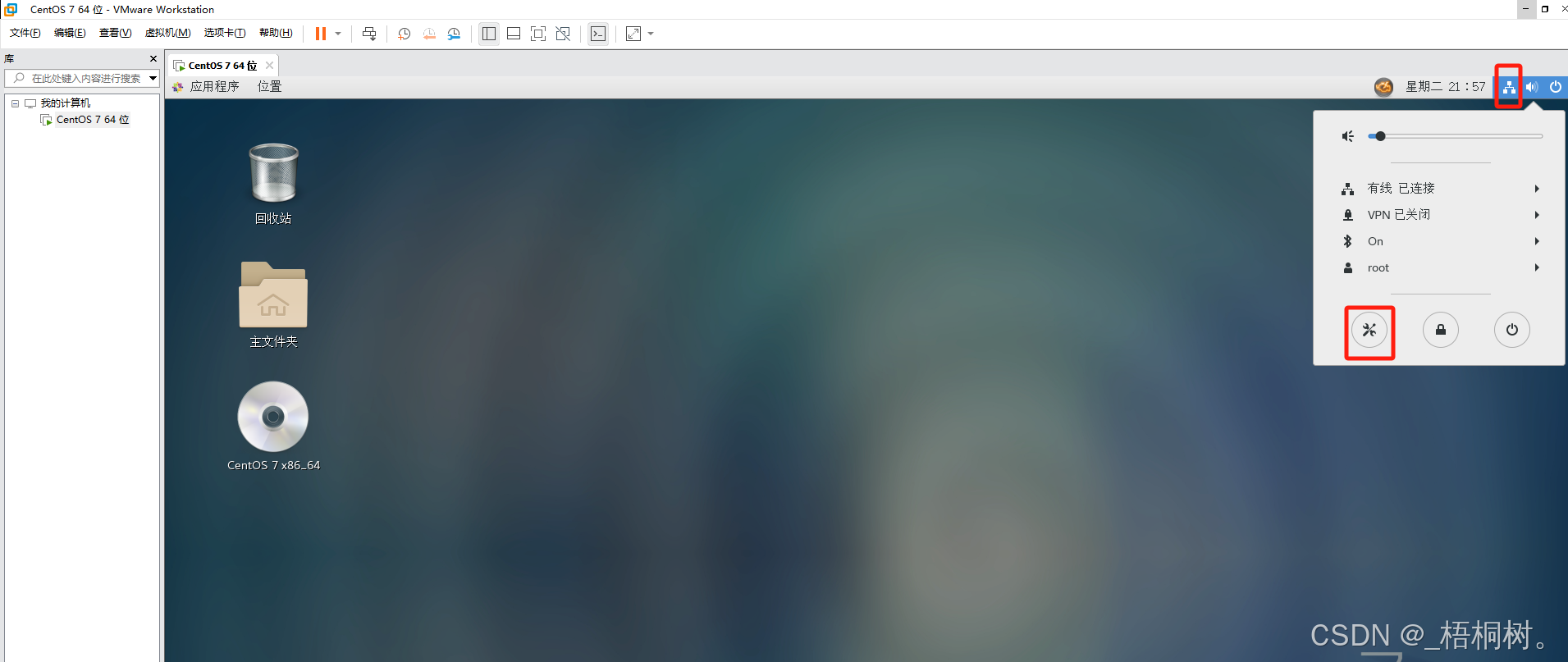
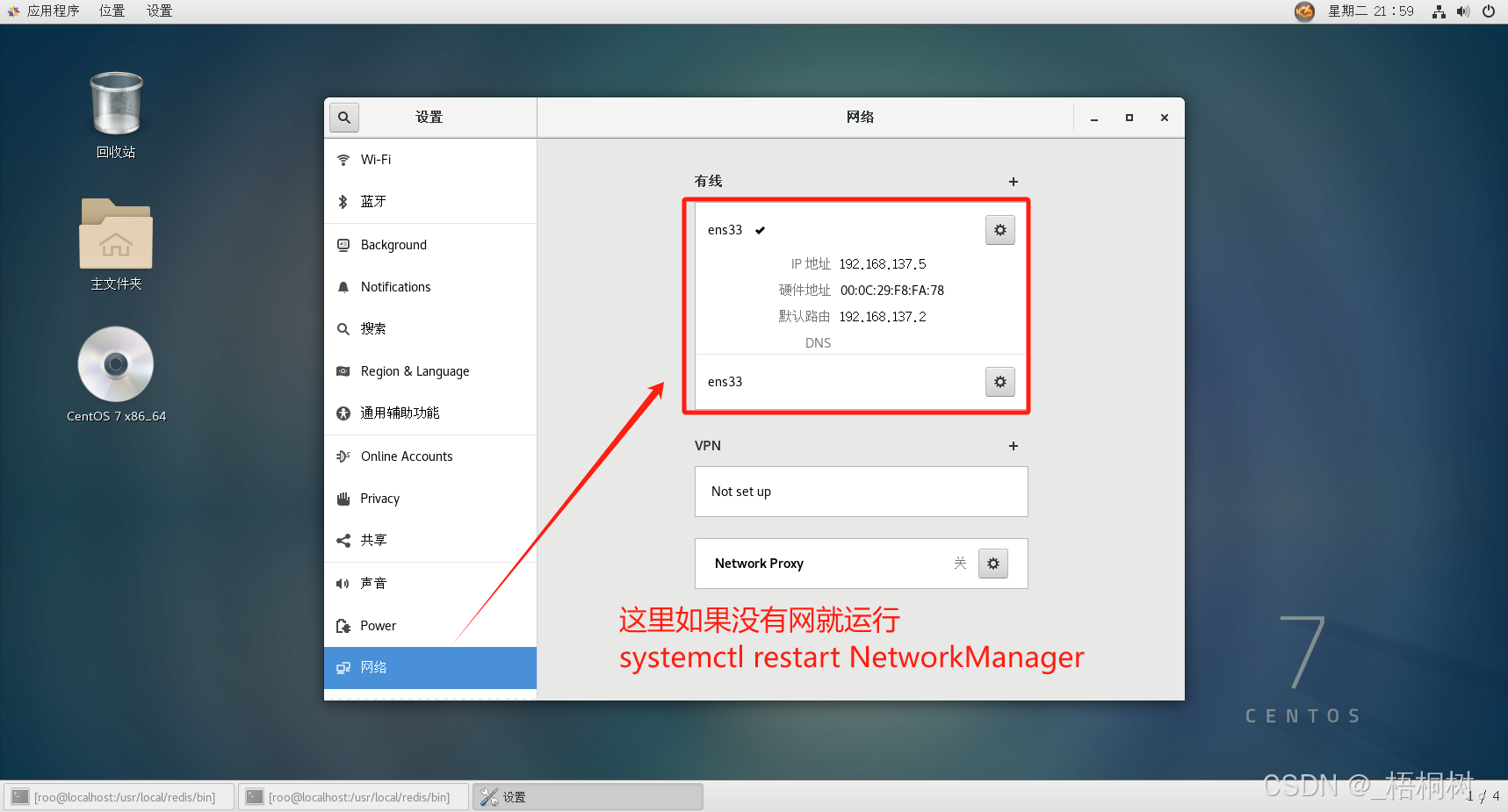
31、点击Final Shell连接虚拟机
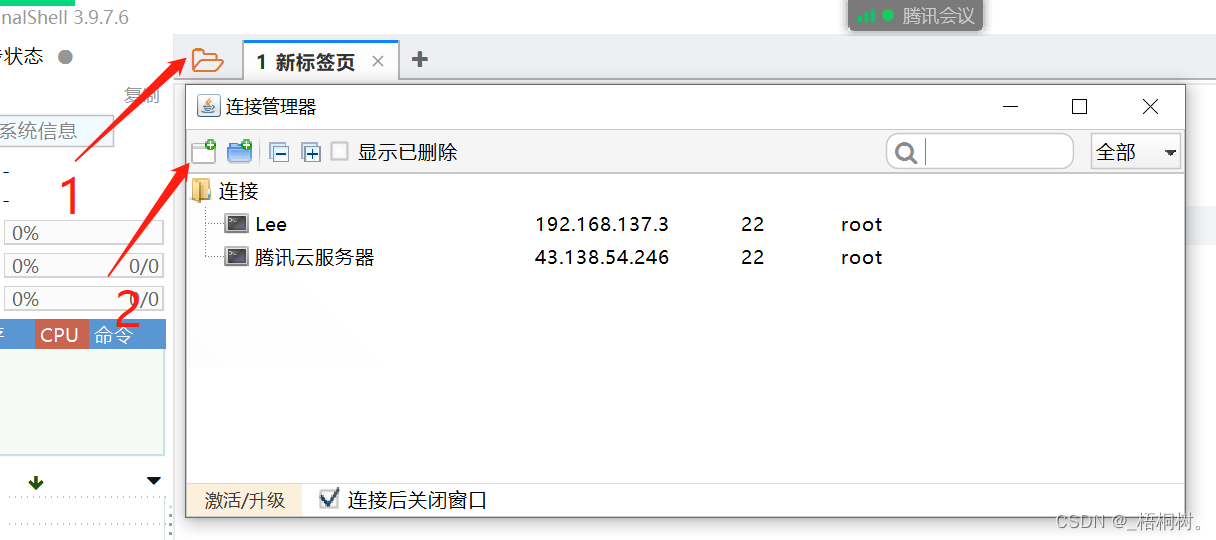
32、登录FinalShell
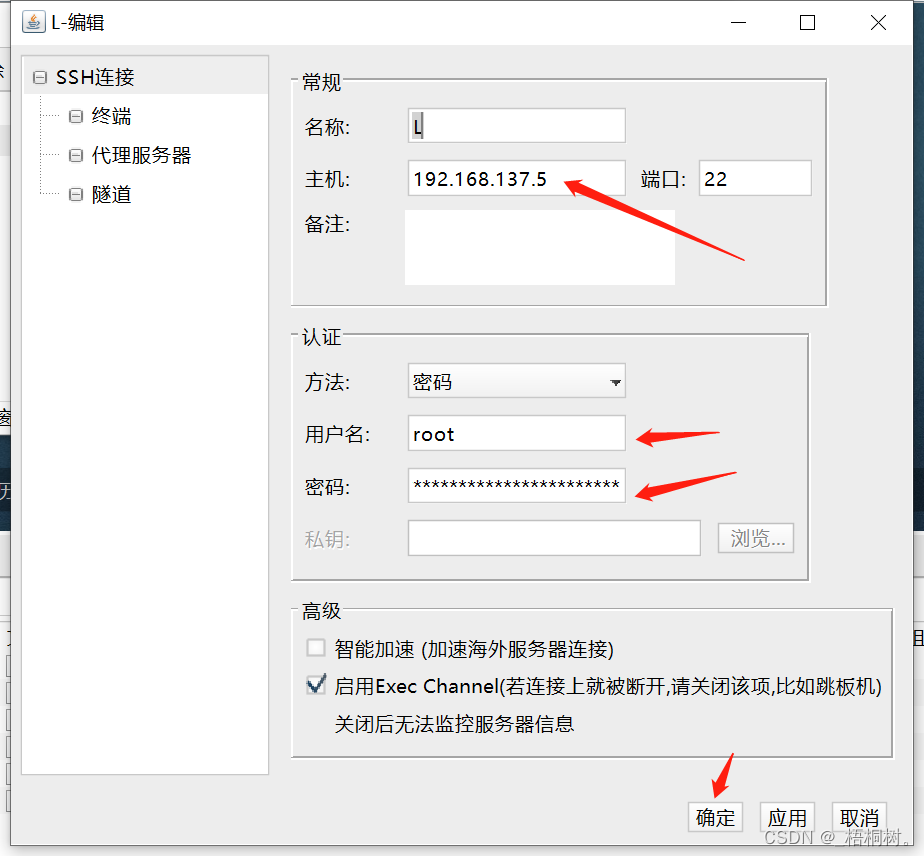
33、分区命令df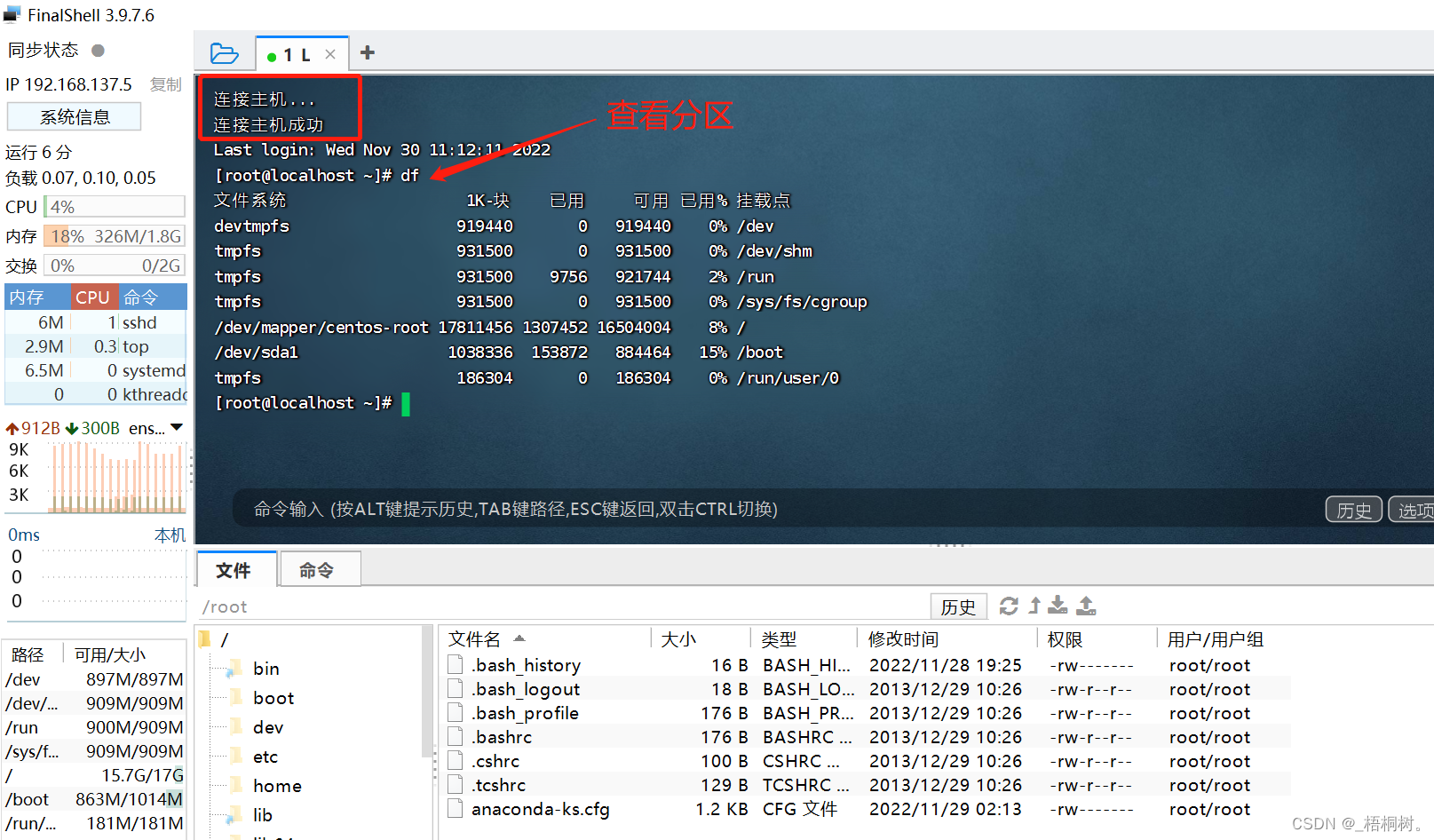
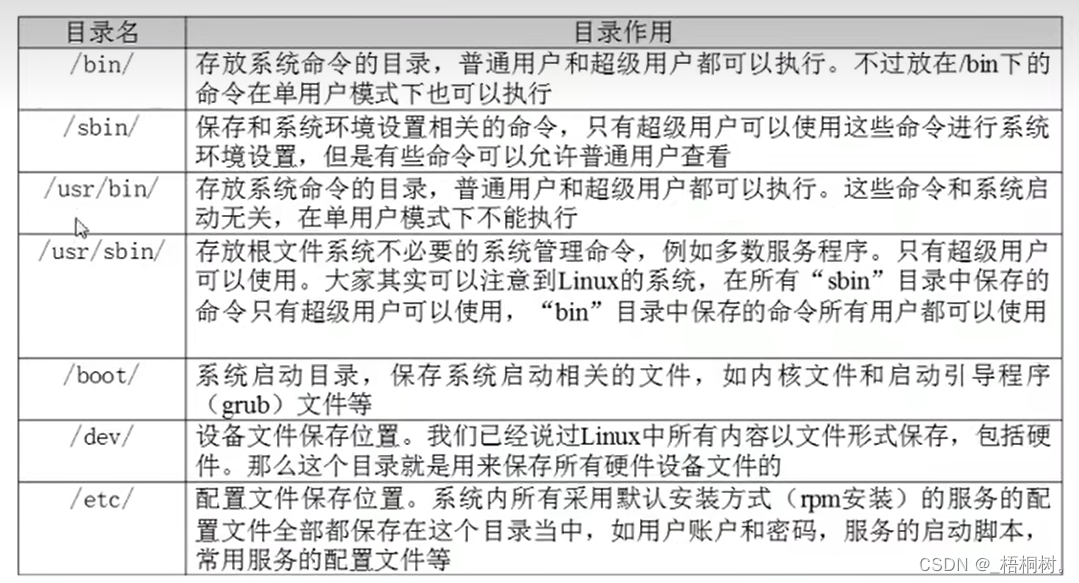
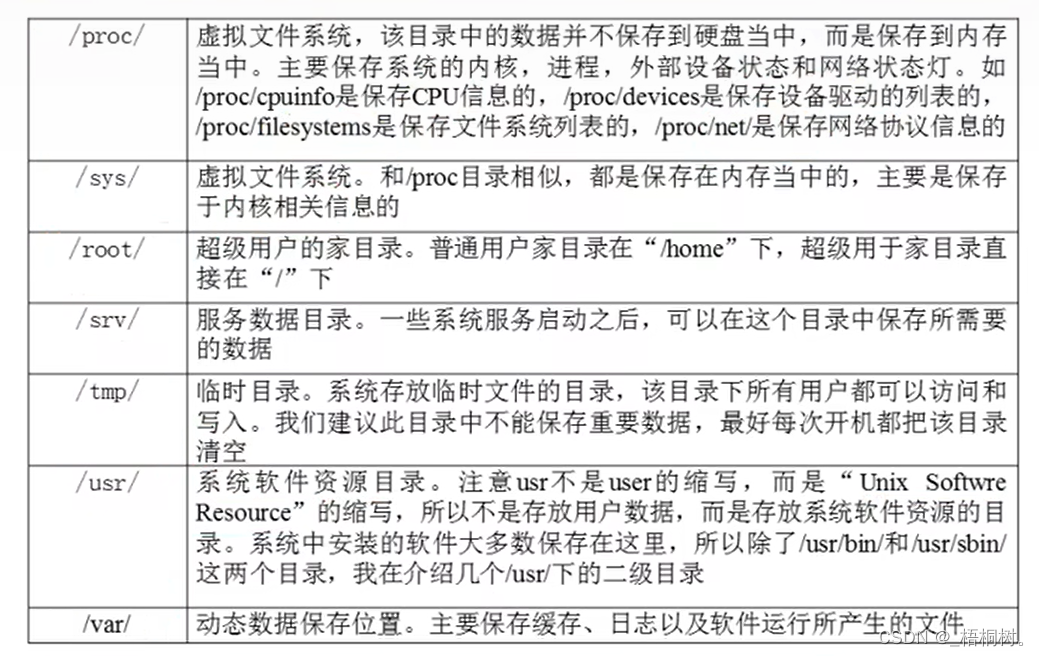
34、linux各目录的作用


版权声明:
本文来自互联网用户投稿,该文观点仅代表作者本人,不代表本站立场。本站仅提供信息存储空间服务,不拥有所有权,不承担相关法律责任。
如若内容造成侵权、违法违规、事实不符,请将相关资料发送至xkadmin@xkablog.com进行投诉反馈,一经查实,立即处理!
转载请注明出处,原文链接:https://www.xkablog.com/bcyy/42175.html