

前面介绍过通过代码的方式模拟键盘按下,博文如下:
C#通过代码的方式模拟键盘按下_c# 模拟键盘输入_zxy的博客
这个博文是通过win32的keybd_event实现,可能会未来的window版本中被淘汰(不是我说的,看到老外一篇文章中说的)
本文的内容参考自:
How to Send Inputs using C# - CodeProject
本文的主要核心是利用了win32的函数SendInput,将会实现并演示如下的效果:
演示效果1: 点击按钮,然后模拟键盘输入,把输入的内容显示到文本框上
演示效果2: 点击按钮,然后控制鼠标光标移动(对角线移动)
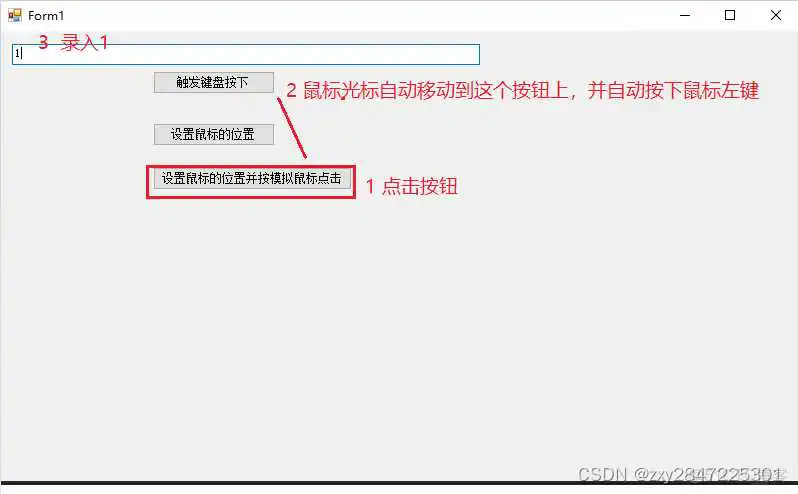
演示效果3: 点击按钮,然后控制鼠标光标移动到演示效果1中的那个按钮的位置上,并实现点击,接着就会看到效果1中的效果(模拟键盘输入,把输入的内容显示到文本框上)
本文测试环境:
vistual studio 2017
.net framework 4.0
winform
步骤如下:
1 新建winform项目,.net framework选4.0,名为SendInputDemo,并新建类Win32SendInputApi并编辑如下:
2 winform的UI布局如下:
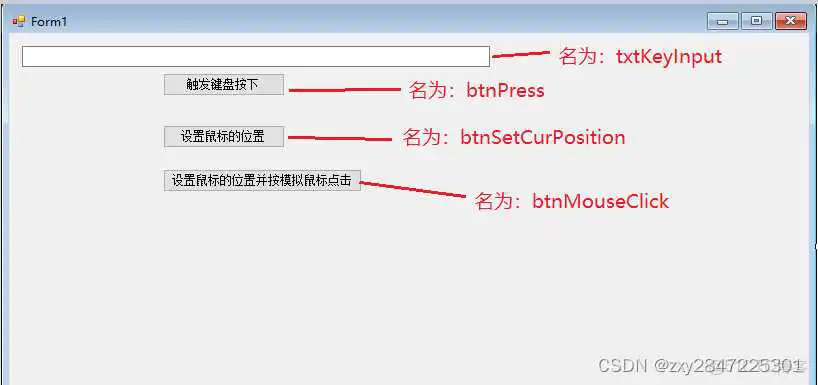
3 实现演示效果1: 点击按钮,然后模拟键盘输入,把输入的内容显示到文本框上
'触发键盘按下'按钮的代码逻辑如下:
运行效果如下:
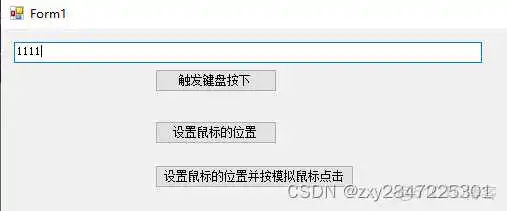
每点一次按钮,就录入一个1
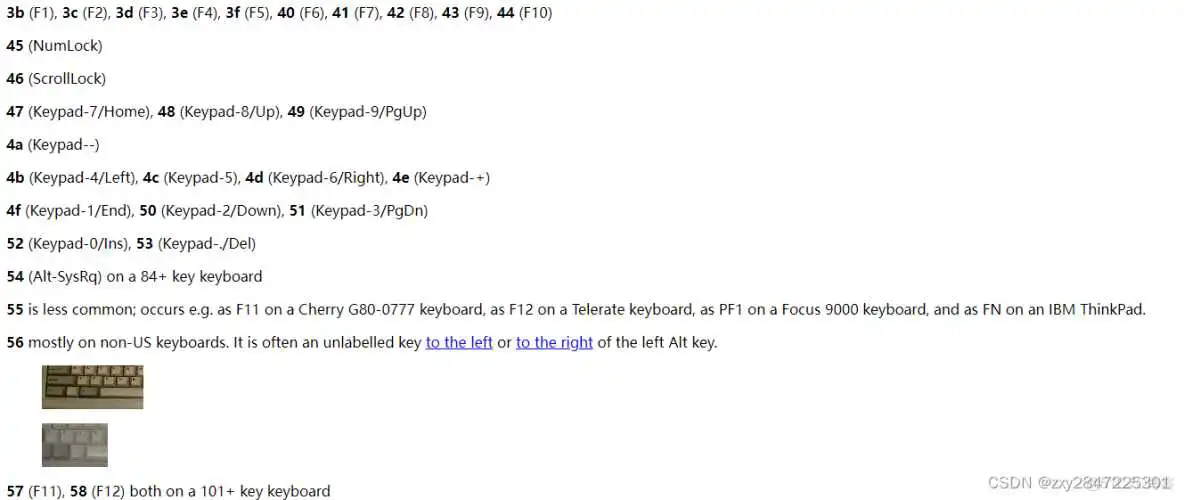
键盘的16进制编码可以参考这个网址:Keyboard scancodes: Keyboard scancodes
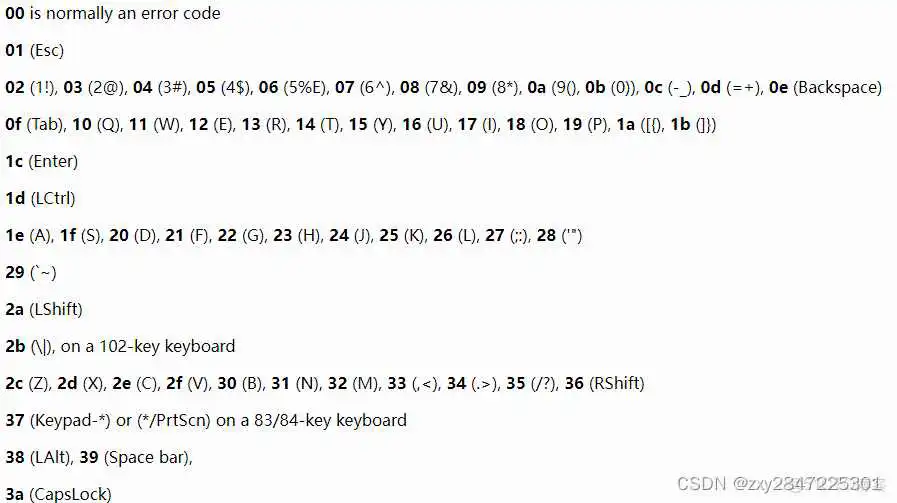
如上图中的01代表键盘上的ESC键,02 数字键1或者!键(在笔记本键盘上,这两个键是公用的),相信你能看懂后面编码对应的按钮含义了

4 实现演示效果2: 点击按钮,然后控制鼠标光标移动(对角线移动)
'设置鼠标的位置'按钮的代码逻辑如下:
上面的逻辑是:获取到当前鼠标光标的位置,然后赋予鼠标光标新的位置,每次设置睡眠100毫秒才能看到效果
运行效果:
可以看到鼠标光标在按钮"设置鼠标的位置"上点击后,鼠标光标逐渐以对角线的方式往右下角移动
5 实现演示效果3: 点击按钮,然后控制鼠标光标移动到演示效果1中的那个按钮的位置上,并实现点击,接着就会看到效果1中的效果(模拟键盘输入,把输入的内容显示到文本框上)
'设置鼠标的位置并按模拟鼠标点击'的代码逻辑如下:
想要在'触发键盘按下'按钮(名为btnPress)触发自动按钮逻辑,就得通过PointToScreen把控件的坐标转换为计算机桌面的坐标(以前做Unity 3D的时候经常看到这种骚操作),然后把转换后的坐标作为鼠标光标的位置,最后通过模拟鼠标左键按下和抬起,一定要鼠标按下和抬起一起使用才有效,因为鼠标按下和抬起同时完成才算实现鼠标按下的逻辑。
运行效果如下图:
好了,本文的内容到此结束(Tips:在线招个亲,最近家里逼得太急了,老铁有亲戚朋友啥的适龄未婚、活的女的都可以介绍哈,本人情况:男,1993出生,广州工作,广东人,硕士毕业,其它的可以私聊)
到此这篇xmouse怎么设置连点(xmouse连点代码)的文章就介绍到这了,更多相关内容请继续浏览下面的相关推荐文章,希望大家都能在编程的领域有一番成就!版权声明:
本文来自互联网用户投稿,该文观点仅代表作者本人,不代表本站立场。本站仅提供信息存储空间服务,不拥有所有权,不承担相关法律责任。
如若内容造成侵权、违法违规、事实不符,请将相关资料发送至xkadmin@xkablog.com进行投诉反馈,一经查实,立即处理!
转载请注明出处,原文链接:https://www.xkablog.com/bcyy/42076.html