

注意事项:修改格式相当于格式化哦,在修改前要看清是哪一个硬盘,如果你只有一个硬盘又想对他进行修改格式,可以进入PE在执行命令。如果转换过程报错,可以先用clean命令清除磁盘再试。
ps:把上方的“convert gpt”换成“convert mbr”即是GPT格式转换为MBR格式。
下面就是系统解压后应用设置做最后准备的时候了。
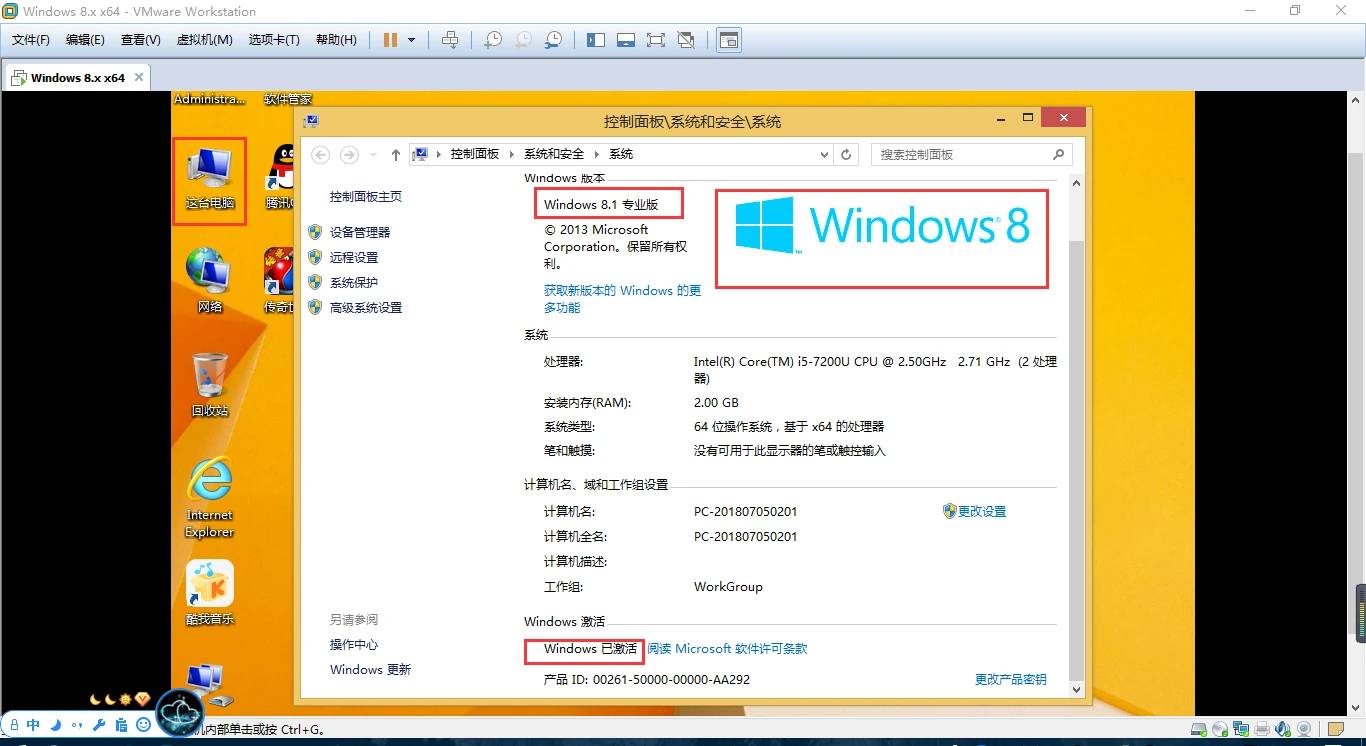
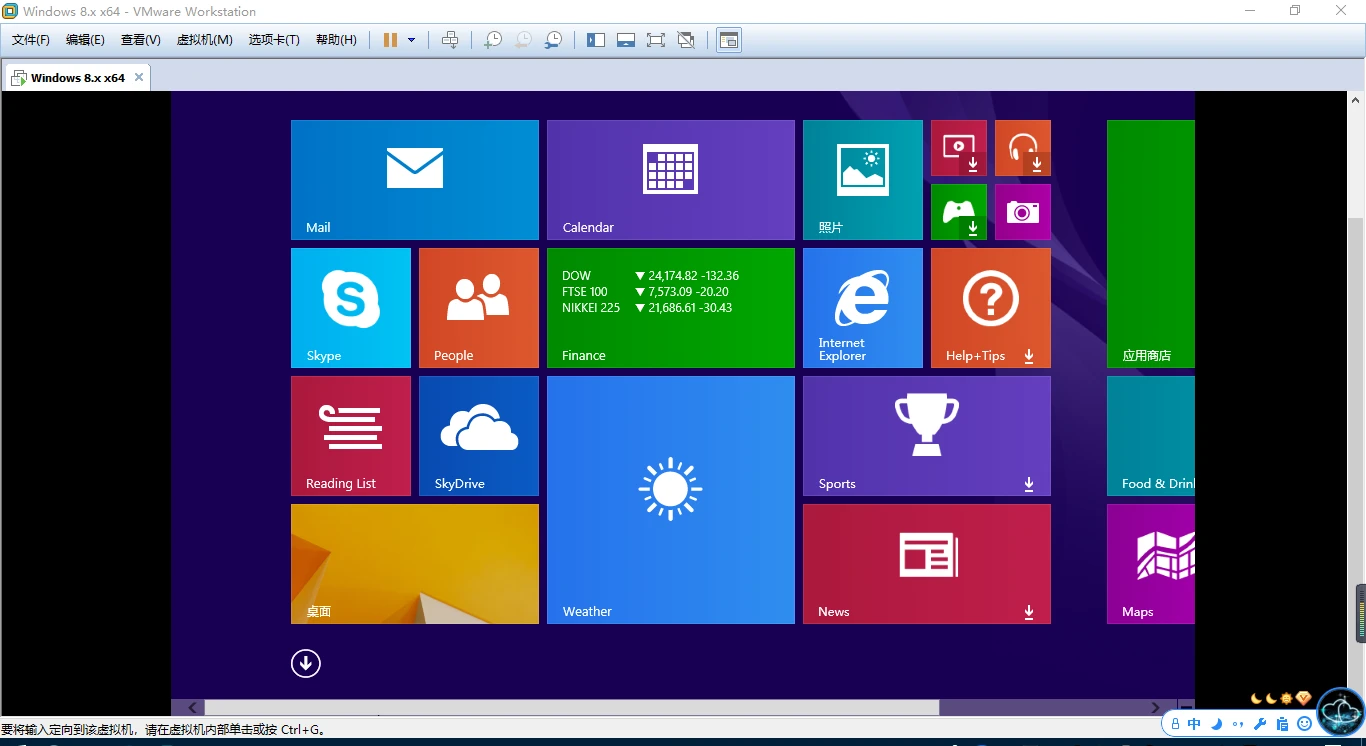
上面就是window8.1的开始菜单,到了这里,我们的windows8.1的GHO镜像文件就已经安装完了,但是还没完,我们下面试试刚刚新发布的原版镜像文件安装有什么不一样的风格?
差点忘了,那个文件系统还没有弄好呢,还是FAT32,这次我也用cmd来把FAT32转换为NTFS。
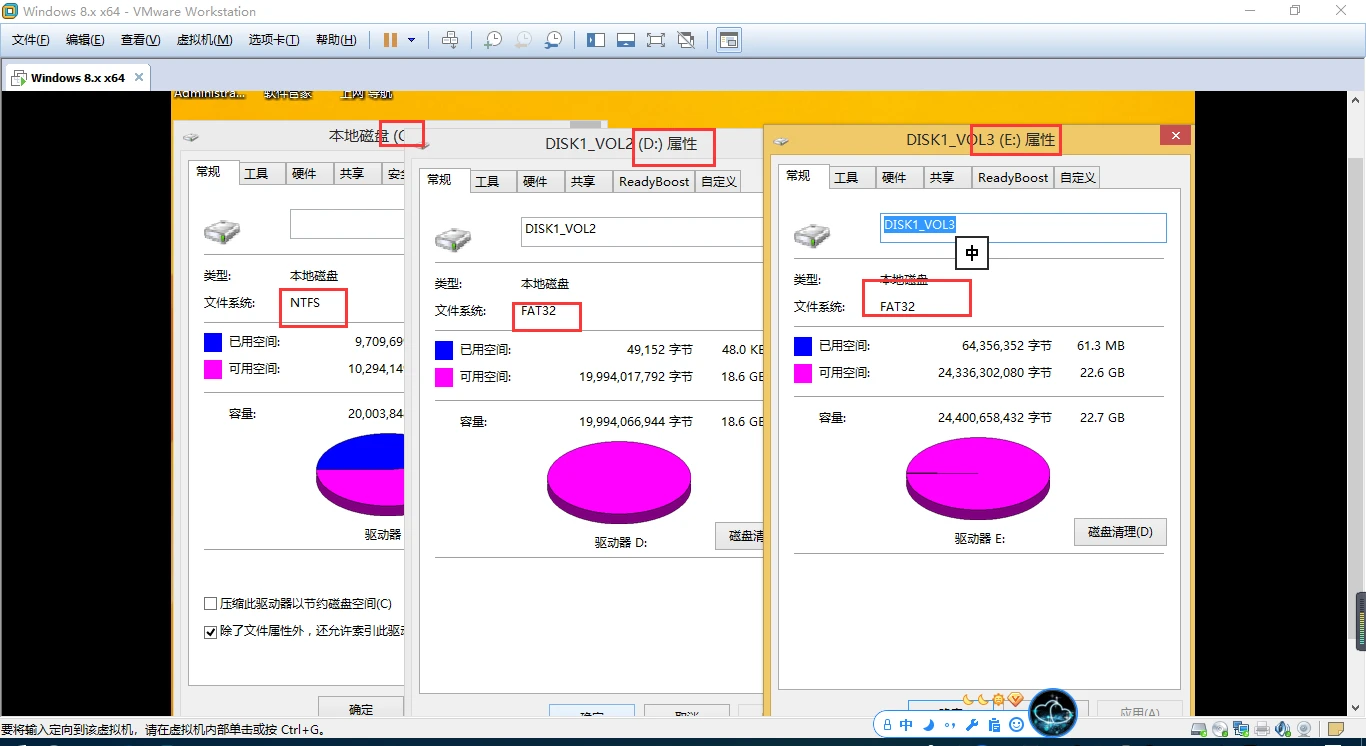
C盘被还原后,文件系统格式自动转为NTFS格式,而其他盘的文件系统格式还是FAT32。
想要修改文件系统格式的话,直接格式化就可以了,嗯,这也许是最简单的方法了,也是最直接最暴力的,但是如果我不想格式化呢,那怎么办?
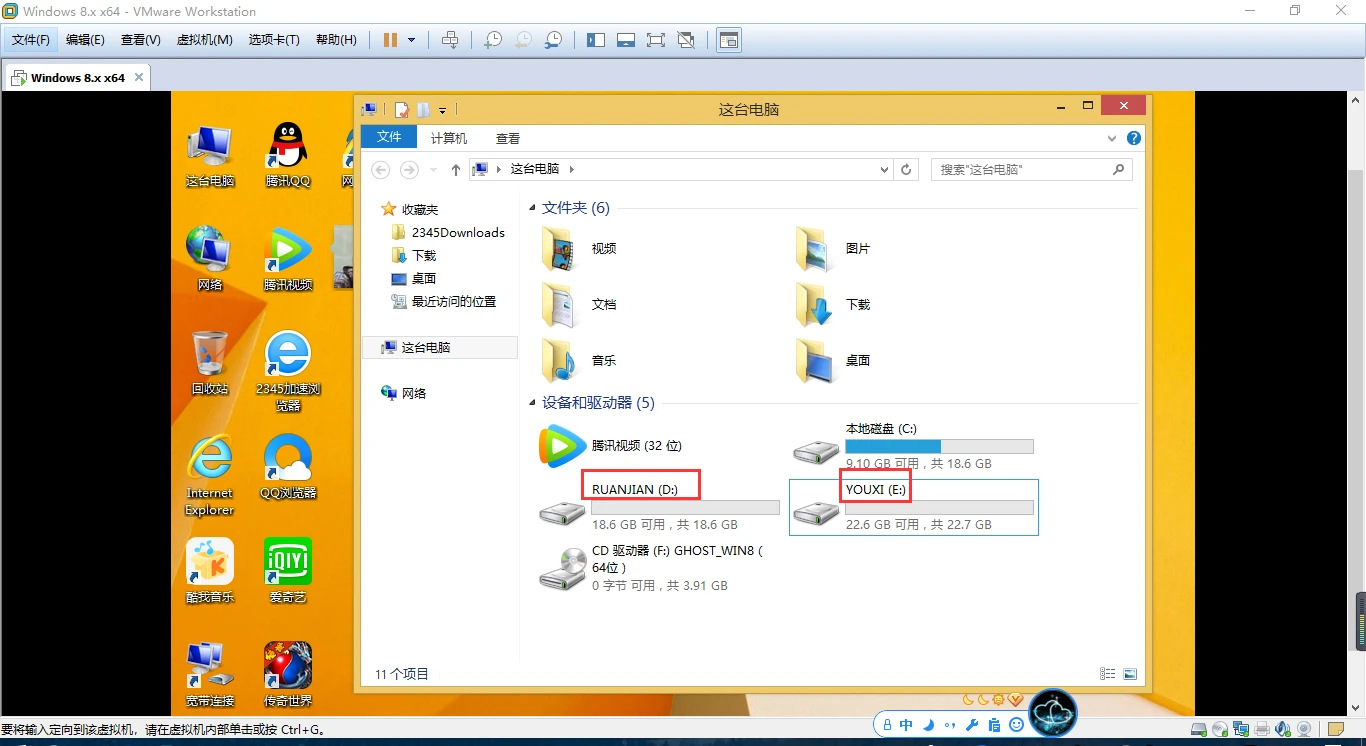
我们先把本地磁盘D盘和E盘的卷标(盘名)修改一下名字。
运行(快捷键:win+r)
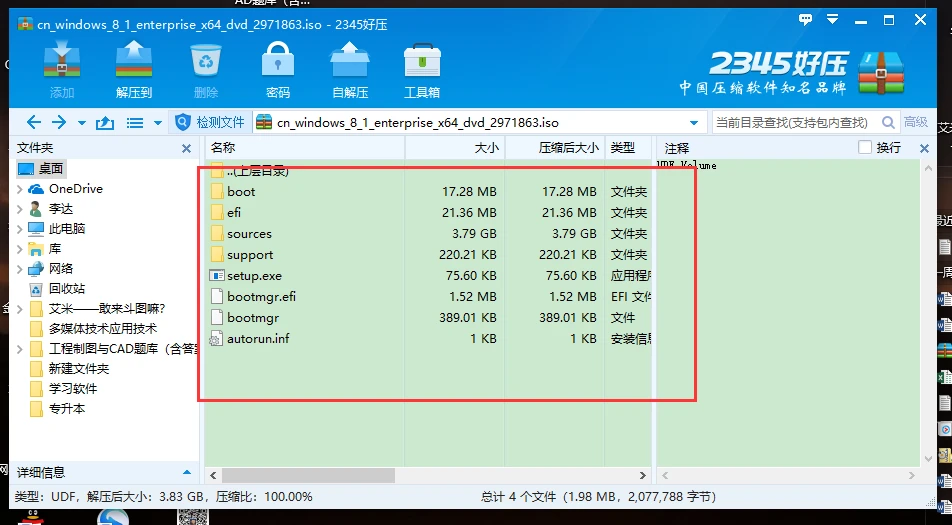
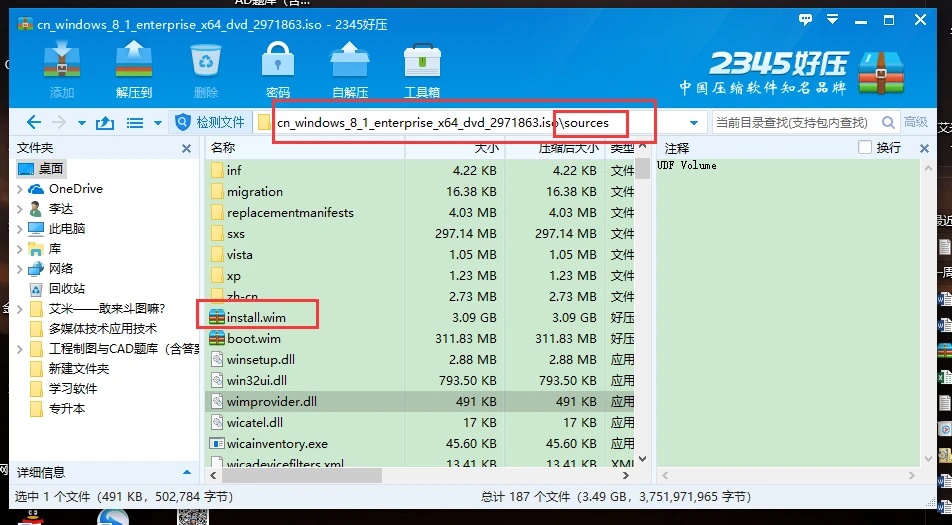
没有发现有GHO文件,但是它有install.wim文件,这也是和上期window10官方原版一样,用U盘启动安装的话建议用WinNTSetup来安装,这里直接加载,不涉及PE。
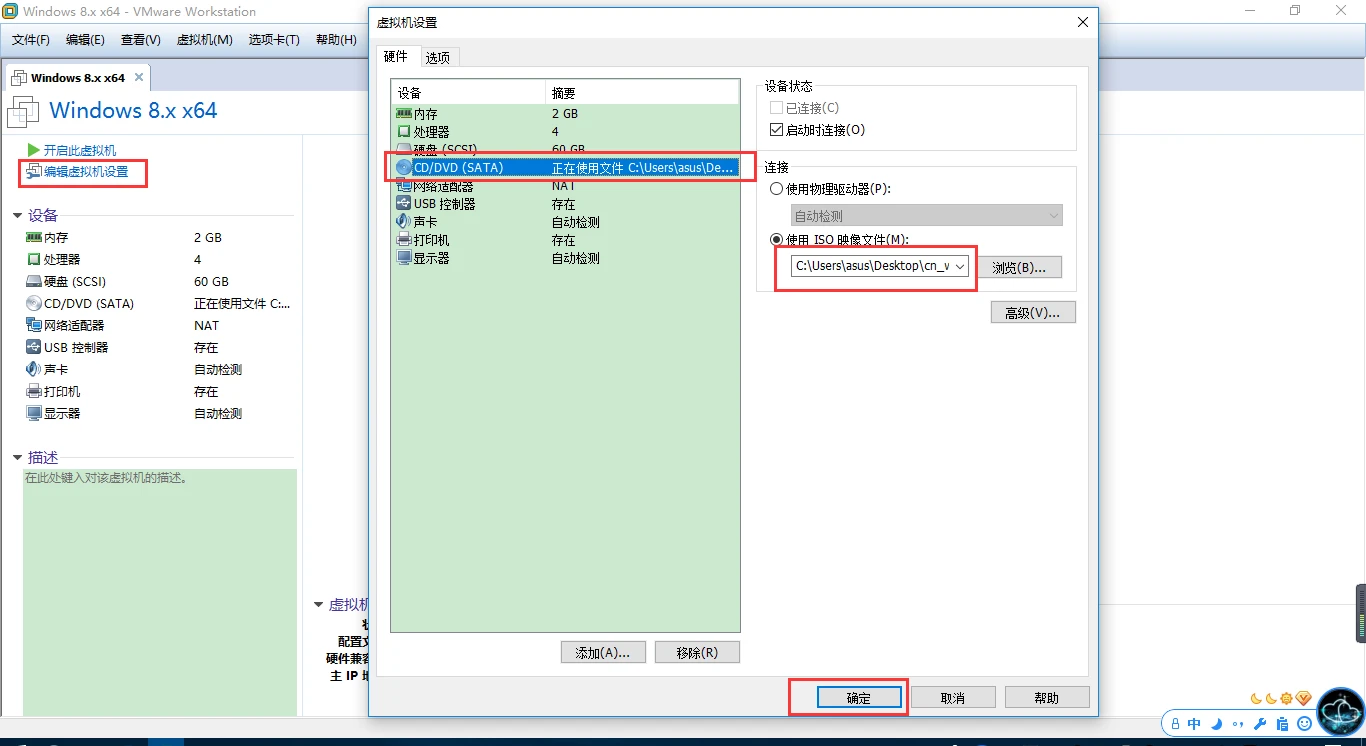
加载完镜像文件后,马上启动虚拟机进行系统安装。
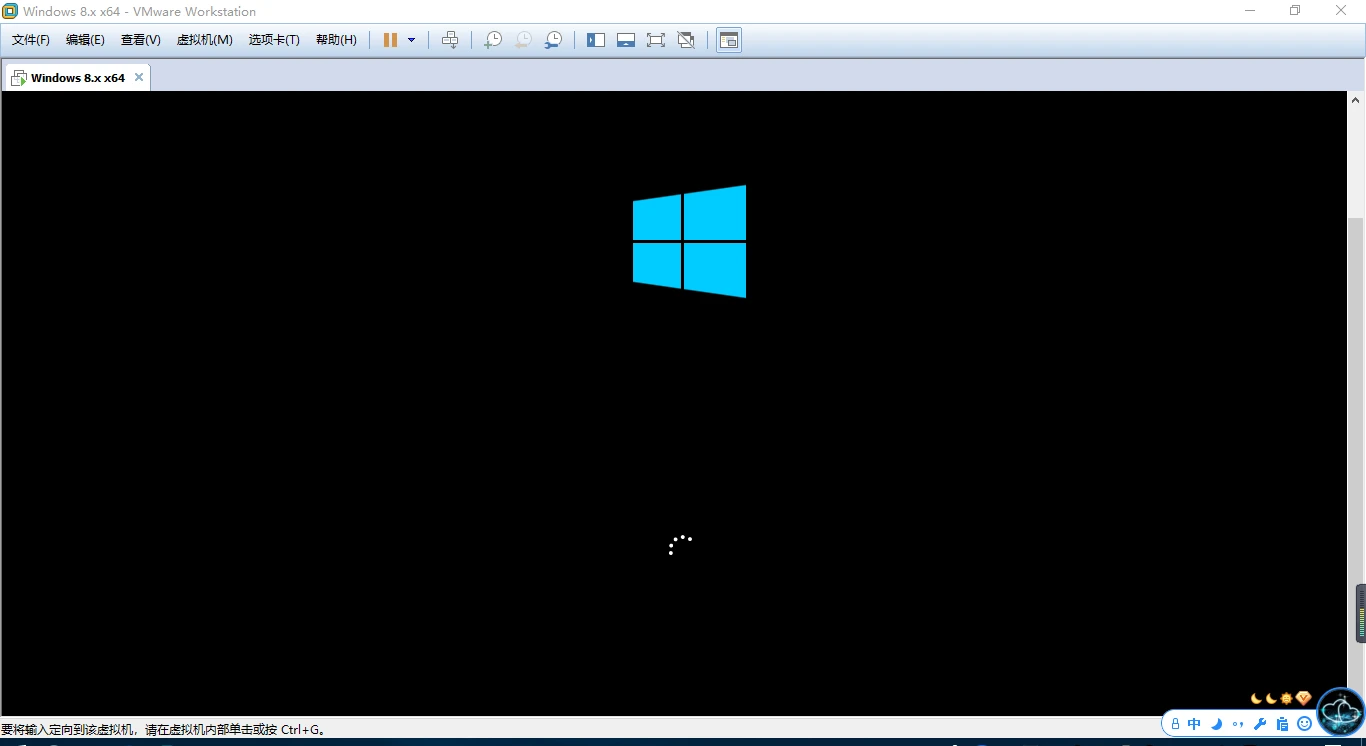
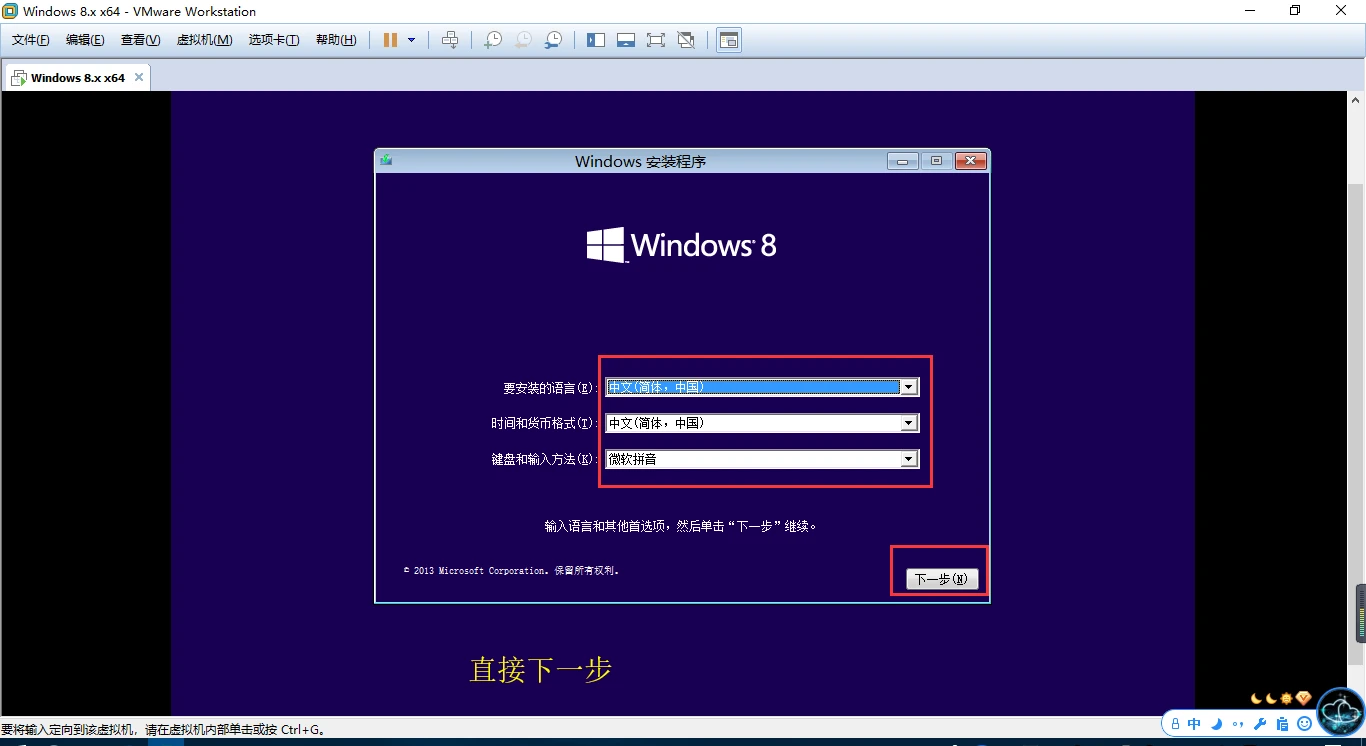
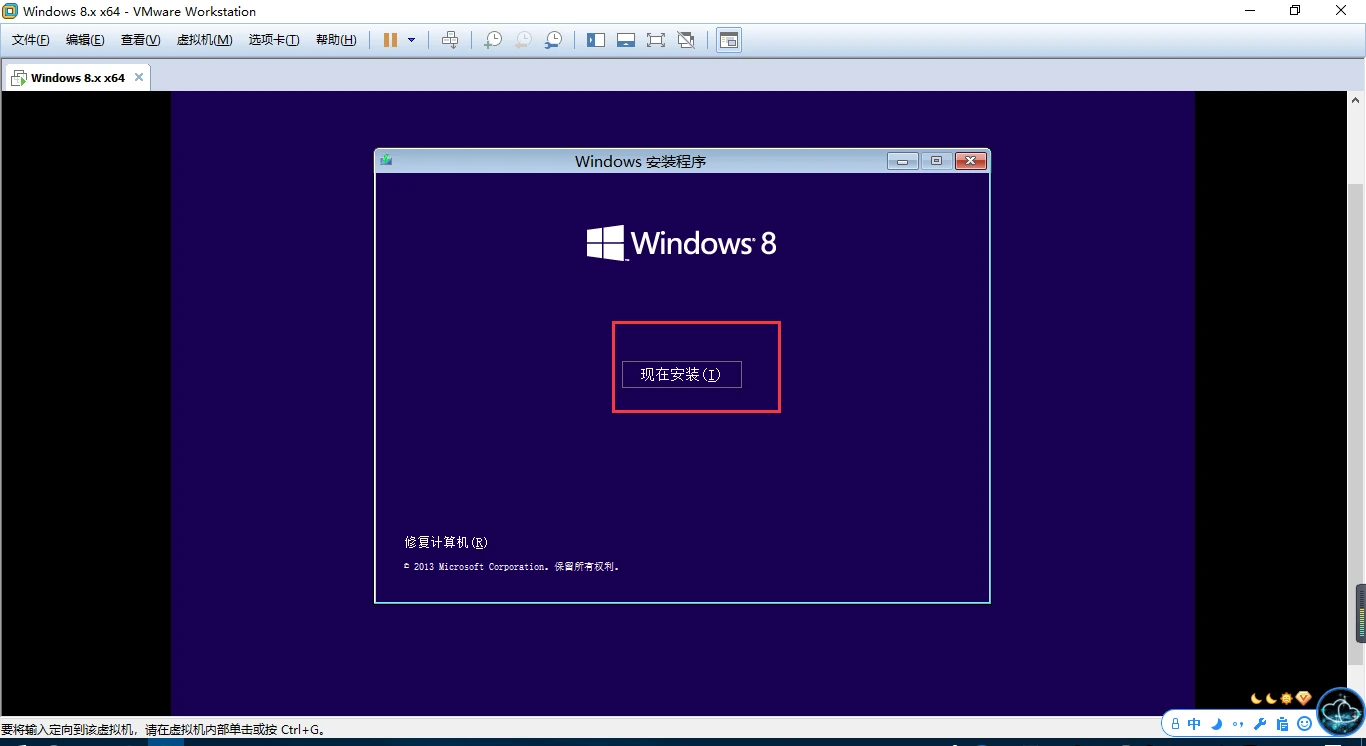
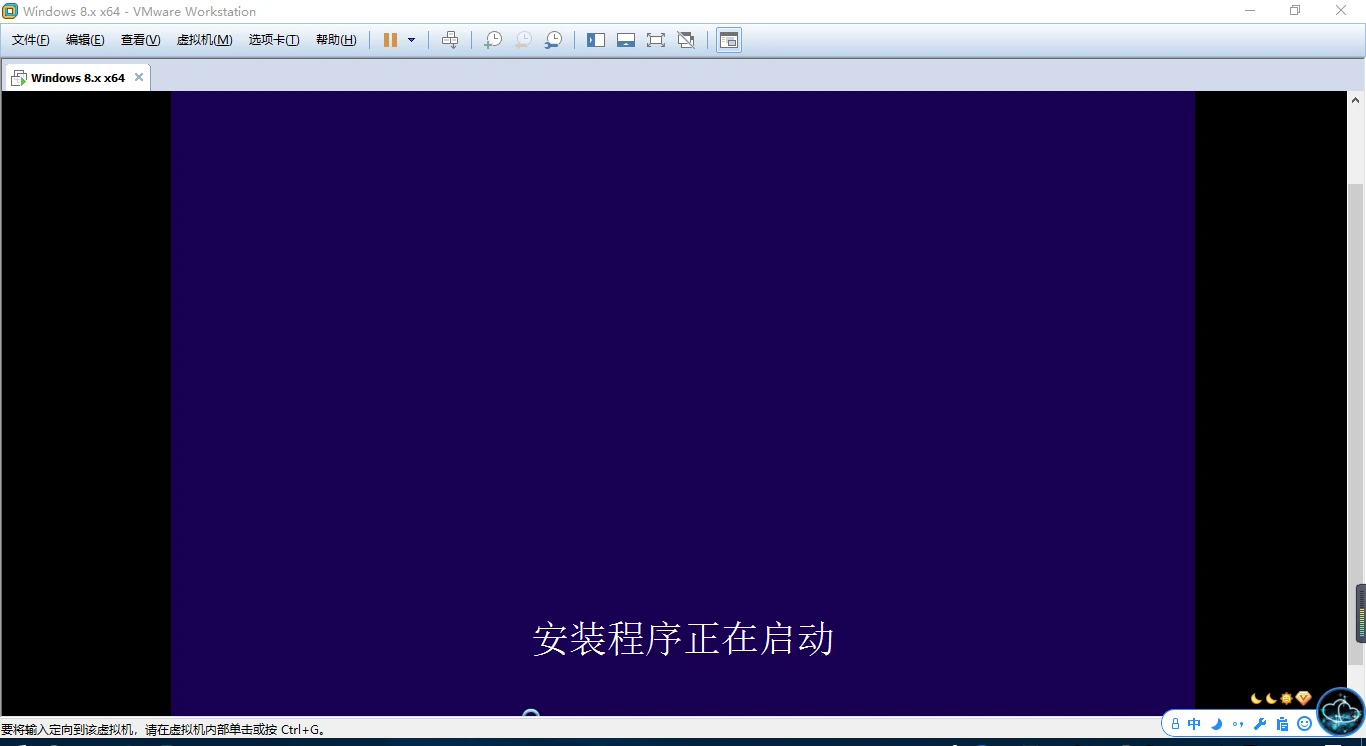
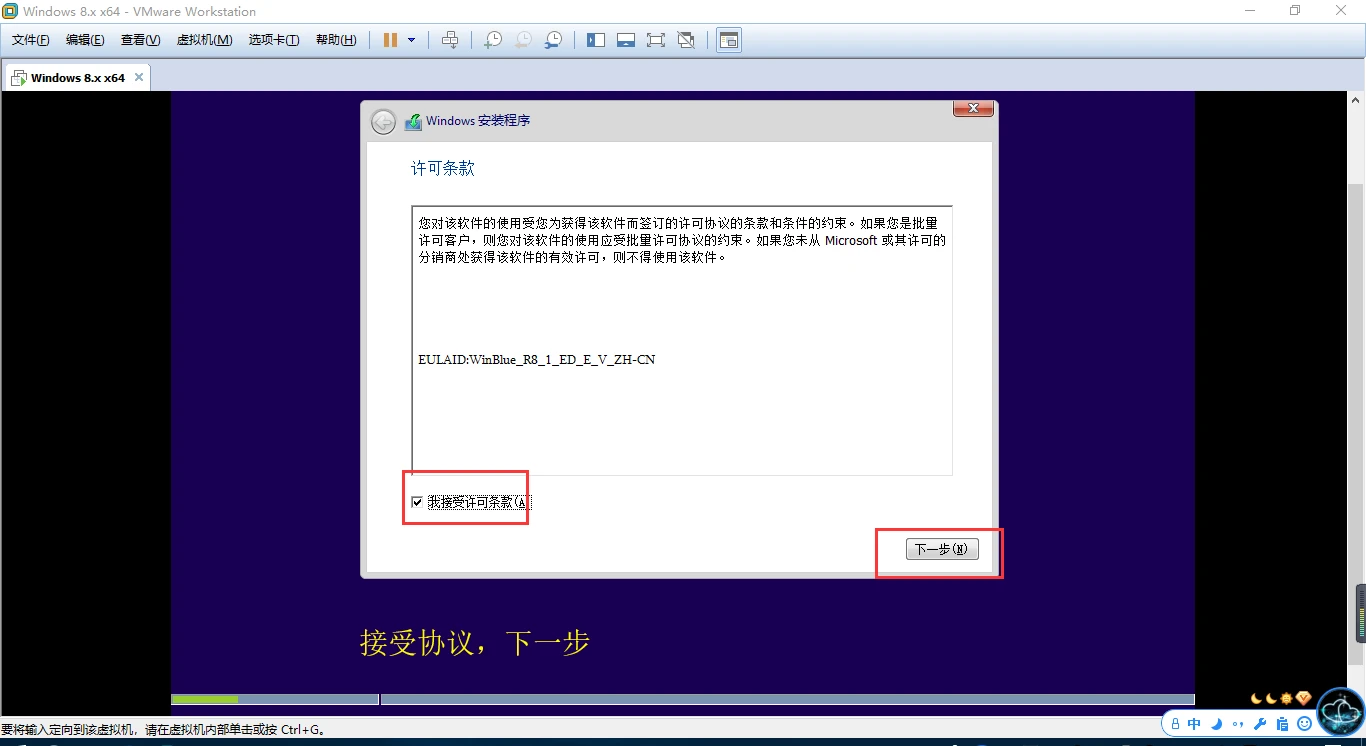
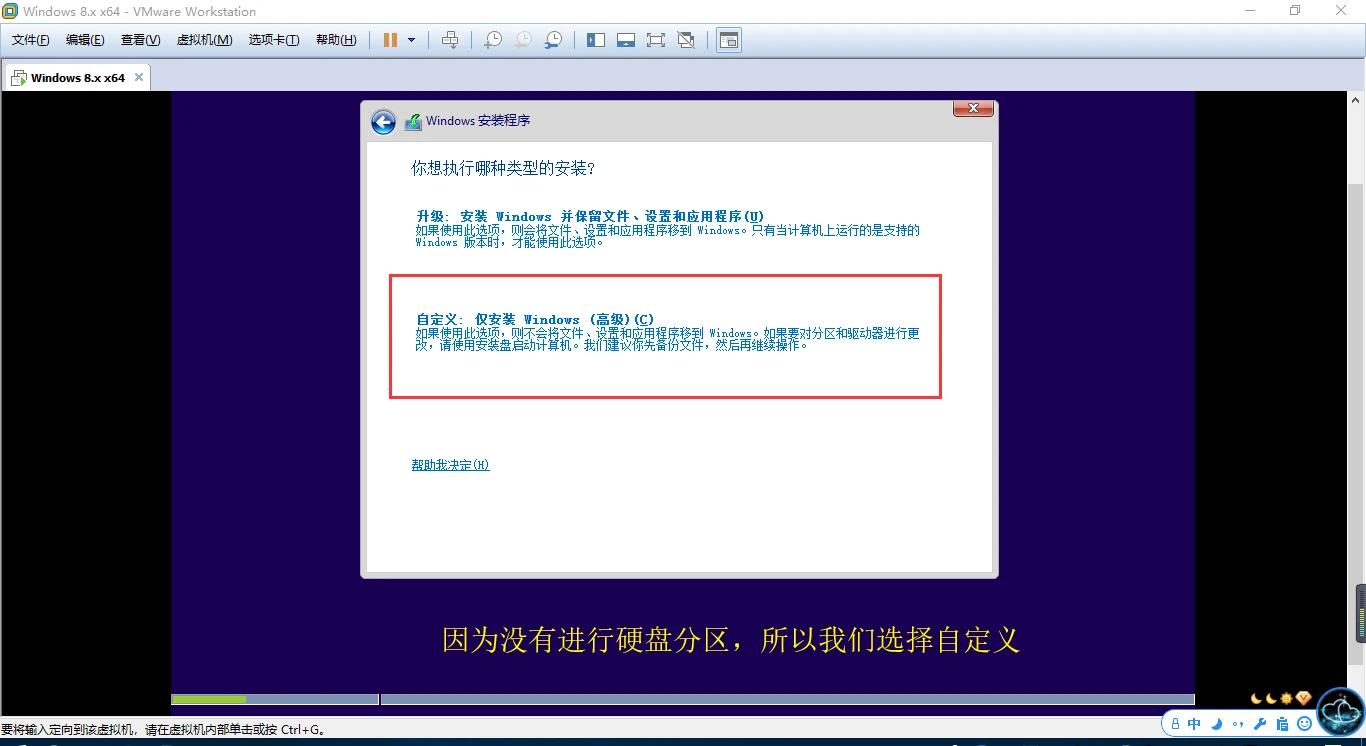
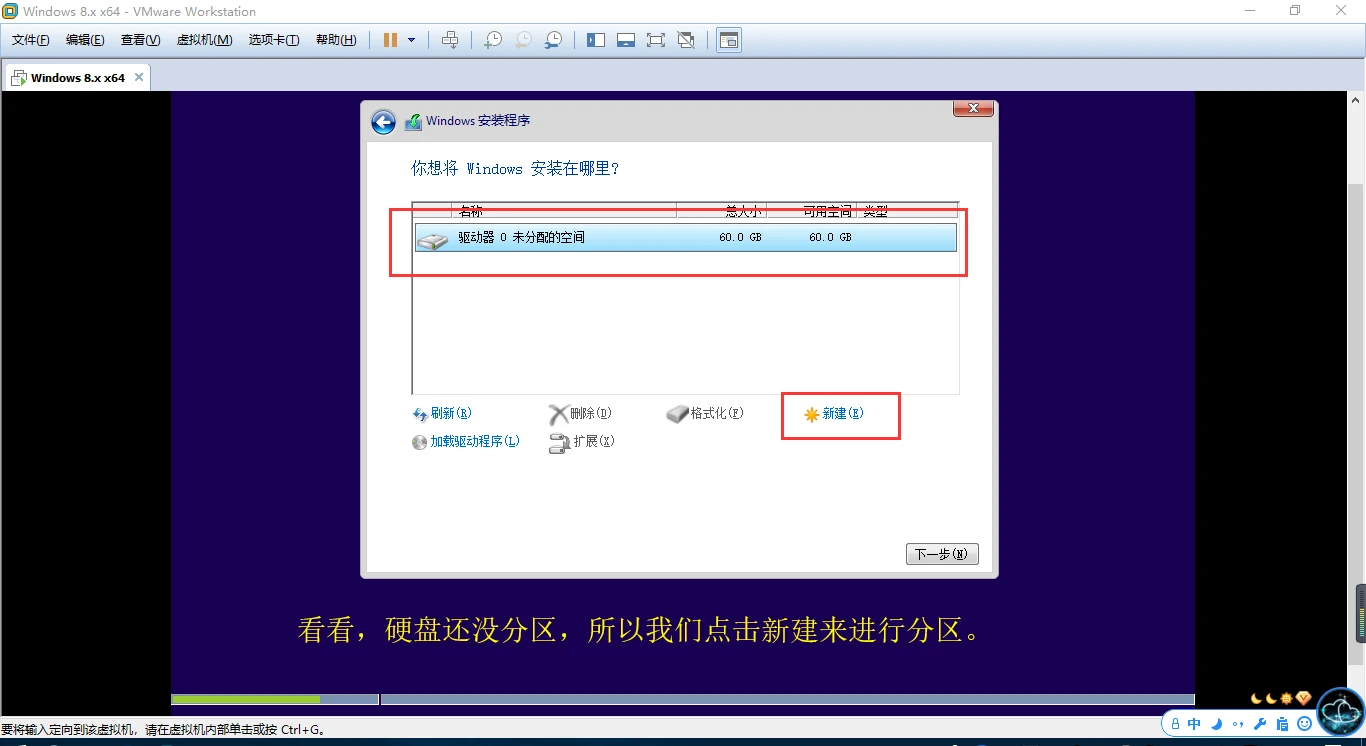
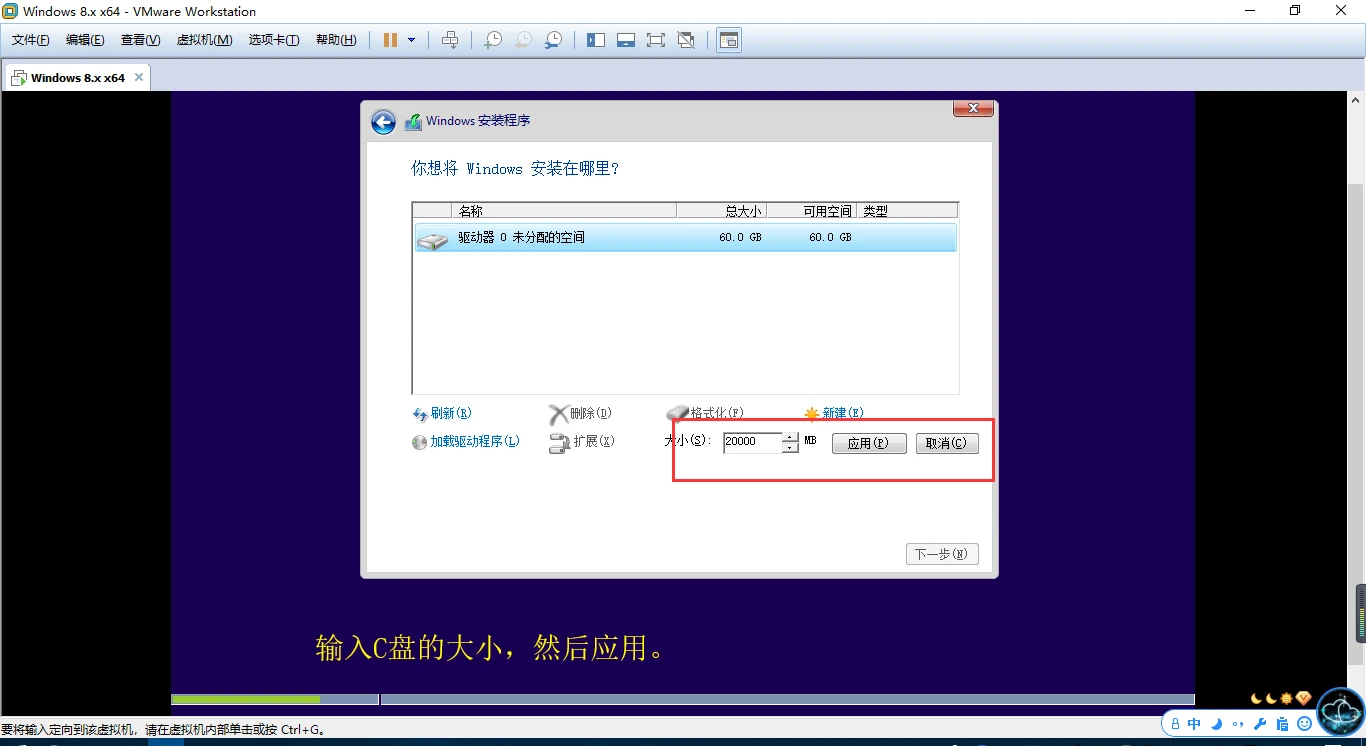
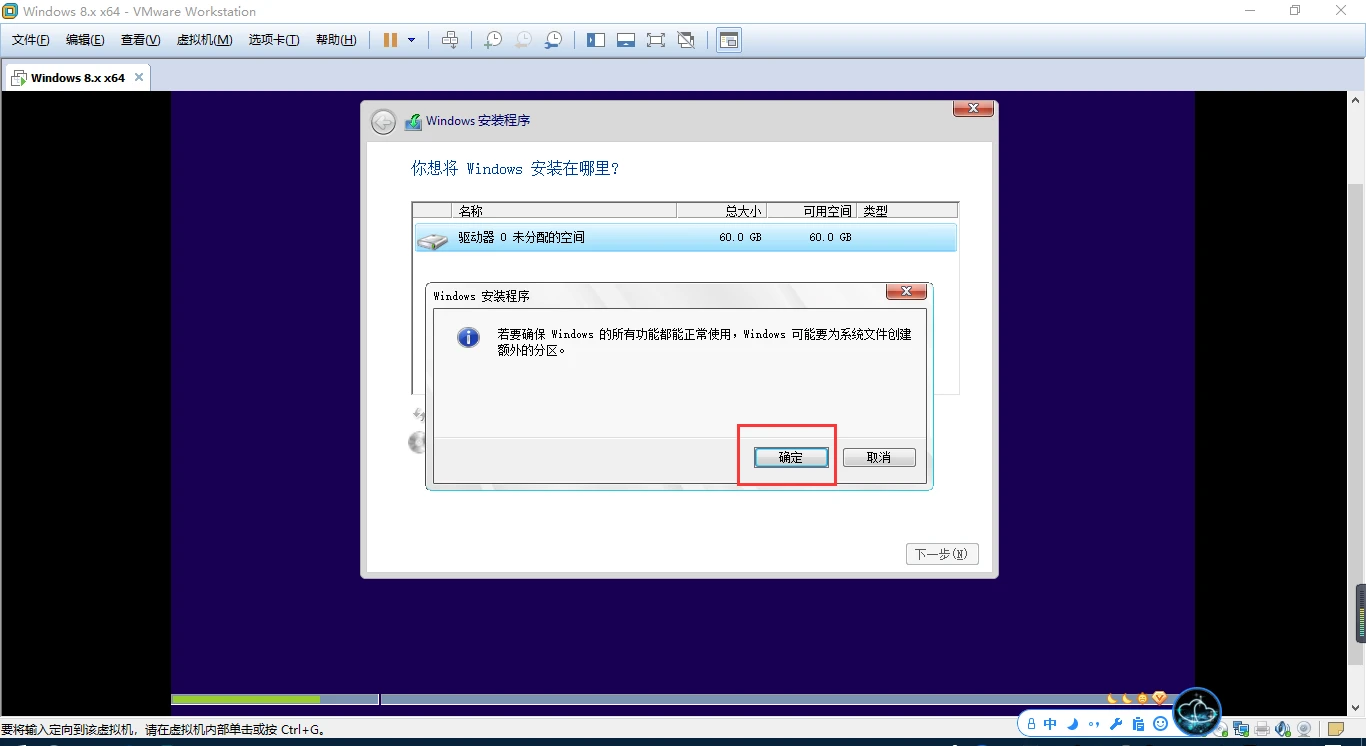
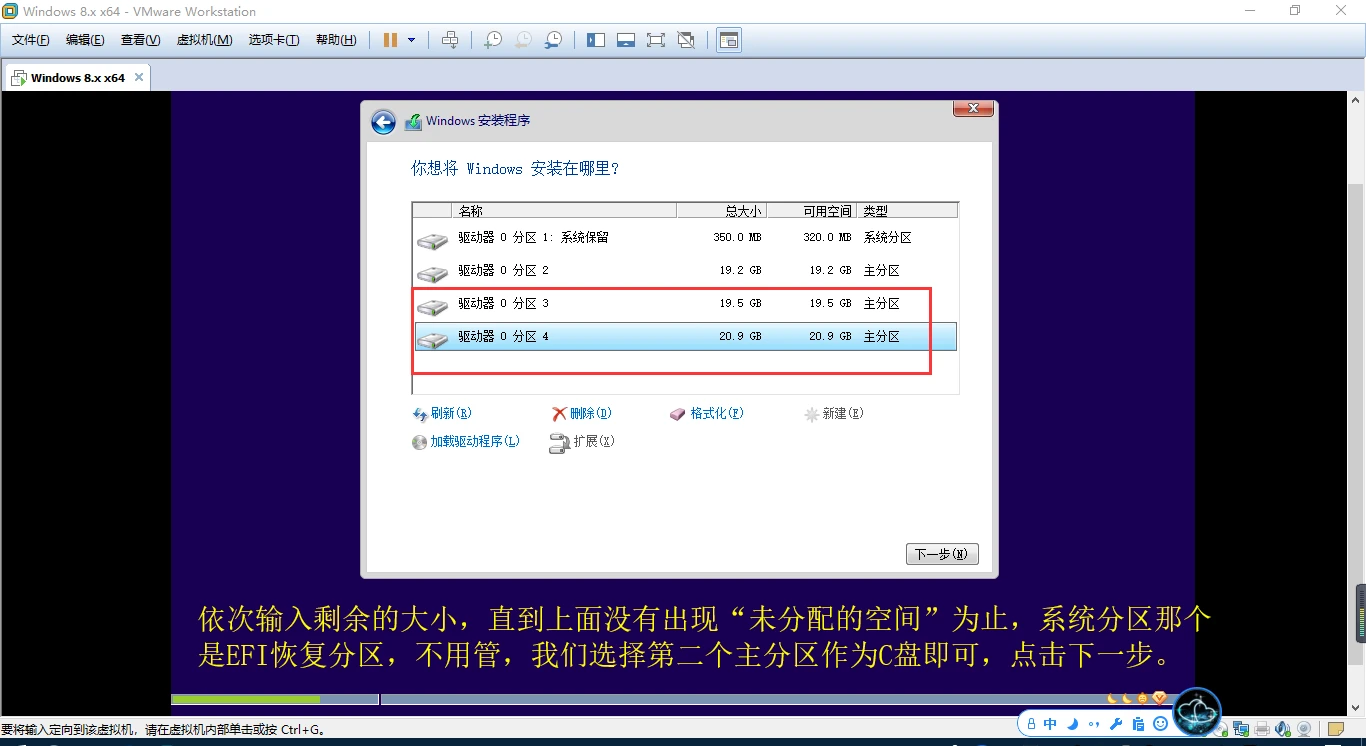
上面那个系统分区应该不是EFI恢复分区,只是系统备份的区域。(后来发现提示一下)
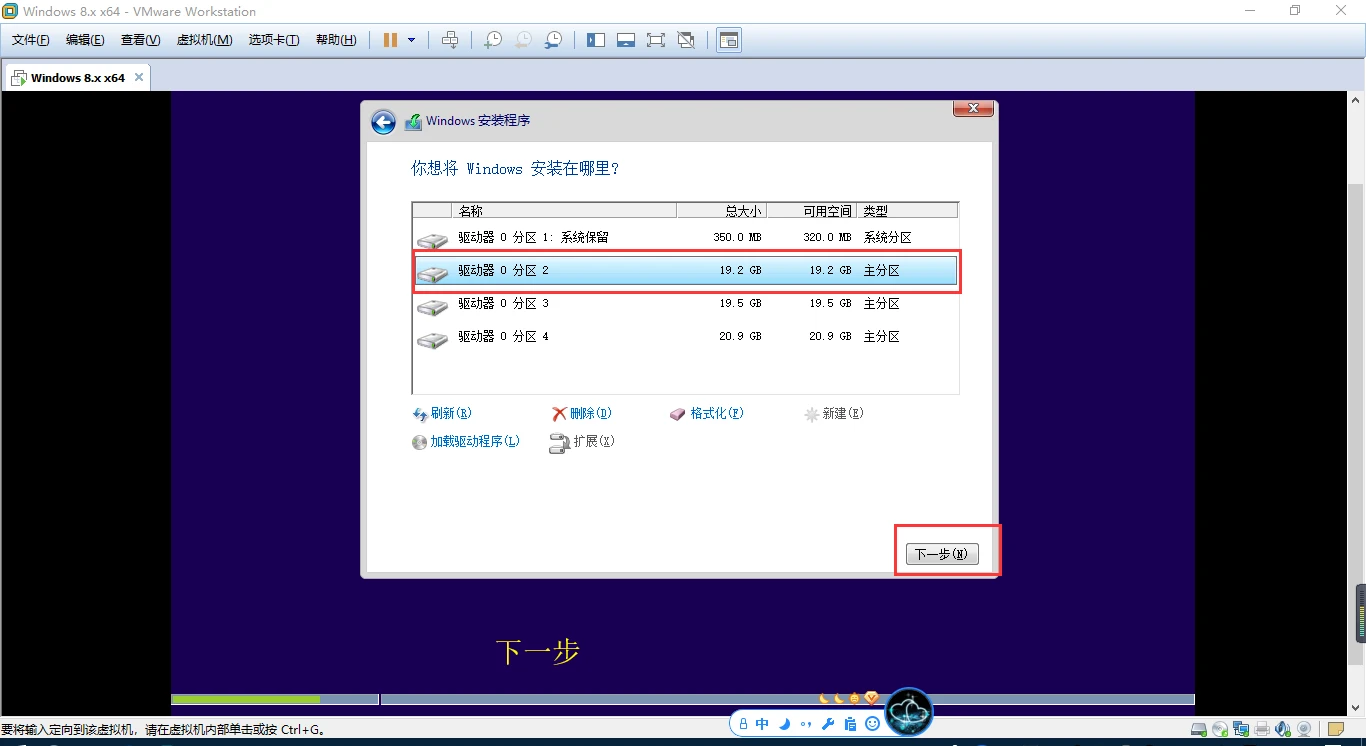
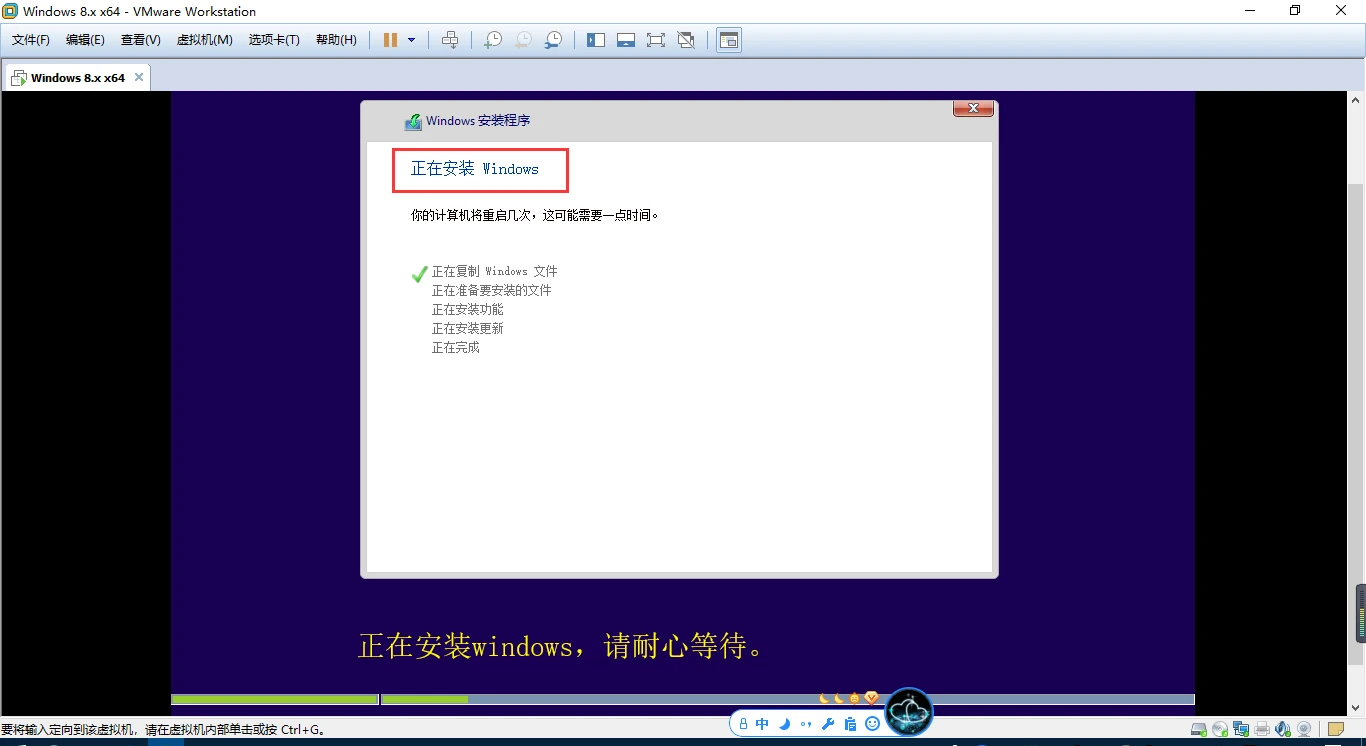
等待安装完成后重启虚拟机。(请把光驱设置为自动检测,不加载镜像文件了。)
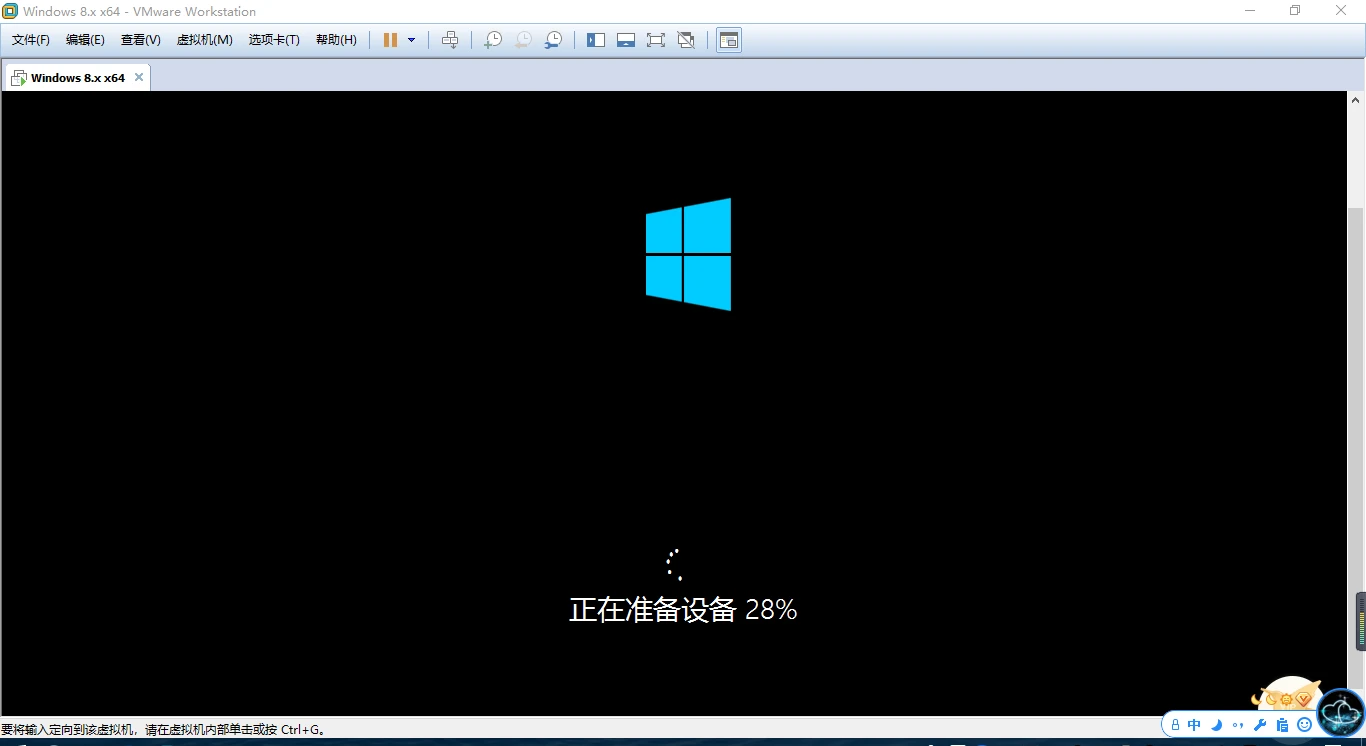
可能重启几次。
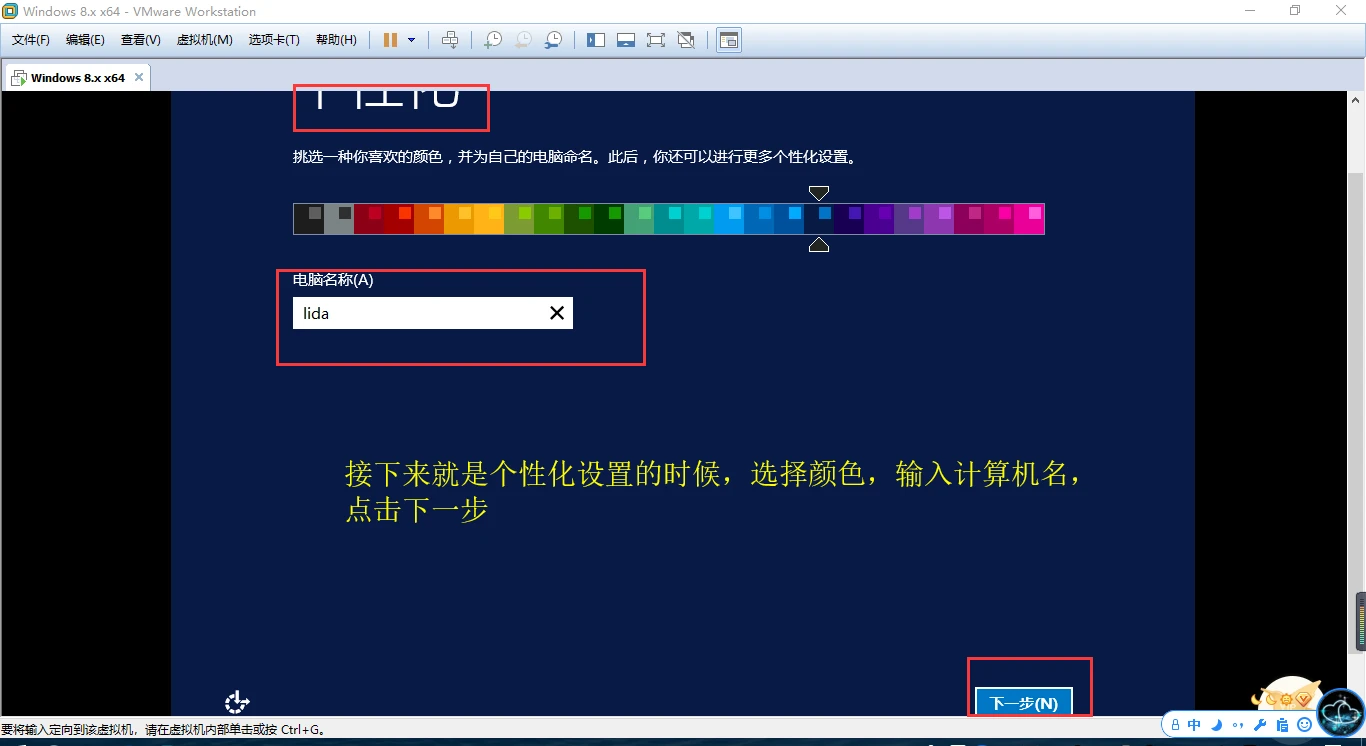
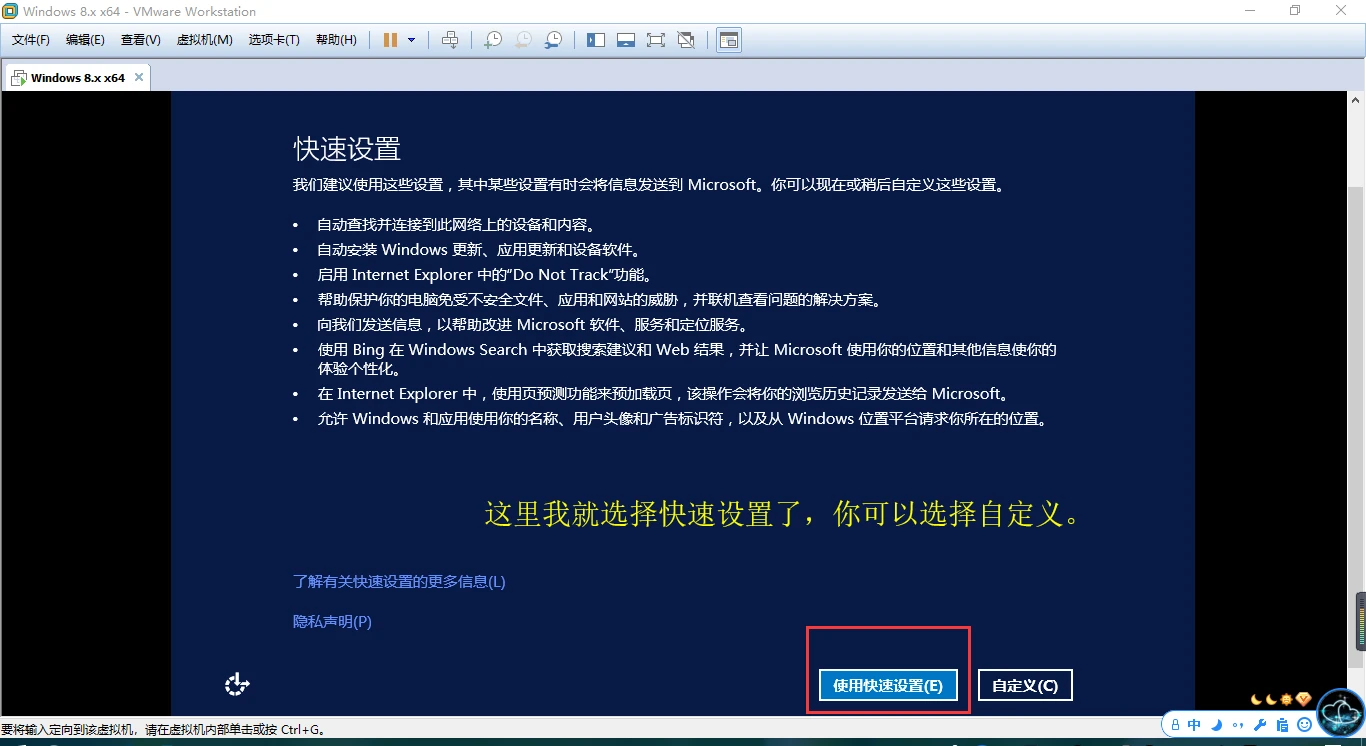
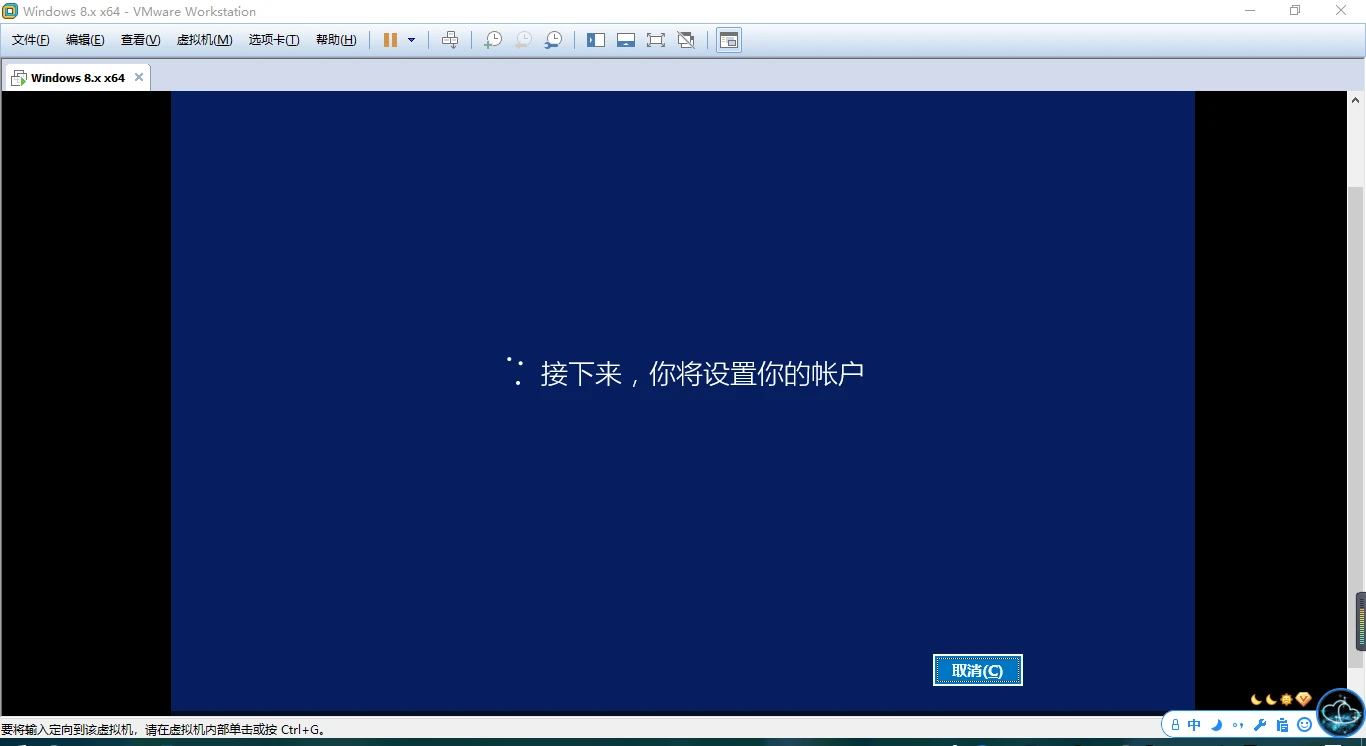
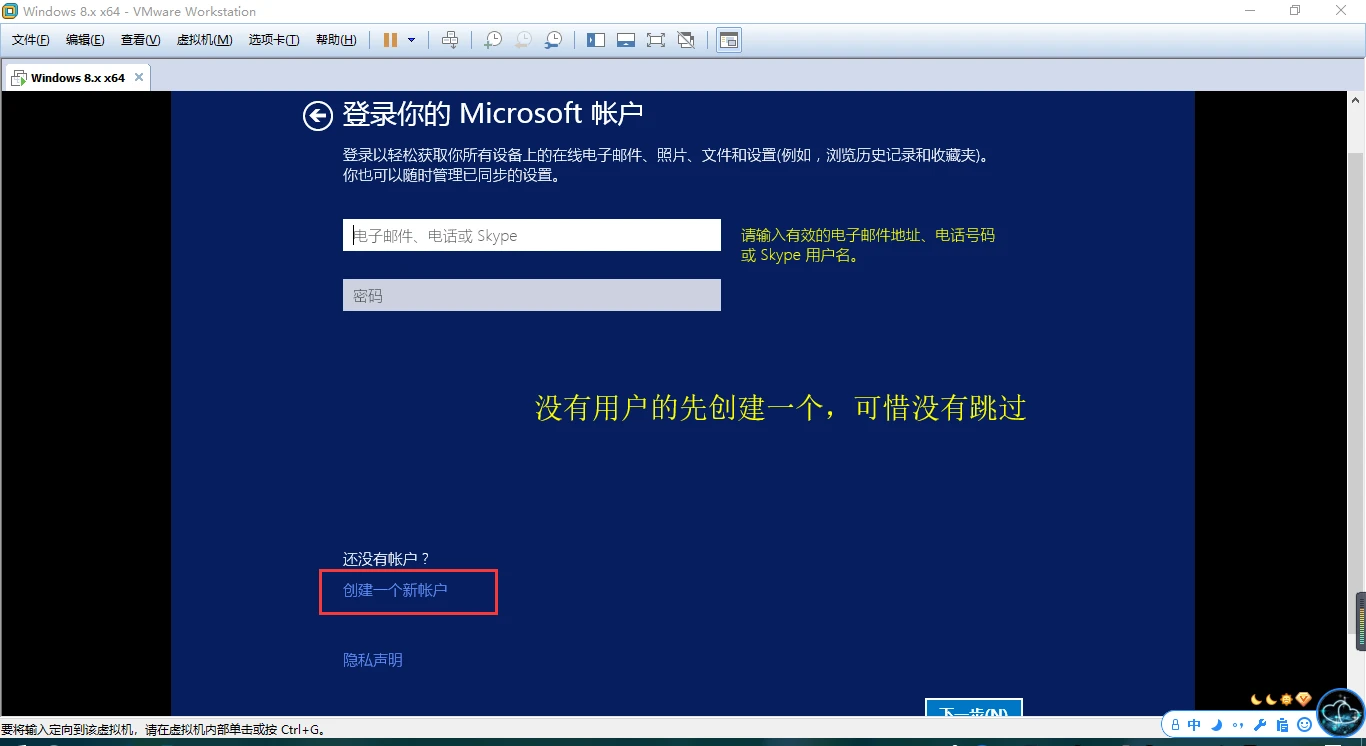
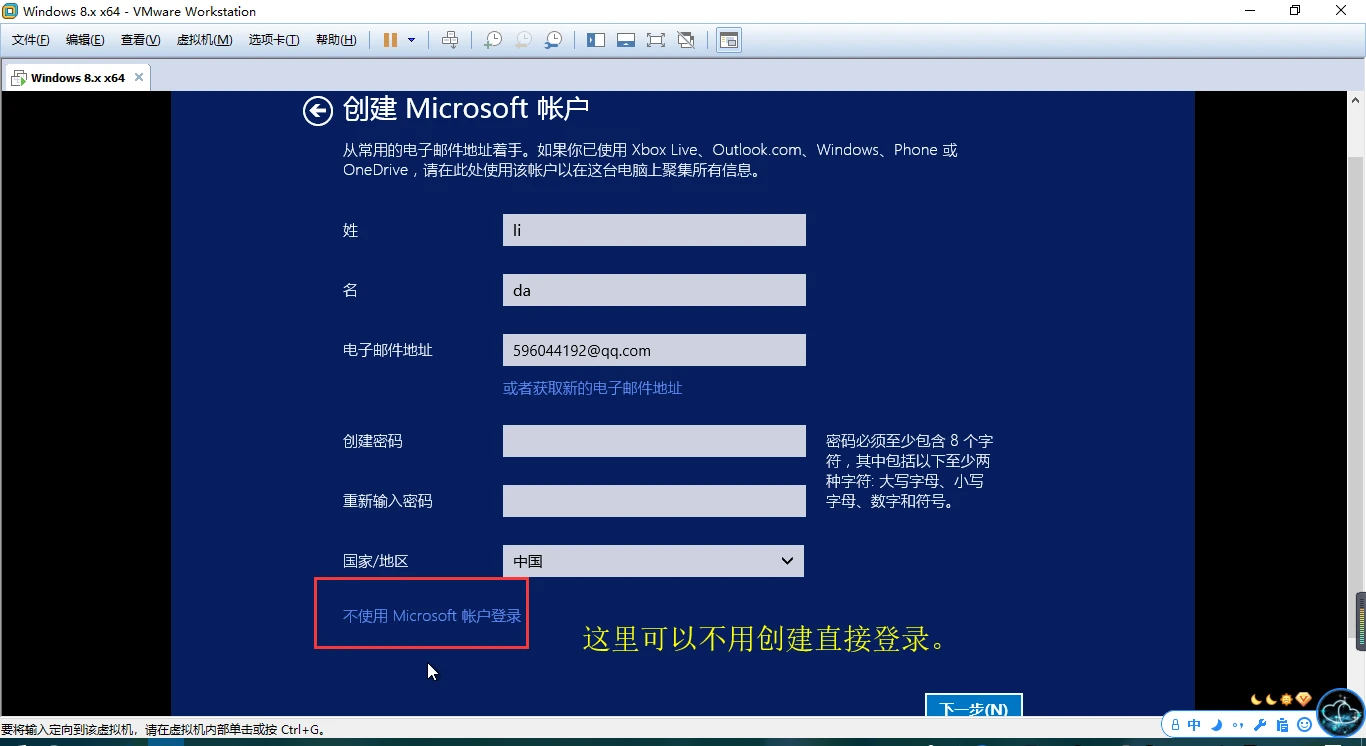
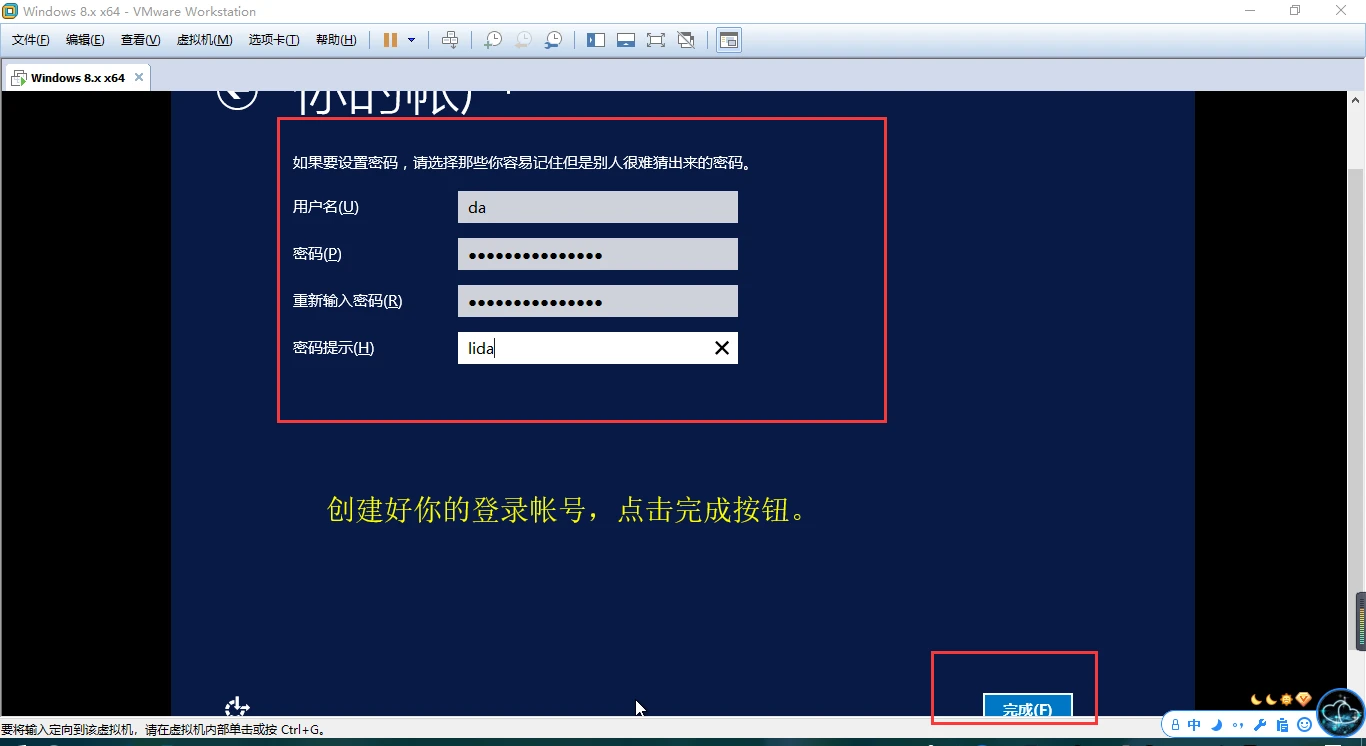
马上安装完毕。
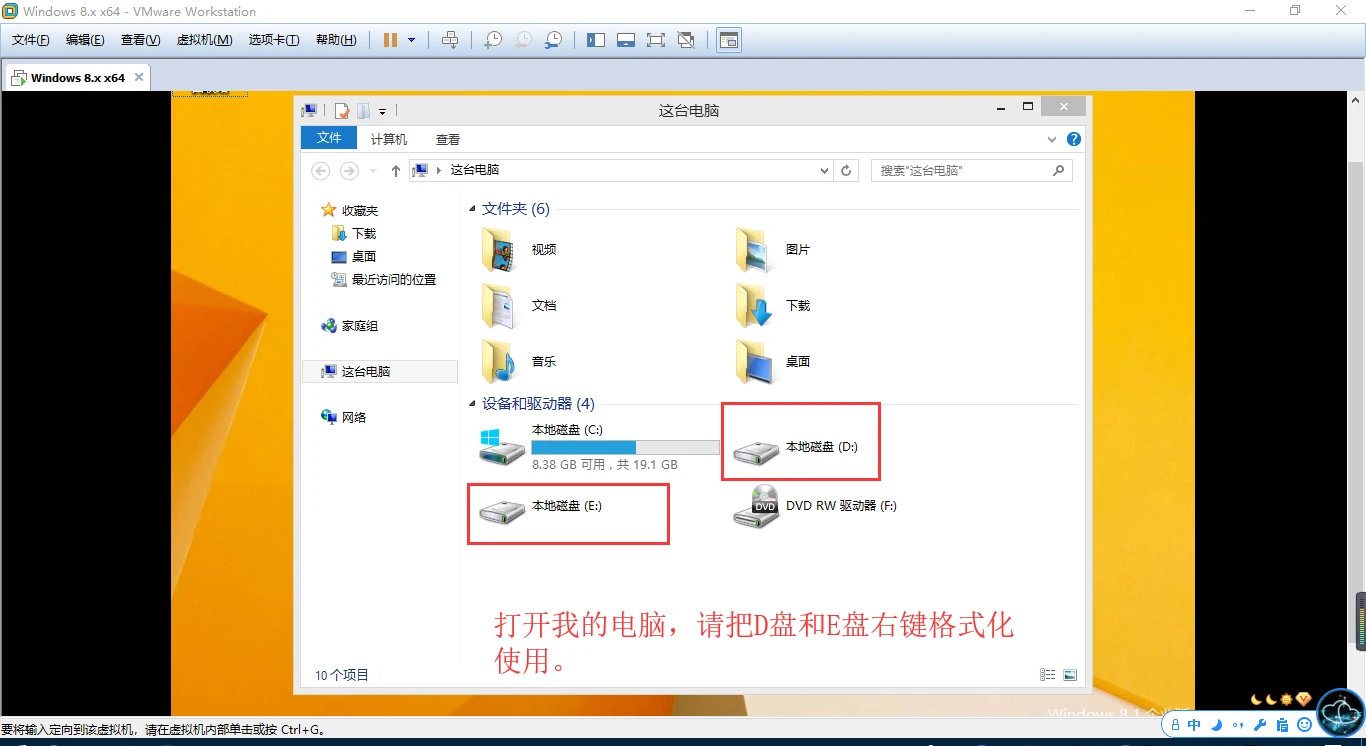
可能分区时没有把D盘和E盘进行处理,没关系,安装完成后进入系统中格式化使用也行。
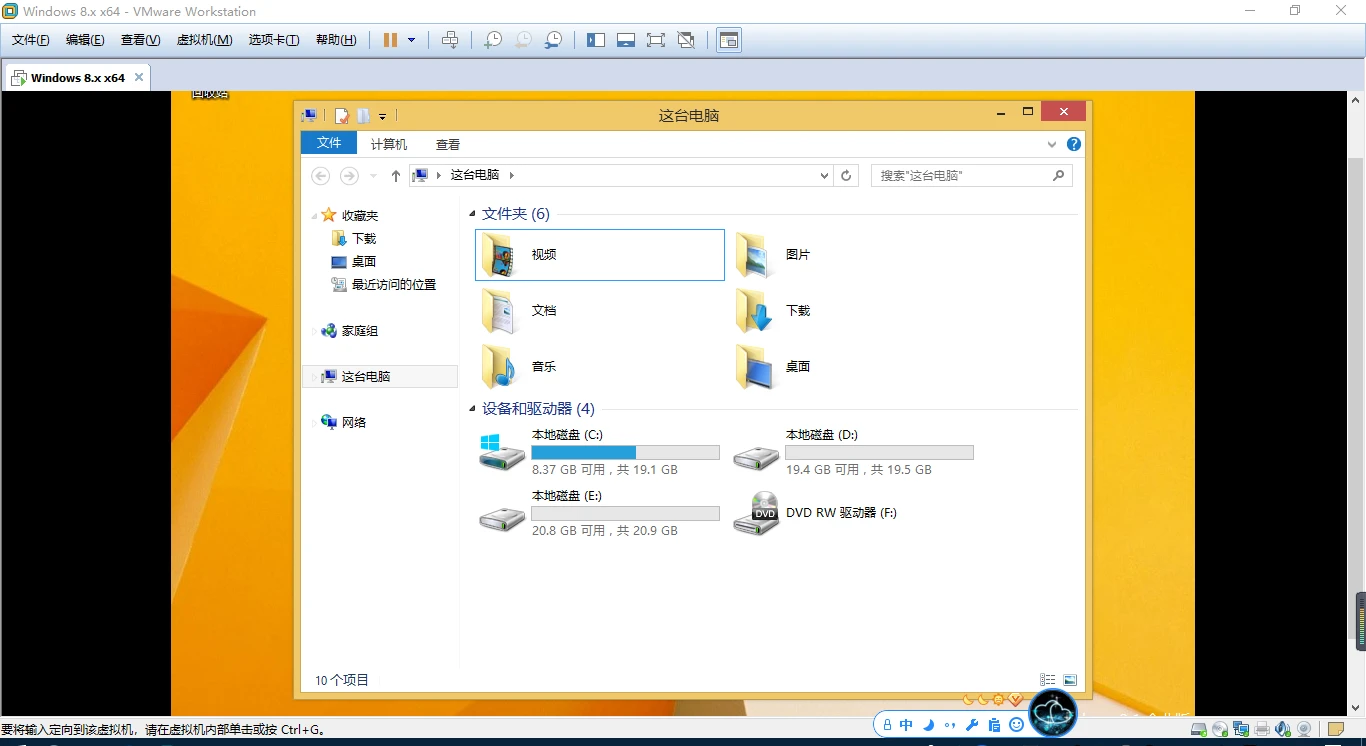
看,格式化后D盘和E盘正常使用了。
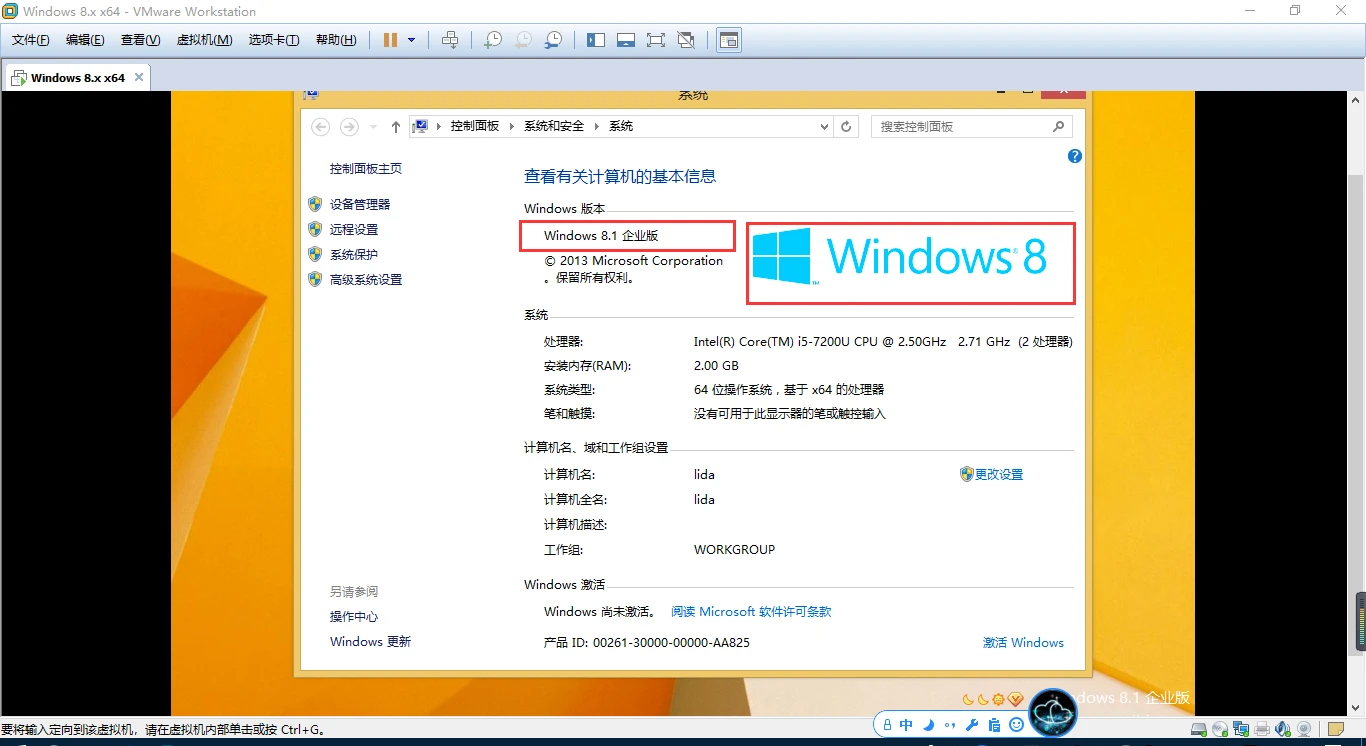
到了这里我们的window8.1 官方原版系统已经安装完成了。
如果你想使用GPT硬盘格式来安装window8系统,请查看上方的系统安装界面利用cmd来修改硬盘格式,其实在系统桌面上打开cmd也可以进行修改硬盘格式,无需进入PE进行修改,但是唯一区别是没有EFI恢复分区,也不是UEFI启动引导,差别就在这里,所以想要UEFI+GPT的话,请进入PE重新分区,然后重装系统。
这期的虚拟机装系统我已经写完了,也差不多写了一天半的时间(加上中途的休息时间),虚拟机安装系统如果使用PE来装的话,容易出现克隆时文件克隆失败的情况,建议直接光驱加载镜像文件进行系统安装。
下一期我将会安装双系统,一系统为XP系统,一个系统为vista系统,可能花的时间比较长,请大家多多支持。
2018-07-05
到此这篇虚拟机装系统蓝屏(虚拟机安装系统电脑蓝屏)的文章就介绍到这了,更多相关内容请继续浏览下面的相关推荐文章,希望大家都能在编程的领域有一番成就!版权声明:
本文来自互联网用户投稿,该文观点仅代表作者本人,不代表本站立场。本站仅提供信息存储空间服务,不拥有所有权,不承担相关法律责任。
如若内容造成侵权、违法违规、事实不符,请将相关资料发送至xkadmin@xkablog.com进行投诉反馈,一经查实,立即处理!
转载请注明出处,原文链接:https://www.xkablog.com/bcyy/39960.html