

小编是一个很会“享受”生活的人,喜欢躺在床上用电脑看电影或听歌,但需要换电影看或切歌的话就得起来,不肯起床但又想看电影的小编找到了一款Remote Mouse帮助自己控制电脑。Remote Mouse苹果版也可理解成无线鼠标,单击、双击、右击、滚动、拖拽都没有问题,而且操作起来跟真实的鼠标一模一样;假如你认为Remote Mouse只能当做无线鼠标的话那就错了,你完全可以把Remote Mouse当做键盘来使用,F1-F12、Delete、Esc所有键位通通都有,躺在床上照样玩电脑;当需要对电脑关机或重启时,只需要按一个键便能完成操作,是不是很方便呢?假如你懒得打字,开启Siri进行语音输入,把电脑当做手机就是这么简单。
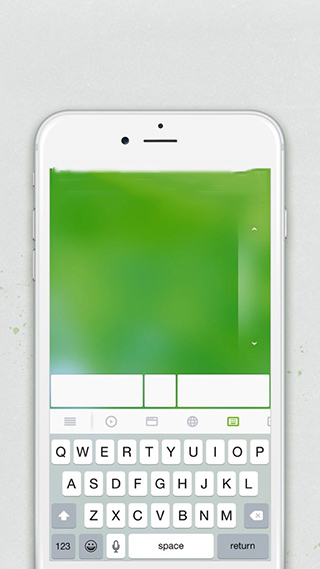
「 鼠标 」
除基本鼠标功能外,还支持空鼠,可用体感移动光标,并支持切换为左手习惯。
「 键盘 」
• 与系统软键盘、第三方键盘完美整合,支持各种语言的书写
• 如软键盘支持语音,也能远程语音输入
• 支持发送快捷键,会针对 Mac 或 PC 显示不同键盘
「 触摸板 」
效仿苹果 Magic Trackpad,支持多点触控手势。
「 功能面板 」
• 多媒体遥控:支持 iTunes、VLC、Windows 媒体播放器、迅雷影音、Keynote、PowerPoint 以及 Windows 照片查看器,且会不断支持更多
• 网页面板:支持 Chrome、Firefox 以及 Opera
• 程序切换:用于快速启动和切换程序
• 电源管理:支持远程关机、休眠、重启、登出
「 其他小功能 」
• 跨设备剪贴板
• 使用机身物理音量按键进行遥控
• 为连接设置密码保护
• 自定义壁纸
1、完美模拟的鼠标操作,单击、双击、右击、滚动、拖拽都没问题
2、完全模拟真实键盘,全部的键盘键位,真实的键盘体验
3、远程关机、休眠、重启、注销
4、远程语音输入(需开启Siri)
5、用手机音量键调节电脑音量或切换演讲幻灯片
6、 多媒体遥控器(需购买)
7、Spotify遥控器(需购买)
8、图像助手,远程浏览电脑图片、秒速上传手机照片(需购买)
1、用电脑访问www.remotemouse.net,下载并安装Remote Mouse服务器程序到电脑
2、确保手机和电脑连接到了同一个Wi-Fi网络
3、打开手机上的Remote Mouse,点击“开始”,即可自动连接
v5.300版本
修正了一些小问题。
到此这篇mousetale下载(mouse suite)的文章就介绍到这了,更多相关内容请继续浏览下面的相关推荐文章,希望大家都能在编程的领域有一番成就!版权声明:
本文来自互联网用户投稿,该文观点仅代表作者本人,不代表本站立场。本站仅提供信息存储空间服务,不拥有所有权,不承担相关法律责任。
如若内容造成侵权、违法违规、事实不符,请将相关资料发送至xkadmin@xkablog.com进行投诉反馈,一经查实,立即处理!
转载请注明出处,原文链接:https://www.xkablog.com/bcyy/31684.html