

写在前,以下演示为基础进入、返回、退出、保存命令讲解,如有不当之处,欢迎交流指正!!!
启动模拟器后,首先看见主界面,点击“新建拓扑”即可进入设计页面,详见图1;
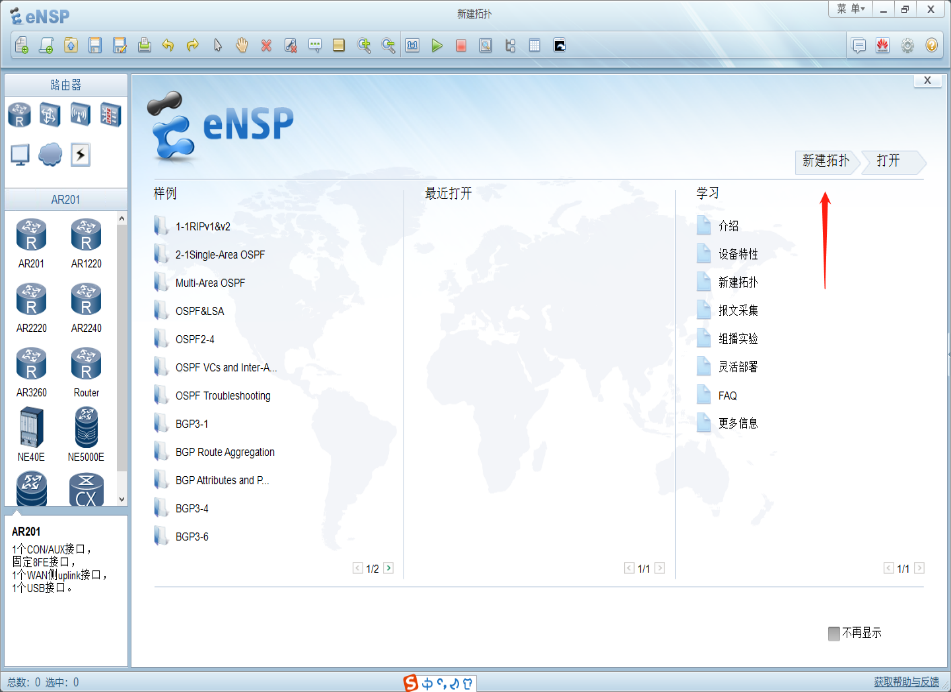
图1
为更好的展示效果,此处我们选择AR1220路由器做基础命令讲解,详见图2;
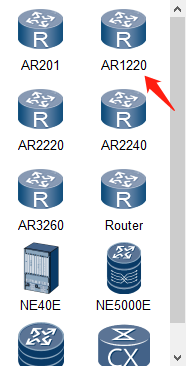
图2
将设备拖至拓扑图中后,鼠标悬停设备上右单击展开设置选项,再左单击“启动”选项或使用 “Ctrl+Alt+A”组合键快速启动设备,详见图3;
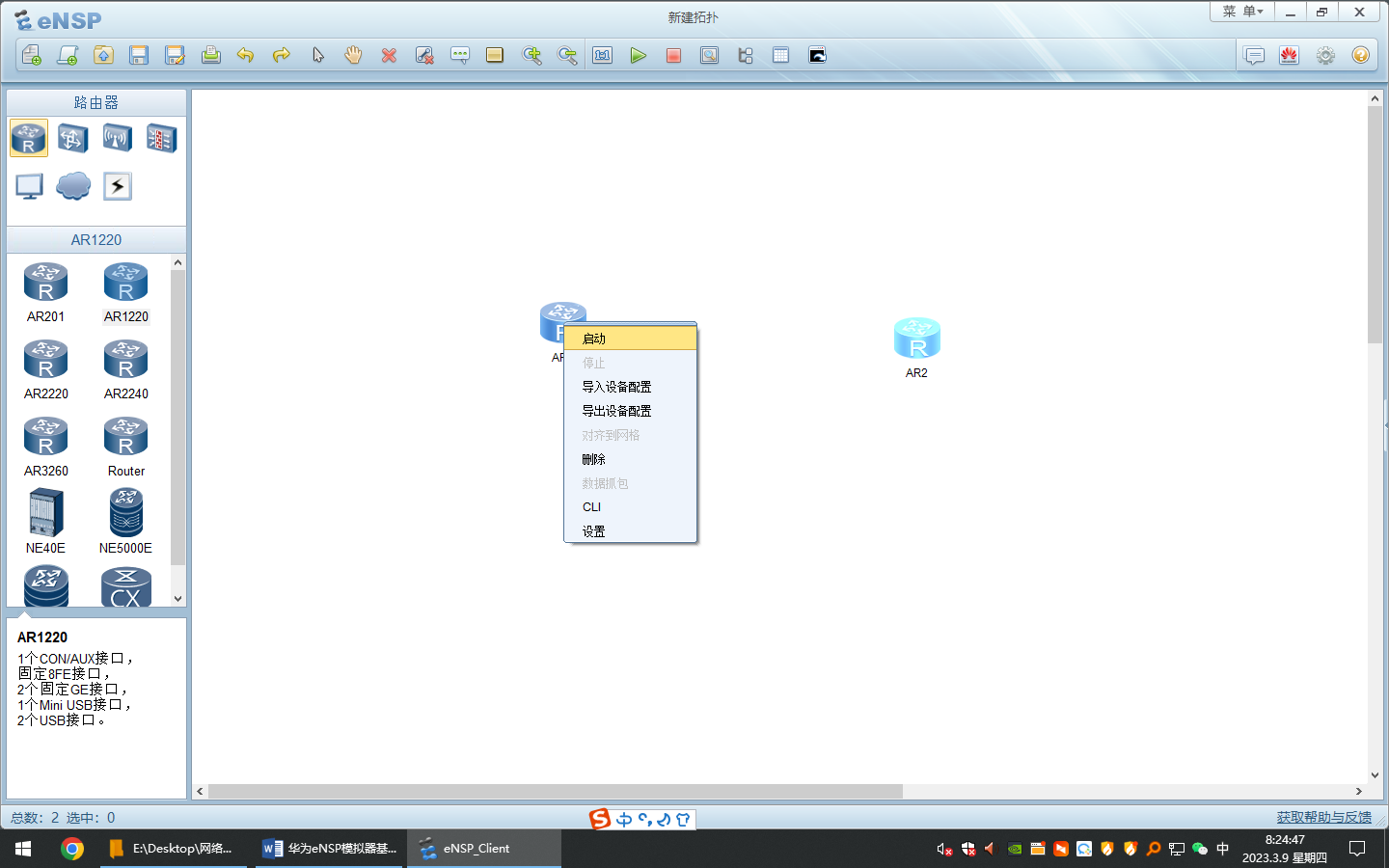
图3
等待设备启动时,待进度条显示“100%”时,代表设备启动成功,详见图4;
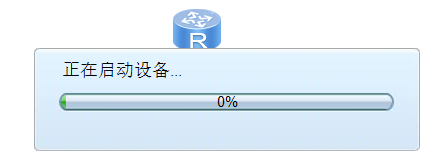
图4
设备启动成功后,再次选中设备,点击“CLI”选项,即可进入命令配置界面,详见图5;

图5
成功进入设备命令行配置界面,详见图6;
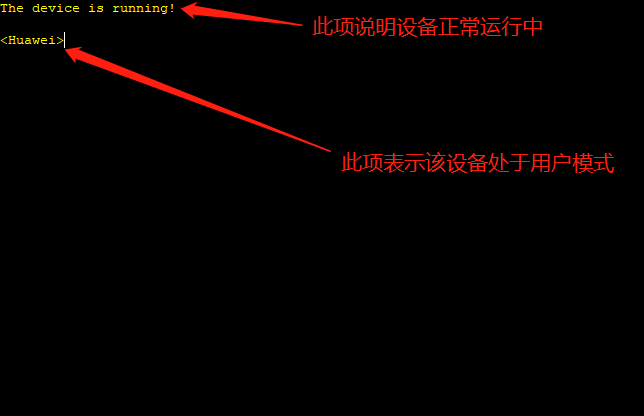
图6
要对设备进行相关配置,需要进入到系统配置模式中。在用户模式下输入“sys”(注:按键盘上Tab键可补全操作命令),按下“Enter”或回车键后,设备进入到系统配置模式,详见图7;
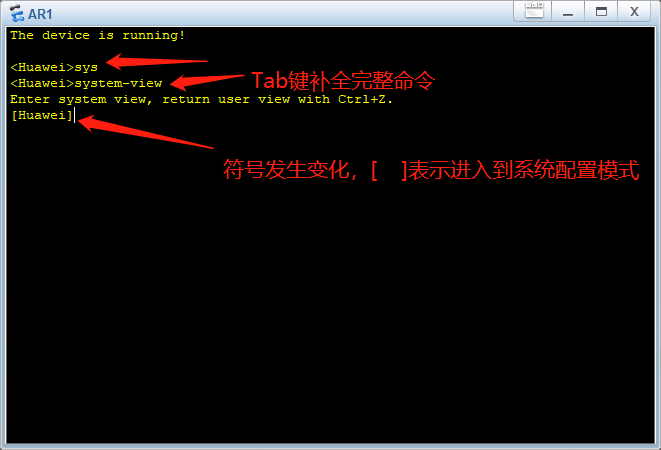
图7
若需对设备中的某一接口进行调用、配置,可直接指名接口信息,此处以路由器上G0/0/0接口为例演示,详见图8;
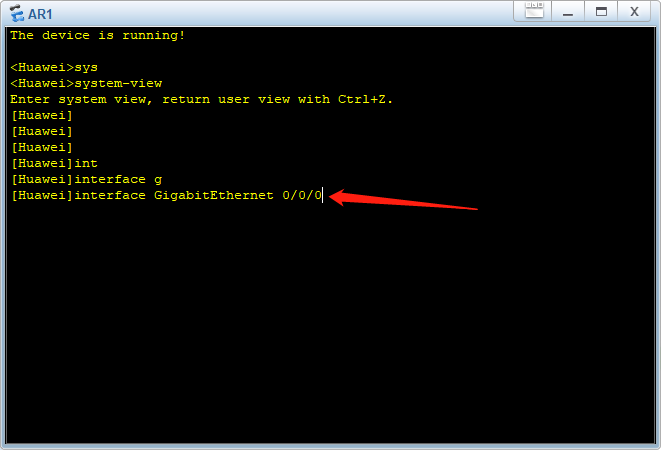
图8
若需从当前模式,返回上一级模式,可使用“quit”命令,详见图9;
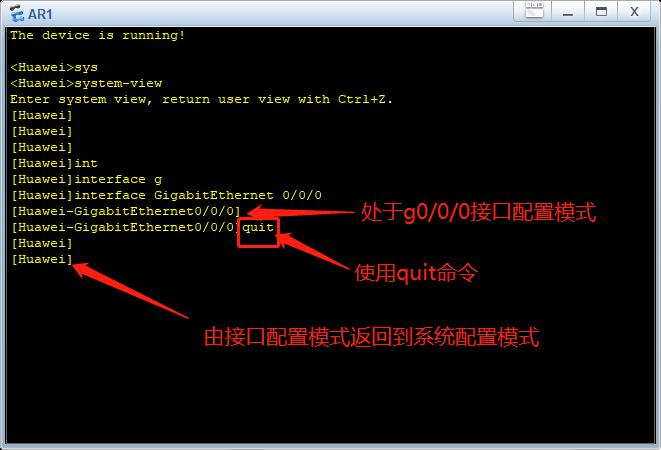
图9
若需从当前模式,直接返回用户模式,可使用“return”命令,详见图10;
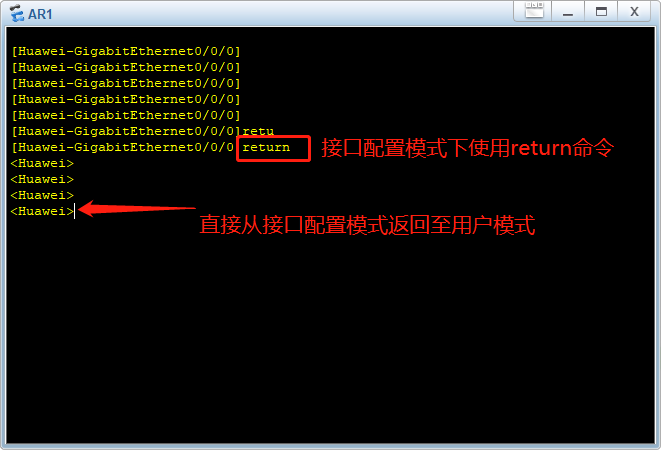
图10
当完成一台设备的命令配置后,需要在用户模式下使用“save”命令将操作命令保存,详见图11;
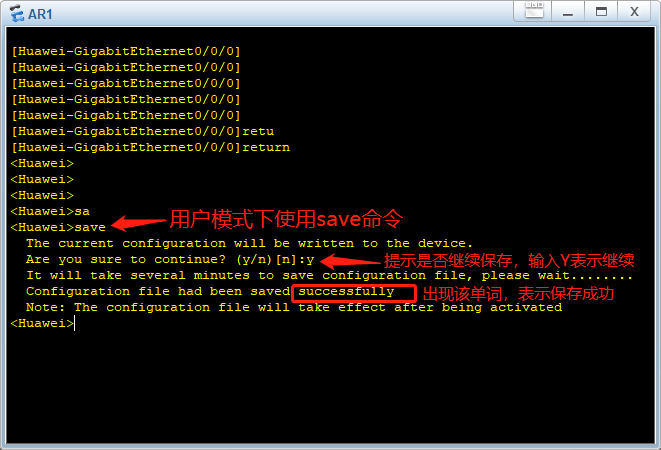
图11
到此这篇华为模拟器(华为模拟器ensp命令参考手册)的文章就介绍到这了,更多相关内容请继续浏览下面的相关 推荐文章,希望大家都能在编程的领域有一番成就!版权声明:
本文来自互联网用户投稿,该文观点仅代表作者本人,不代表本站立场。本站仅提供信息存储空间服务,不拥有所有权,不承担相关法律责任。
如若内容造成侵权、违法违规、事实不符,请将相关资料发送至xkadmin@xkablog.com进行投诉反馈,一经查实,立即处理!
转载请注明出处,原文链接:https://www.xkablog.com/bcyy/29983.html