

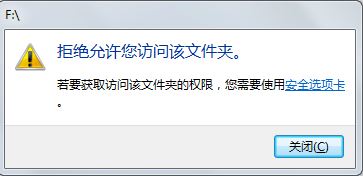
近期使用win7旗舰版操作系统的用户反应在电脑中连接了U盘之后遇到了无法打开的现象,提示:拒绝允许您访问该文件夹。若要获取访问该文件夹的权限,您需要使用安全选选项卡。
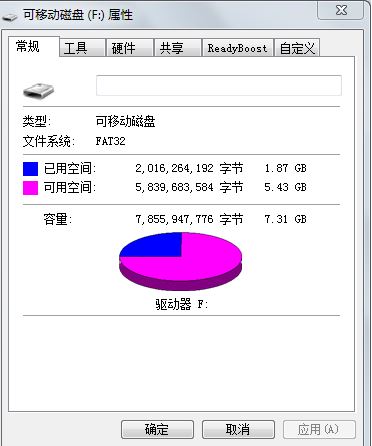
但是在打开U盘属性界面,却看不到【高级】选卡,导致无法进行设置,该怎么办呢,如下如图所示:
针对这样的问题一般是因为当前系统中的第三方软件引起的故障,下面winwin7给大家分享介绍下win7旗舰版U盘打不开:拒绝你访问该文件夹 的解决方法!
win7旗舰版U盘打不开:拒绝你访问该文件夹 的解决方:
如果是惠普电脑,可以尝试一下打开HP Client Security,点击设备安全与保护选项下的设备权限,设置可移动存储设备的访问权限为完全访问。
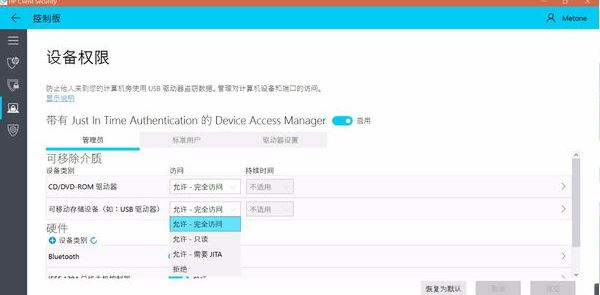
以上便是win7旗舰版操作系统遇到了拒绝你访问该文件夹 的解决方法,使用惠普电脑的用户可以上面方法轻松解决问题!
相关文章:
Win7文件夹正在使用, 无法移动剪切解决方法.
win7文件夹只读属性改不了怎么办?文件夹只读模式修改方法
win7旗舰版:您当前无权限访问该文件夹 该怎么办呢?在win7旗舰版操作系统中遇到了无法打开文件夹的现象,提示“您当前无权限访问该文件夹 的错误提示,该怎么办呢?遇到这样的错误,小编尝试了以下几个方法都以失败告终“
1、用管理账户登录,点击查看还是同样的提示。
2、将u盘进行格式化为ntfs,进行授权,提示u盘无法访问,拒接访问。
3、在管理员模式下的CMD,用命令行删除autorun.inf,提示无此文件。
最后找到了有效的解方法,在下面给大家分享一下,有遇到相同故障的用户快来试试吧~
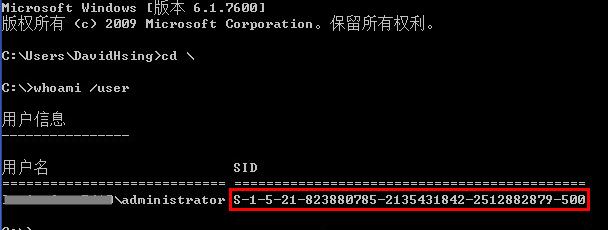
1、首先用 Administrator 登录,在命令行下获取 Administrator 的 SID(如果不明白SID是什么意思,请另行查阅),如图:
2、然后打开注册表,定位到 HKEY_LOCAL_MACHINE/SOFTWARE/Microsoft/Windows NT/CurrentVersion/ProfileList
3、找到这个 SID,将右边的 ProfileImagePath 项修改为之前用户的用户配置目录。如图:
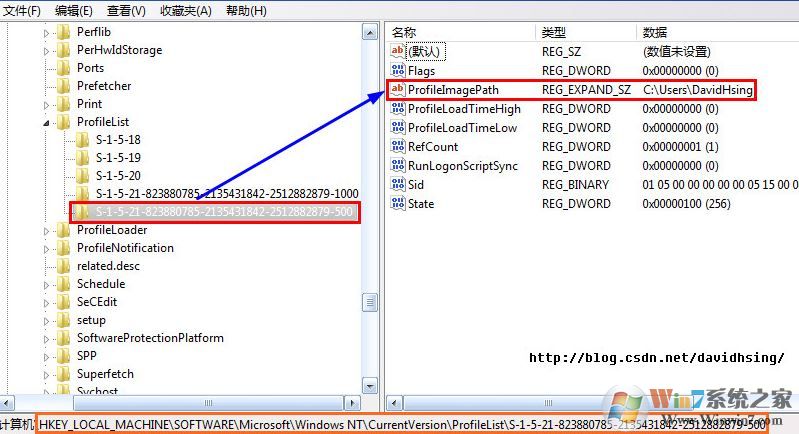
4、重新启动之后,登录 Administrator 账户,所有用户配置就变成之前用户的了。简单方便。
关于您当前无权限访问该文件夹的问题就给大家分享到这里,有需要的用户快来试试吧~
推荐文章:
无法将数值写入键怎么办?win7安装软件无权限怎么办?
win7开启热点wifi需要管理员权限运行的操作方法
到此这篇拒绝你访问该文件夹u盘(拒绝您访问该文件夹)的文章就介绍到这了,更多相关内容请继续浏览下面的相关推荐文章,希望大家都能在编程的领域有一番成就!
版权声明:
本文来自互联网用户投稿,该文观点仅代表作者本人,不代表本站立场。本站仅提供信息存储空间服务,不拥有所有权,不承担相关法律责任。
如若内容造成侵权、违法违规、事实不符,请将相关资料发送至xkadmin@xkablog.com进行投诉反馈,一经查实,立即处理!
转载请注明出处,原文链接:https://www.xkablog.com/bcyy/28451.html