

Windows10模拟器云主机这是一款可以对系统进行测试的模拟器软件,这款软件的使用没有任何复杂的操作程序,在界面上就可以得到相关的模板帮助用户能够自由的设置,更好的升级系统,在玩游戏的过程中更容易沉浸在游戏中,所有的服务功能全部免费,用户也可以搭配不同的硬件让系统更加完美正常的运行,使用的是中文语言,方便用户更容易理解。
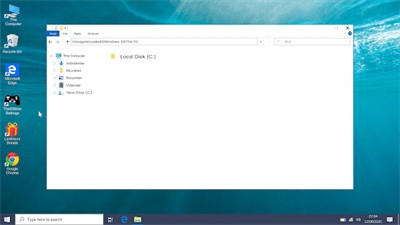
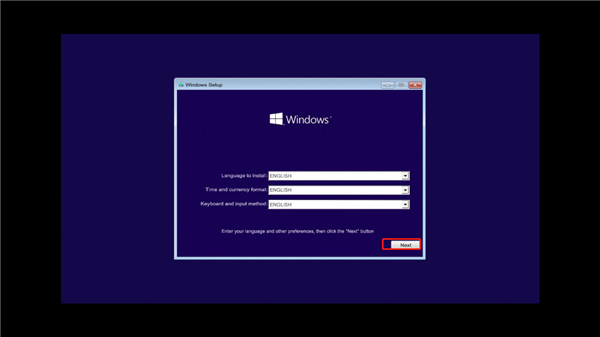
1、双击打开在本站下载的windows10模拟器,进入软件后用户先要安装winds,点击下一步
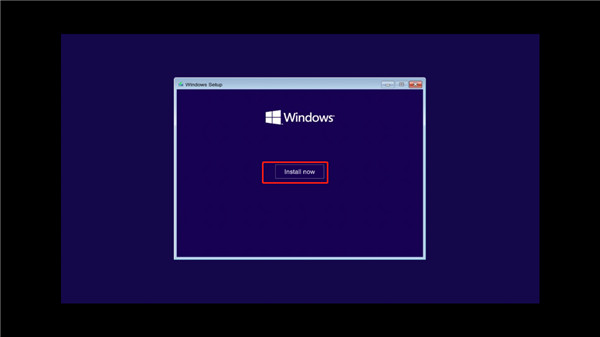
2、选择现在安装
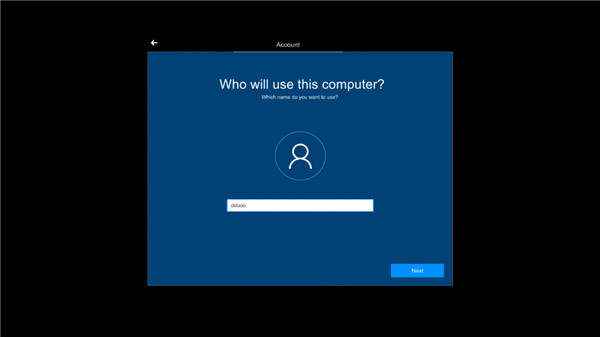
3、为你的电脑命名
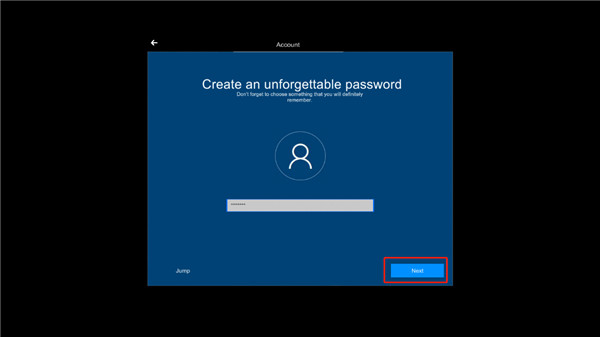
4、为你的电脑设置密码
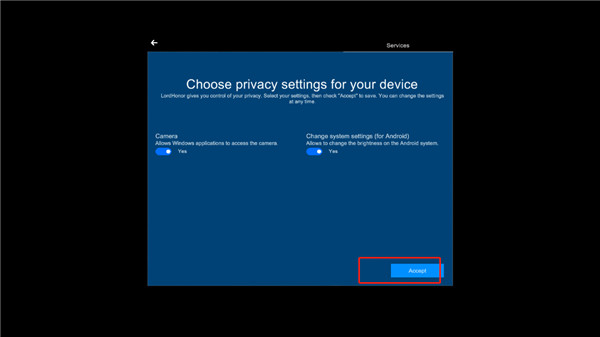
5、点击我同意
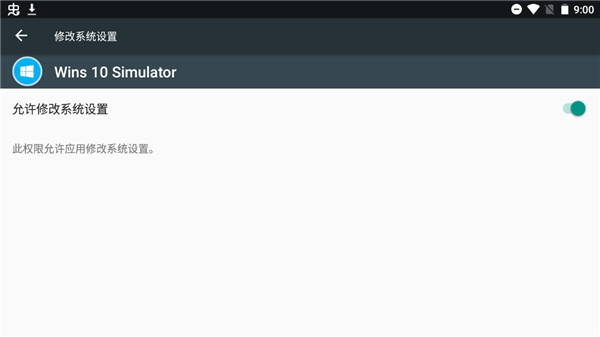
6、选择允许修改系统设置权限
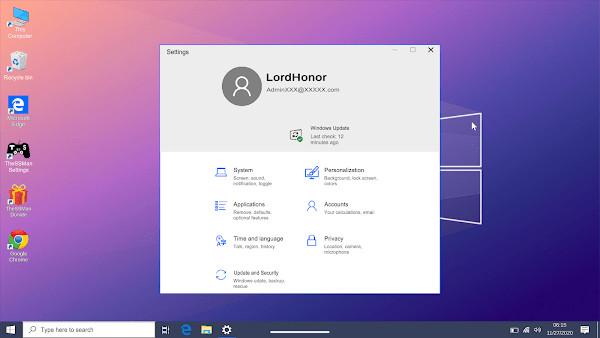
7、这样用户就可以开始在手机上使用Wins啦
01.磁盘清理
电脑C盘满了就会变的很卡,先不着急打开清理软件,用电脑自带的磁盘清理工具先清理一下,也能腾出不少空间。
打开【此电脑】,鼠标右击C盘,点击【属性】-【磁盘清理】即可。
02.虚拟键盘
玩游戏的时候喜欢用虚拟键盘,教你如何显示出来。按【Win+R】输入“osk”,点击确定就会自动弹出来了。
用鼠标每点一下都会有很细微的动画特效感,比键盘打字更有感觉哦。
03.计算器
我们都知道电脑上有计算器,但万万没想到它这么厉害,有科学模式、绘图模式、程序员模式,用于简单算数或者专业计算都不逊色。
04.自定义截屏
在Windows系统中,我们可以通过快捷键【Win+Shift+S】,打开快速截图功能,在这个功能中,可以选择矩形截图、任意形状截图、窗口截图和全屏截图。
个人感觉,相比微信截图,系统自带的截图画质更高,图片没有被压缩。
05.录屏工具
Windows系统自带的屏幕录像功能,按下【Win+R】,然后输入“psr.exe”,回车即可启动录像功能。
不过它只能录制你的电脑界面操作过程,无法自定义录屏区域,如果你想剪辑或者编辑录屏视频,可以装一个【迅捷屏幕录像工具】。
支持全屏/区域录屏、视频编辑、剪辑,录制过程中还能使用画笔工具,让你一边录屏一边圈出重点,操作起来也非常简单。
06.剪贴板
在电脑上连续复制内容,最终只能粘贴最后一项?使用剪切板就能找回历史记录。
操作方法:打开「设置」-「系统」-「剪贴板」-「开启剪贴板历史记录」
如果你想找到复制过的记录,按住快捷键【Win+V】就能调出刚刚粘贴的内容。
07.画图功能
你们对画图的印象是不是还停留在涂涂画画的阶段,其实用它来处理图片也是不错的。
操作方法:打开电脑程序列表,搜索找到【画图】,导入图片,可以调整图片大小,旋转、添加涂鸦、标签、水印等等。
08.放大镜
有时候网页上的字体比较小,看不清文字,按下快捷键【Win+加号】调出放大器,无论是Word、PPT、Excel或者浏览器都可以使用,还可以调整比例。
09.视频编辑器
windows10也自带剪辑功能,打开视频编辑器,简单的视频剪辑和添加特效还是可以实现的。
操作方法:点击windows10系统左下角的【开始菜单】,在左侧列表中找到【视频编辑器】并打开。
10.卸载软件
很多人喜欢用第三方卸载工具,其实windows10也是自带软件卸载功能的,在开始菜单中选择一款软件,然后右键【卸载】,就能打开软件卸载面板,所有安装过的软件显示在这里,右键“卸载”就可以了。
1.有全新的操作模式,一键都可以使用安装没有任何后顾之忧。
2.体验win10的系统流畅性比较好,也可以把手机当电脑来使用。
3.运行电脑游戏补丁电脑软件辅助和其他的工具。
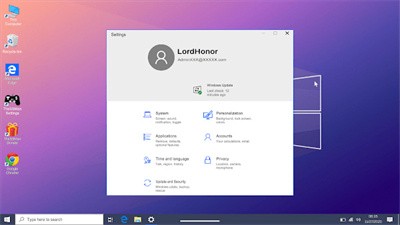
1.功能个性是非常的强大,对于画面也有很不错的改进。
2.对游戏的数据还可以进行测试,使用起来更加的安全。
3.解锁更多的功能完成挑战的任务,提高游戏技能。
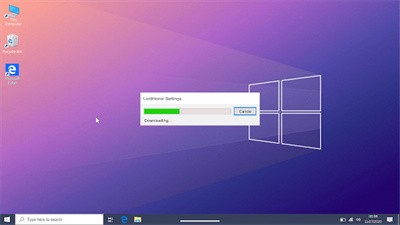
通过手机就可以享受使用电脑的效果,自由的闯关挑战,有很多的漂亮屏幕也可以自由的切换和使用,享受不同的游戏的玩法,很多的服务项目都有详细的具体列表,根据自己的需求点击对勾就可以选择使用。对于不需要的系统内容也可以删除释放更多的空间,保障运行的流畅。
到此这篇windows10虚拟机下载安卓(win10虚拟机安卓版下载)的文章就介绍到这了,更多相关内容请继续浏览下面的相关推荐文章,希望大家都能在编程的领域有一番成就!版权声明:
本文来自互联网用户投稿,该文观点仅代表作者本人,不代表本站立场。本站仅提供信息存储空间服务,不拥有所有权,不承担相关法律责任。
如若内容造成侵权、违法违规、事实不符,请将相关资料发送至xkadmin@xkablog.com进行投诉反馈,一经查实,立即处理!
转载请注明出处,原文链接:https://www.xkablog.com/bcyy/26293.html