

- 11.11 好价整理 | 腾讯视频+京东 ¥148 | 百度网盘年卡+芒果 ¥179 | 哔哩哔哩年卡 ¥88
- 夸克网盘 SVIP 年卡 | WPS 会员四年 | 会员买一得14 | 爱奇艺 15 个月 | 音乐年卡
微软一直不断努力在完善着 Windows 10 系统以及 Office 系列办公软件。尽管发布了更新一代的 Windows 11,但 Win10 依然不少人目前装机的主要系统。
微软除了发布多款新的 Surface 硬件,也推出了最新的官方原版 Windows10 2022 年的新版系统光盘镜像 ISO 下载,版本号为 22H2 (2022.10 / Build 19045)。新版带来很多新功能特性和优化!比如新的开始菜单、图标、沙盒、Linux 子系统、手机投屏、跨设备云剪贴板等……
「版本升级到 Win10 22H2 / 2022.10 正式版」
扩展阅读:
- Windows 10 20H2 新功能汇总 (图文)
- Windows 10 20H1 (v2004) 功能更新汇总
- 购买正版 Windows 10 序列号
微软表示 Windows 10 是迄今为止最好的 Windows 操作系统。无论你是普通办公用户、游戏玩家还是开发者,Win10 都能带给你目前最先进的功能特性以及使用体验。
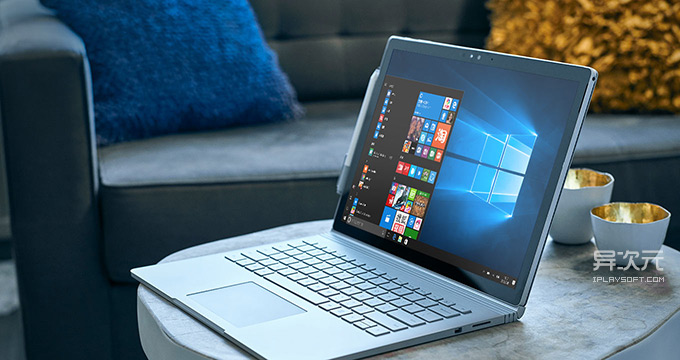
相比 Win7、Win8.1 改进巨大,不仅新的界面更加友好易用,而且系统更加安全,在速度性能和兼容性上也非常出色!「镜像下载地址位于本文结尾处」
其实微软对 Windows 10 版本的命名一直没有什么统一标准,最新的「22H2」是以开发代号命名的。上一版本则以版本号 21H2 / 20H1 / 20H2 等命名。但更早的版本,微软是按“更新时间”命名,比如,Windows 10 July 2020 Update ( 2020 年七月更新版) 。
再在这之前还有:“5月/4月更新版”、“秋季创意者更新” (Fall Creators Update)、“创意者更新” (Creators Update) 以及 “一周年更新版” (Anniversary Update) 等等版本。它们通通都是 Win10 系统更新累积到一定程度后,再加入一些新特性整合发布出来的一个新的 Win10 版本,方便大家直接下载和安装,而不必忍受长时间的在线更新过程。

本质上,它们与 Win7、XP 时代的 SP1、SP2、SP3 这样的大型更新版是一样的,只不过微软很蛋疼地有创意地为它们起上一个难记地要死自认为很帅气的名字,仅此而已。如果你把“一周年更新”看作 SP1,“创意者更新”是 SP2,“秋季创意者更新”是 SP3,“四月更新版”是 SP4 ,那么十月更新版就是 SP5 了,以此类推……
Windows 10 系统正式版镜像的版本更新历史时间线:
- 版本 1507(Windows 10)
- 版本 1511(十一月更新)
- 版本 1607(年度更新版 / 一周年更新版)
- 版本 1703(创意者更新)
- 版本 1709(秋季创意者更新)
- 版本 1803(2018 四月更新)
- 版本 1809(2018 十月更新)
- 版本 1903(2019 五月更新)
- 版本 1909(2019 十月更新)
- 版本 2004(2020 五月更新)
- 版本 2004(2020 七月更新)
- 版本 20H2(2020 十月更新)
- 版本 20H2(2021.1 一月更新)
- 版本 20H2(2021.2 二月更新)
- 版本 21H1(2021.5 五月更新)
- 版本 21H1(2021.7 七月更新)
- 版本 21H2(2021.11 十一月更新)
- 版本 22H2 (2022.10 十月更新)
Windows 10 22H2 / Updated November 2022 十月更新带来了很多新功能和新特性!比如全新的开始菜单设计。目前,微软已经推出了完整光盘安装镜像 ISO 文件,使用镜像安装系统后就已经包含发布时所有的系统补丁了,不必再苦苦等待大量更新下载安装。
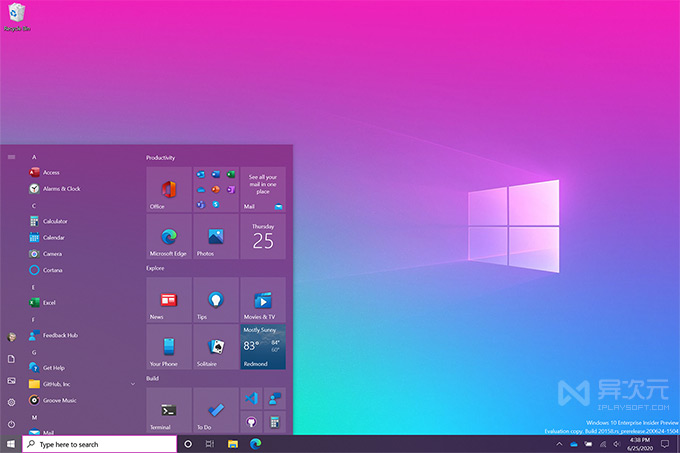 Windows 10 桌面与开始菜单截图
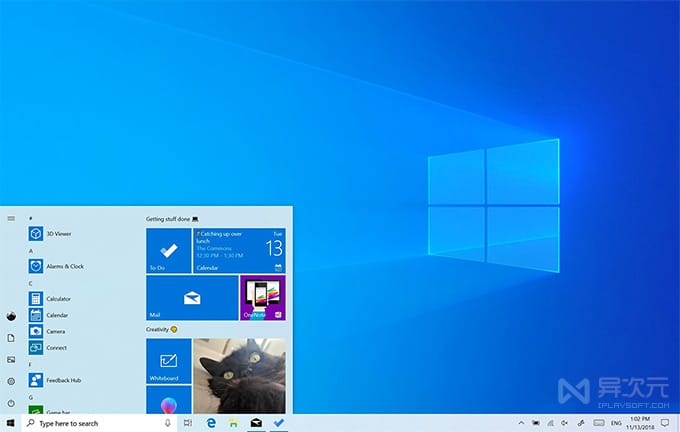
说回 Win10,为了打破 Win8 不好用的印象,Windows 10 可以看作是微软在创新路上的「回归」,用户呼声最高的开始菜单终于回来了!新的开始菜单左边一列有着 Win7 的特点,而右边则融合了 Win8 的动态磁贴样式,可以说是集两家之长,而且不停地在改进,新版本的开始菜单还会跟随主题的色调变化了。
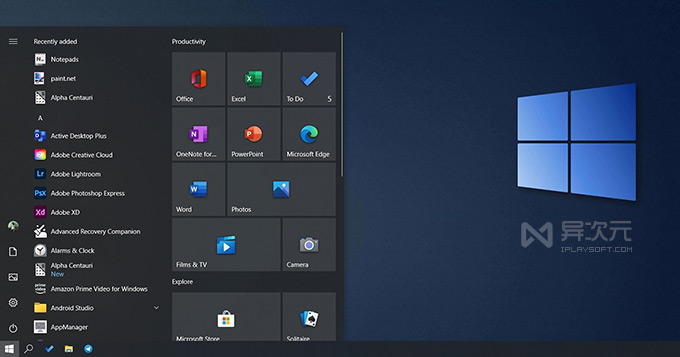
用户可以设置开始菜单只占屏幕一小部分 (如上面的桌面截图),也能让其最大化到全屏。当然,你还可以使用 Fences 等软件来增强桌面的使用体验。
很多人听过 Win10 UWP,但都不太了解 UWP 应用到底是什么意思?其实,UWP 是微软专为 Win10 平台推出的一种全新的具有颠覆意义的 APP 架构,它的全名是 Universal Windows Platform。
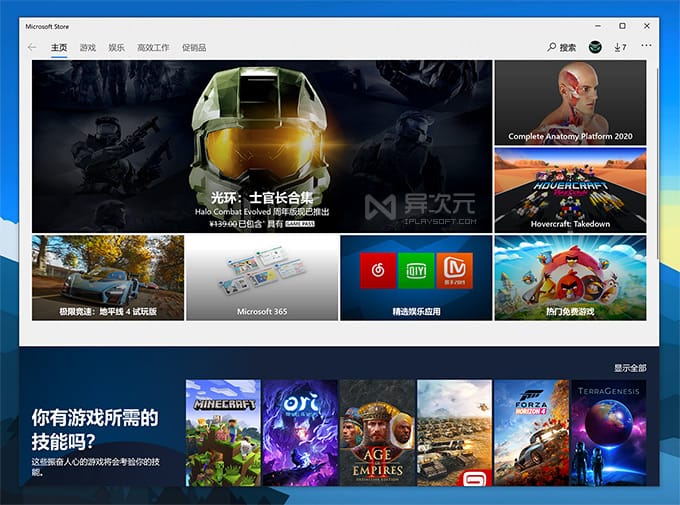
并且微软也专为 UWP 应用开发了一个全新的 Windows Store 应用商店,与苹果一样,你可以在这里购买正版的 Win10 应用 APP 和游戏。
采用 UWP 架构开发出来的 APP 不仅可以发挥 Win10 的全部威力和功能特性,而且在不同分辨率不同设备 (尤其是触摸屏) 上的性能、用户体验上都比传统的应用程序更好。
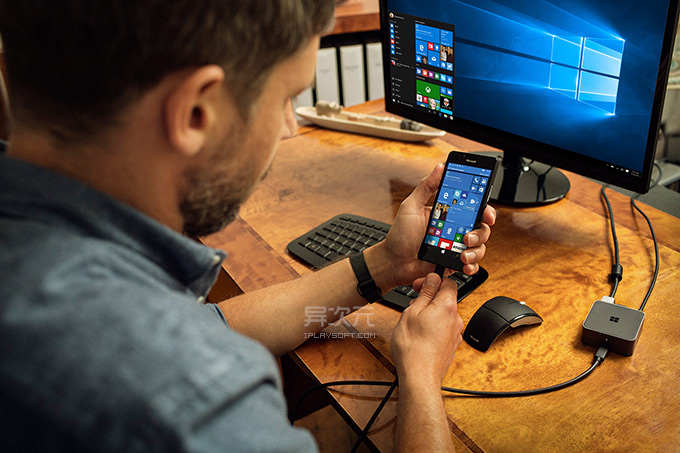
最重要的一点是,UWP 应用的灵活性非常强大,基本上只要开发者愿意,即可轻而易举将一个 UWP 应用跨平台变成跨设备支持,轻松兼容 Win10 PC 电脑、Win10 手机甚至是在 XBox 游戏机上都能运行!这也是为什么现在越来越多软件厂商 (譬如微信、Feem 等等) 纷纷开始开发 UWP 版应用的原因,相信日后 UWP 应用也将会渐渐成为主流。
Windows 10 另一大特色是加入了类似苹果 Siri 的智能语音机器人——Cortana 小娜语音助手。Cortana 可以帮助您完成各种任务,例如发送电子邮件、安排活动、记事提醒、搜索内容等。甚至你还可以让她唱首歌、讲个笑话,或者让她回答你一些奇奇怪怪的问题,有些回答绝对会让您大吃一惊。
另外,Win10 的文件搜索体验也进行了改进,开始菜单支持全局搜索 (虽然比起以前 Win7/8.1 有着很大提升,但速度上还是没 Everything 快 ^_^,而且还能配合 Everything Toolbar 工具栏使用,体验更好!)。另外,老实说,Listary 这种效率提升神器依然还是必不可少的。
在 Windows 10 上,微软使用全新的 Microsoft Edge 浏览器 来替代已经服役了 20 年的 Internet Explorer (IE 浏览器)。新的浏览器有着本质上的进化,清新简约的界面、性能大幅提升,新增网页涂鸦、集成 Contana 语音助手等功能。

而且最新版本的 Edge 浏览器已经更换了与 Chrome 谷歌浏览器同样的 Chromium 内核,并且完美兼容 Chrome 的插件扩展,加上国内也可直接同步浏览器收藏等个人数据,因此 Edge 浏览器还是非常非常非常值得一用的!
从 Windows 10 一周年更新版开始,微软正式从系统中内嵌了一个 Ubuntu Linux 子系统,它可以让 Win10 系统完美兼容 Linux 应用程序,可以直接原生运行 Linux Bash 命令行以及数万个 Linux 应用!这是微软史上最为惊人的一次尝试,具体介绍可以看之前的 Build 2016 发布会内容。从此,Linux 与 Windows 将不再有界限!
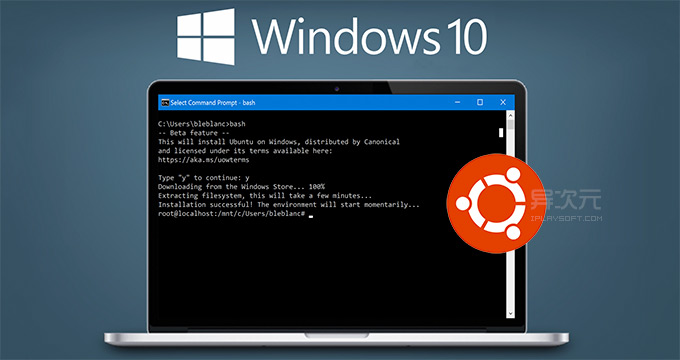
这个功能对于程序员、软件高手以及开发者们的意义非常巨大,因为你将不再需要虚拟机或双系统即可直接运行“另一个世界”(Linux 的世界) 的程序,这让 Win10 的应用场景变得极其丰富,将会发生无限的可能!
使用虚拟机安装与尝鲜:
- Windows:VMware Workstation (最强虚拟机软件) | VMWare Player (免费)
- macOS:Parallels Desktop 虚拟机 | VMWare Fusion
- 跨平台:VirtualBox (免费开源)
安装 Windows 10 之前:
- 微软官网购买 Windows 10 正版序列号
- Windows 10 各版本功能对比表格
- 怎样制作 Windows 10 系统安装 U 盘进行全新安装
- 给 Windows 10 电脑硬盘分区时,怎样计算整数分区?
- Windows 10 全套系统内置壁纸打包下载
- 准备安装 Windows 10?看看你电脑需要做好哪些准备
- Win 7 与 Win 10 性能对比 、 Win 8 与 Win 10 性能对比
- 中文视频教程汇总 - Windows 10 升级与使用中遇到的一些热门问题解答
怎样格式化全新安装 Windows 10 并免费永久激活(已失效)
安装 Windows 10 之后:
- 微软最新 Office 办公软件 (Microsoft 365 订阅)
- Microsoft Edge 新版浏览器 - 搭载 Chrome 内核
- 微软 PowerToys 官方 Win10 功能增强小工具合集
- 提升操作效率!Windows 10 快捷键汇总表格
- All in One Runtimes - 快速一键安装 Windows 系统必备运行库合集
- Listary 搜索增强 - 找文件的超级效率神器
- 微软官方发布:禁止 Windows 10 自动强制更新的补丁
- Fences - 给桌面图标“分区”来提高使用效率
- Groupy - 给所有程序窗口加上“多标签页”功能
- 专题:装机必备的工具推荐 | 美化相关软件
- 更多 Windows 精选软件
装机相关工具软件:
- 分区助手 - 免费中文版的硬盘无损分区工具
- 微 PE 工具箱 (WePE) - 纯净的 WinPE 启动盘/ U盘重装系统工具
- Windows 10 系统序列号查看器下载
- Ventoy 多合一启动盘制作工具神器
- Rufus - 制作可引导的 Win10 安装U盘
- DiskGenius - 实用免费的硬盘分区管理和数据恢复工具
- ISO to USB (同样是Win10镜像转U盘制作工具)
- WinToHDD - 直接在硬盘上用镜像安装重装系统的工具
- NT6 HDD Installer - 无需U盘光驱,通过硬盘安装系统
- Daemon Tools 虚拟光驱软件
- Paragon Hard Disk Manager - 无损分区魔术师
- 更多镜像相关工具
其他 Windows 10 版本镜像:
- Windows To Go 制作工具 (制作便携版的 U 盘 Win10 系统)
- Windows 10 IoT Core 物联网核心版系统镜像下载 (树莓派 / MinnowBoard Max)
微软 Windows 10 主要有两个不同渠道发布出来的版本,一个是最常见的 MSDN 版 (也就是零售版),另一个是面向大客户的 VOL 批量授权版 (又称 VL 版或 VLSC 版)。MSDN 版可以用零售序列号激活,而 VOL 版则可以通过 KMS 激活服务器进行批量激活。
镜像类型区别:
- 消费者版 (Consumer Editions):含家庭版+专业版+教育版+专业教育版+专业工作站版
- 商业版 (Business Editions):含专业版+企业版+教育版+专业工作站版+专业教育版
Win10 版本区别:
- 家庭版:供家庭用户使用,无法加入 Active Directory 和 Azure AD,不支持远程连接,家庭中文版和单语言版是针对 OEM 设备的,是家庭版下的2个分支;
- 专业版:供小型企业使用,在家庭版基础上增加了域账号加入、Bitlocker 加密、支持远程连接、企业商店等功能;
- 企业版:供中大型企业使用,在专业版基础上增加了 DirectAccess,AppLocker 等高级企业功能;
- 教育版:供学校使用 (学校职员、管理人员、老师和学生) 其功能几乎和企业版一样,只是针对学校或教育机构授权而已。
微软官方 Win10 MSDN ISO 镜像文件信息:
下载文件后,可以用 免费右键菜单校验工具、HashTab 或 fHash 等工具进行 SHA-1 校验值比对,确保文件正确。
- Windows 10 22H2 简体中文商业版 64 位
包含教育版、企业版、专业版、专业教育版、专业工作站版
Windows 10, version 22H2 (released Oct 2022) 64-bit Chinese Simplified
文件:SW_DVD9_Win_Pro_10_22H2_64BIT_ChnSimp_Pro_Ent_EDU_N_MLF_X23-20012.ISO
大小:5.54GB
MD5:643E1B3BCB56EAE3D093A749F
SHA256:44F6E097C3244BC99DB4D9C9592C04E1F2EF31898E68EEFB97282D30FB - Windows 10 22H2 简体中文消费者版 64 位
包含家庭版、家庭单语言版、教育版、专业版、专业教育版、专业工作站版
Windows 10 (consumer editions), version 22H2 (x64) - DVD (Chinese-Simplified)
文件:zh-cn_windows_10_consumer_editions_version_22h2_x64_dvd_139de365.iso
大小:5.66GB
MD5:D556C37FADFBDEF4
SHA256:C11AF92280BC9FCF90431A3487B3C390B8227C16B897BAFD67A0B22691
注意:该序列号仅仅只能用于安装 (中文专业版) 进行体验试用,无法通过其在线激活。不过其实未激活的 Win 10 可以一直无限制使用下去的,只是桌面右下角会出现一个并不算碍眼的水印,也不能进行「个性化设置」(不能设置窗口颜色),但修改桌面壁纸以及锁屏壁纸还是可以的,系统不会弹窗也没有其他功能限制了,对实际使用完全不会产生影响。很多人包括我自己 在 Parallels Desktop 虚拟机里面都是一直这样免费使用。
「仅用于安装 / 无法激活」
当然,如果你强迫症发作实在无法自拔,那么请考虑到微软官网购买 Windows 10 正版授权吧,Win10 序列号依然是一次性买断的,与现在流行的 Microsoft 365 (Office) 按月订阅的方式并不一样,如果希望稳定不折腾,那么入正版是最好的选择。
如果你从 Win 7 或者 Win 8.1 升级到 Win10,但在使用时遇到无法解决的兼容性问题、对新系统不满意或者后悔了想降级回到 Win8 或 Win7,其实是完全可以的,而且也非常简单安全!
你会在C盘中找到一个名为 “Windows.old” 的文件夹,只要你不删除或移动这个文件夹 (这是你原来系统的完整备份),你就能随时在「设置」菜单里的「恢复」选项中无痛回滚到原来的老系统,而且「原操作系统的所有配置均不会有任何影响」。所以,大家可以放心升级尝试!如果还不放心,建议先用虚拟机软件跑个 Win10 玩玩再做决定。
- 11.11 好价整理 | 腾讯视频+京东 ¥148 | 百度网盘年卡+芒果 ¥179 | 哔哩哔哩年卡 ¥88
- 夸克网盘 SVIP 年卡 | WPS 会员四年 | 会员买一得14 | 爱奇艺 15 个月 | 音乐年卡
最近苹果发布了 macOS Sequoia 系统之后,微软终于也更新了其最新一代的操作系统——Windows 11 2024 正式版 了!并且微软还很厚道地宣布「Win11 可以完全免费升级」。
新版的 Windows 11 系统相比 Win10 带来很多显著的变化,比如全新设计的现代化界面、集成 Copilot AI 助手 、窗口布局管理、Linux 子系统 / Android 子系统、Widgets 小工具、新的应用商店、支持 XBox Game Pass 订阅、支持云游戏、DirectX 12、AutoHDR 等更强大的游戏体验……
「重磅新版!Windows 11 24H2 正式版!年度大更新!」
最新官方镜像 24H2 / 2024 十月更新 Build 26100.1742
「下载地址位于本文结尾处绿色框」
扩展阅读:
- Office 办公软件最新版 - Microsoft 365 (Office 365)
- Windows 11 全系列通用安装序列号/产品密钥汇总贴 (附更换系统 Key 方法)
- Windows 11 24H2 (2024) 正式版新功能特性汇总
- 制作 USB 启动盘工具:Ventoy、Rufus | WinPE 系统:WEPE、优启通
- Windows 11 安装 WSA 安卓子系统教程
- 3 种免费升级安装 Win11 正式版的方法 / 制作 U 盘启动盘 (微软官方工具)
- Windows 11 ARM 系统镜像下载 (支持苹果 M 系列 Mac 虚拟机安装)
- 测试电脑能否运行 Windows 11 - 微软官方硬件检查工具
- Windows 11 全套内置自带壁纸打包下载
- Windows 10 最新正式版 MSDN 原版镜像下载 | Windows Server 2022 下载
- Windows 7 (SP1) 系统镜像下载 | Windows XP (SP3 Vol) 系统镜像下载
Windows11 正式版首次发布时间为 2021 年 10 月 5 日,经过一大段长时间不断的迭代升级之后,微软发布了 23H2,而又经过一整年时间的累积,终于发布了新一代的重磅的大型更新,并命名为——Windows11 2024 (24H2) 正式版!
 「Windows Copilot AI 助手开启方法」
相比之前的正式版,24H2 (2024) 新版带来不仅带来了 Copilot AI 助手以及大量的新功能以及已知问题的修复,这也是一款在所有方面都更加完善的 Win11,推荐所有用户都升级到此版本。
微软 Win11 23H2 的一系列新功能汇总:
- 「Windows Copilot 桌面 AI 助手」,由 Bing 和 ChatGPT 驱动,一种全新的人机交互方式
- 新版文件资源管理器,新增图库功能,并且还更深入的整合了 OneDrive 文件系统
- Windows 备份功能,备份文件夹、应用、设置
- 任务栏永不合并功能正式回归,这个符合很多人的使用习惯
- 原生支持 7-ZIP / RAR 压缩与解压
- 内置 RGB 外设自定义设置功能
- 画图等应用新增黑色模式
- 新的小部件布局,如:不带 MSN 新闻的小部件布局
- Windows Dev Drive/Dev Home:专为开发人员打造的工具。
- 新版 Spotlight 壁纸体验
微软为最新的 Windows 11 带来新的设计和 UI 界面,让人兴奋的是新版本 Win11 还集成了基于 ChatGPT 的 Copilot AI 助手,并推出「WSA 安卓子系统」支持在电脑上运行 Android 应用! (更新:可惜微软已放弃此功能) ,可在大屏幕上使用手机版安卓 APP 而不再需要安装第三方虚拟机了!同时,微软还很厚道地宣布:任何已激活的 Win10 电脑均能免费升级到 Win11!
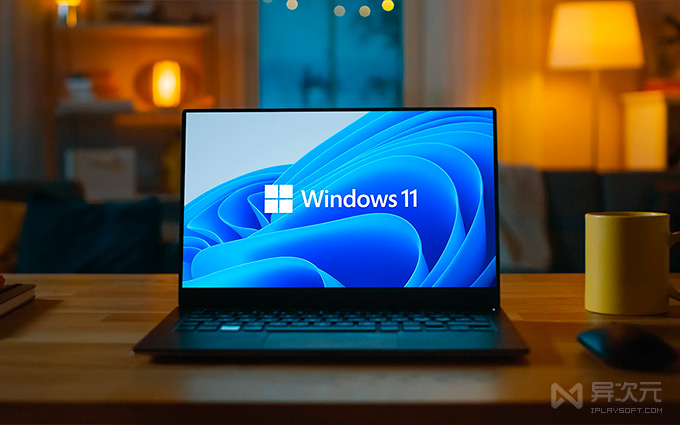
在经历了 N 多个版本的迭代升级之后,Windows 11 官方正式版已经日趋完美了,如果你对微软的新系统感兴趣,那么现在就可以“下载 Win11 官方原版镜像”回去安装了。当然了,如果你比较谨慎,也可以先使用虚拟机来体验,以免主力机遭遇意外状况耽误工作。
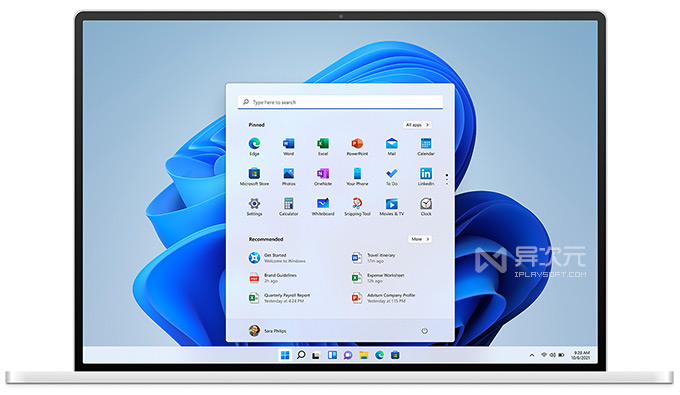
据网友反馈,此前放出的测试预览版镜像在 Parallels Desktop、VMWare 等虚拟机和真机上安装都完全没有问题,整体使用体验可以算得上是“令人愉快的”,正式版当然也不例外!
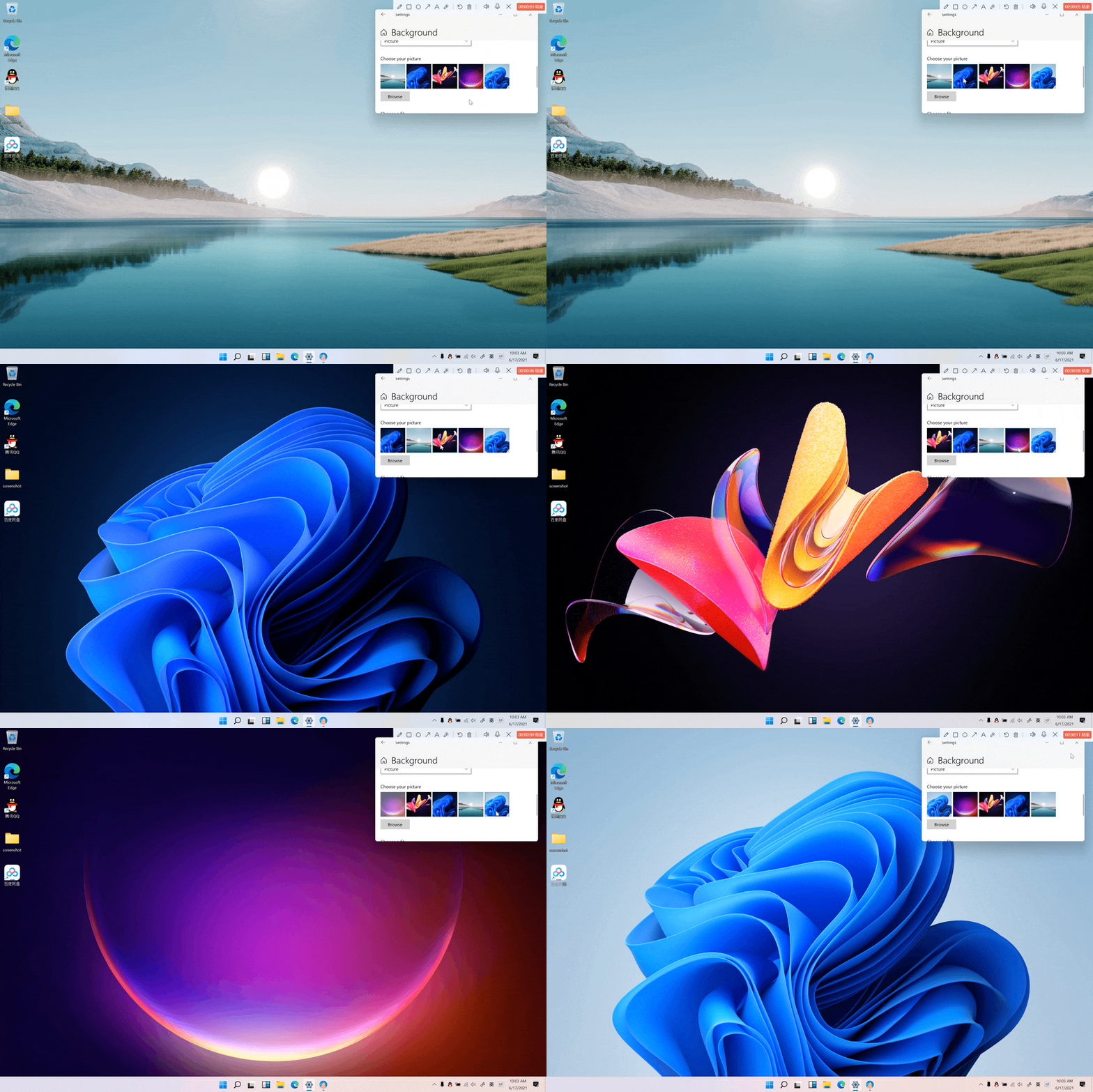
从截图可以看到,Windows 11 同样支持换主题皮肤,窗口拥有圆角以及部分磨砂毛玻璃特效,并且桌面最明显的变化是跟 Mac 一样,将开始菜单、应用程序任务栏都居中了。
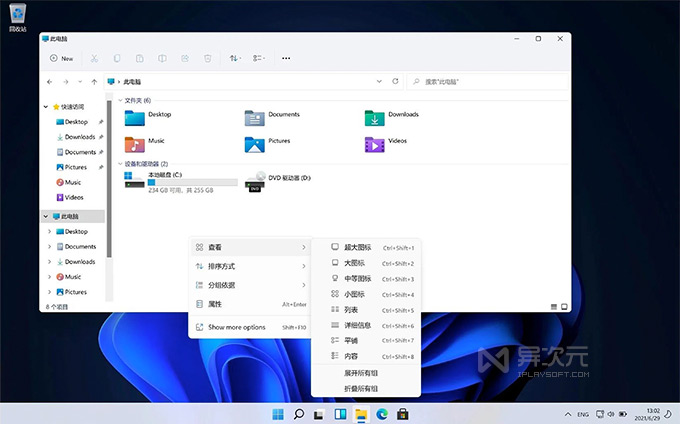
而安装方法上,和以往的 Windows 10 并没有什么区别,你可以选择在原 Win10 上升级,也可以通过 Ventoy、Rufus 等工具制作启动 U 盘或 WinPE 系统进行全新安装,相信大家应该都能轻松搞定。如果你的硬件不支持 TPM 2.0,那么可以看看本文后面的解决方法教程。
Windows11 设计了全新的开始菜单、带来了圆角的窗口/新的声音/字体/图标、以及经典的磨砂毛玻璃特效回归,搭配暗黑模式主题,使得整体的视觉感受更加的精致漂亮。
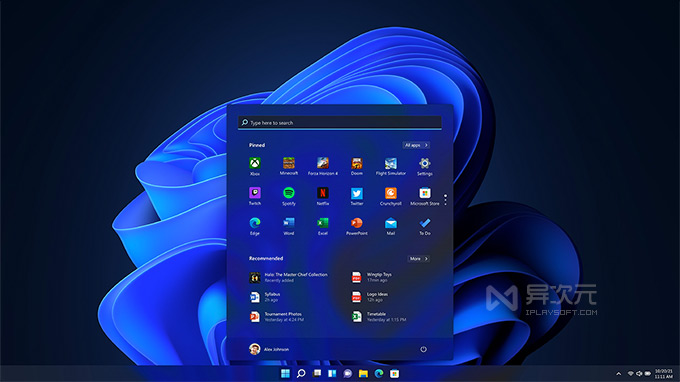
新的 Windows 11 开始菜单、任务栏和应用程序图标都会默认居中在屏幕下方,整体布局和 macOS 非常相似。所以这次微软被网友诟病“果里果气”也不是没有道理的。
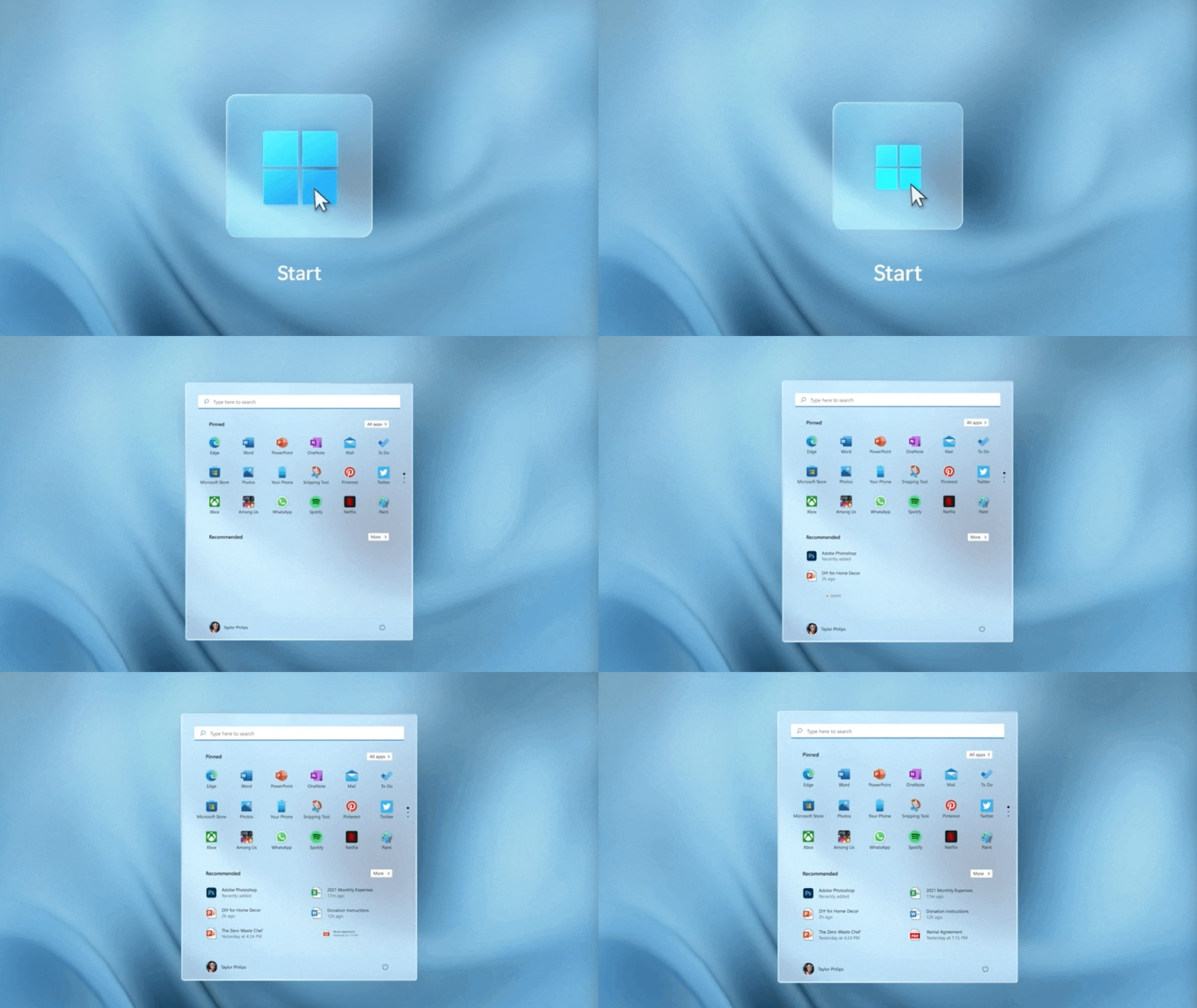
提供了浅色/暗黑模式,而新的设计语言的也让观感柔和了很多,不再像 Windows 10 那么多刺眼的深蓝和黑色的色块了。
Windows 11 引入了一个新的「窗口布局管理」功能:Snap Layouts(贴靠布局)、Snap Groups(贴靠群组),鼠标指针放到最大化按钮上就能看到不同的布局排列可选。
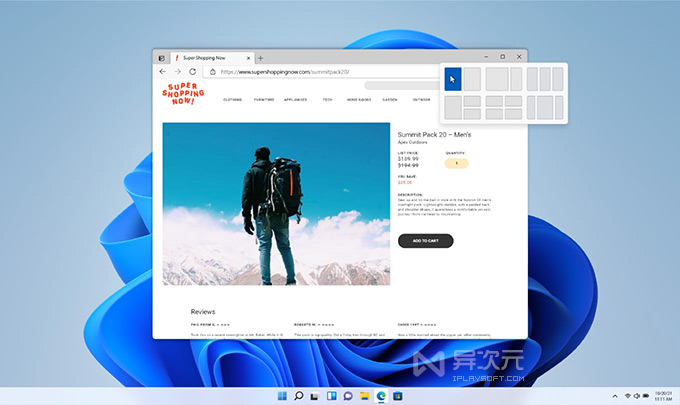
以前这样的功能必须借助第三方工具来实现,而现在用户可以更加直接便捷地组织、排列各个程序的窗口,更好地利用屏幕空间,从而大幅提高工作效率。

在 Windows 11 中,用户可以根据自己的喜好和习惯来创建多个「虚拟桌面」,并可以为它们设置不同的壁纸、主题色等,可以轻松地将工作、学习、设计、游戏的桌面分隔开来,不再像以前那么一团乱了。

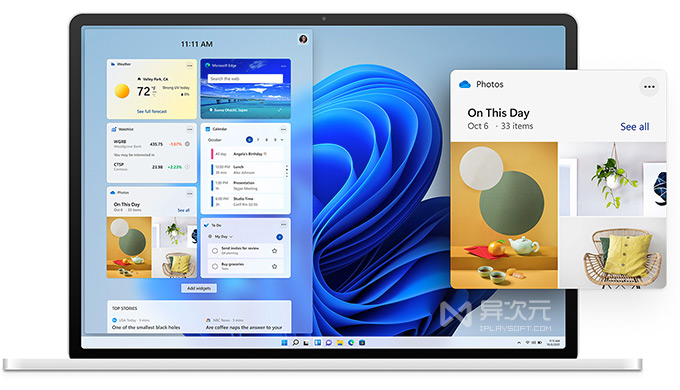
而 Win11 中还将 Vista 系统曾存在过的 Widgets(小工具 / 小部件)功能重新回归。不过在实现上并不相同,Win11 的 Widgets 主要是信息和资讯相关的组件,日后开发者也能让自己的应用支持 Widgets。
微软为 Win11 重新设计了 Microsoft Store 应用商店,内容涵盖了 APP 应用、游戏、电视剧、电影等。而最大的变化是,Windows 11 居然可以直接运行安卓 APP 了!就像 Win10 内置 Linux 子系统能运行 Ubuntu 等系统一样,Win11 使用安卓手机 APP 将更加方便。(可惜此功能已砍掉)
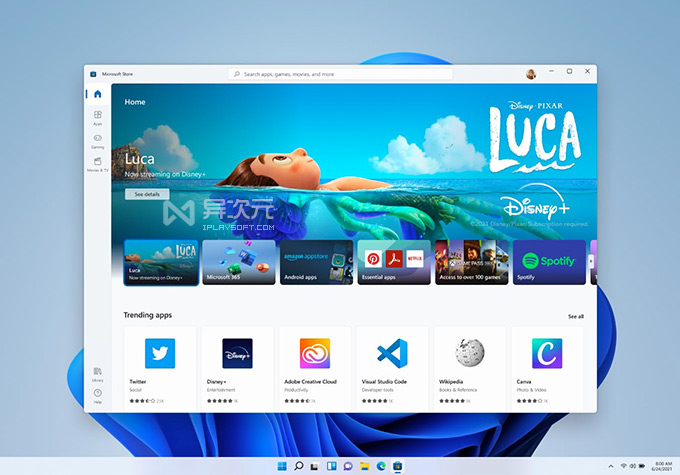
目前未知具体的实现形式,是否可以随意安装任意 .apk 文件使用。可以知道的是,微软将和 Amazon 亚马逊合作将 Android 应用和游戏带到了 Win11。用户可以在新的 Microsoft Store 商店内下载安装安卓 APP 应用并直接运行,将会收录抖音等众多流行的安卓应用和游戏。
实际上 Windows 11 是借助 Intel Bridge 的技术来实现 Android 应用直接在基于 X86 的设备上运行的,类似苹果 Mac 的 M1 + Rosetta 转译技术,性能媲美原生运行,比虚拟机要强得多!
除了办公外,游戏其实一直是 Windows 力压 macOS 的一大因素。因此 Windows 11 也毫不吝啬地带来了一系列更好的游戏技术,来让 PC 的硬件的游戏潜力获得充分的释放。
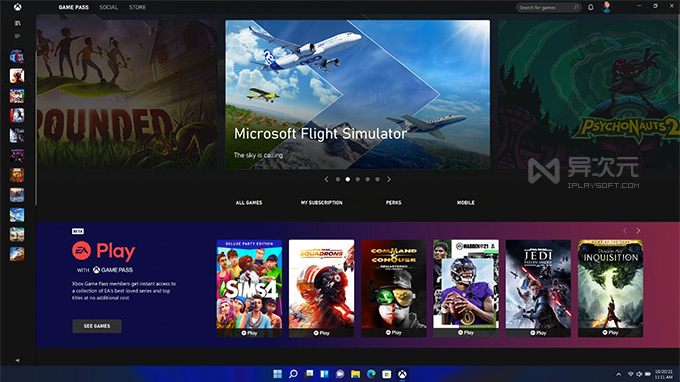
- DirectX 12 Ultimate:可在高帧率下给玩家带来激动人心的沉浸式画面体验
- DirectStorage(直通存储):能提供更快的加载时间和更精细的游戏世界
- Auto HDR:提供更加宽广的色域和更生动的色彩,带来下个世代的视觉享受
- 内置 Xbox Game Pass 订阅:包月随意玩几百款 3A 正版游戏大作,游戏库也不断更新游戏阵容。同时也能支持 Xbox 云游戏,游戏购买和管理
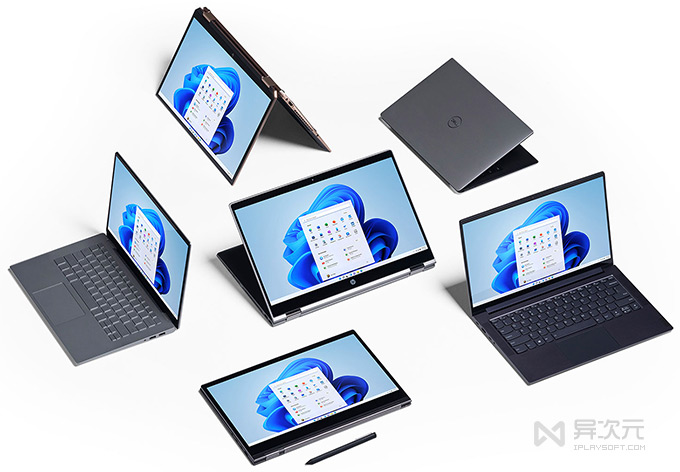
微软官方的说法是 Windows 11 正式版已经正式推出了,但未正式公布免费升级的政策细节。不过,符合条件的“已激活”的 Windows 10 电脑确实是可以免费升级的,安装完 Win11 后依然是已激活状态,所以大家不必担心。你可以下载「PC 健康检查应用」来测试你的电脑硬件兼容性,看能否支持安装和运行 Win11。
免费升级的政策将在正式版推送后开始,并将持续到 2022 年。现在,你可以在本文结尾处下载到最新的官方的 Win11 正式版镜像,如果你喜欢追新,也可通过 “Windows 预览体验计划”,选择 Dev 渠道,可直接在线将 Win10 升级到 Win11 最新的测试预览版。
重要提醒:用户一旦通过系统更新的推送升级,目前是无法轻松恢复并回滚到 Windows 10 系统的。建议大家做好重要资料的备份再进行升级。
使用虚拟机安装与尝鲜:
- Windows:VMware Workstation (强大虚拟机软件) | VMWare Player (免费)
- macOS:Parallels Desktop 虚拟机 (推荐) | VMWare Fusion
- 跨平台:VirtualBox (免费开源)
安装 Windows 11 之前:
- 购买正版 Windows 11 序列号 (优惠促销渠道)
- 怎样制作 Windows 10 系统安装 U 盘进行全新安装 (Win11 同样可参考)
- 给 Windows 11 电脑硬盘分区时,怎样计算整数分区?
- Windows 11 全套系统内置壁纸打包下载 | Win10 壁纸打包下载
安装 Windows 11 之后:
- 微软最新 Office 办公软件 (终身使用版) | Microsoft 365 订阅 (Office 365)
- IDM 强悍下载工具 - 装机必备软件
- Fences - 给桌面图标“分区”来提高使用效率
- Listary 搜索增强 - 找文件的超级效率神器
- Groupy - 给所有 Windows 程序加上“多标签页”功能
- All in One Runtimes - 快速一键安装 Windows 系统必备运行库合集
- 安装 WSA 安卓子系统 (可让 PC 运行 Android 应用)
- 1Password - 全平台密码管理神器
- Eagle - 图片设计素材全能管理神器
- Start11 - 将 Win11 的开始菜单恢复成 Win7/10 经典风格样式
- Typora - 颠覆写作体验的好用 Markdown 编辑器
- 免费给 Win10 加上右键菜单文件哈希校验功能
- Windows 右键菜单管理器 - 开源免费 ContexMenuManager
- 微软 PowerToys 官方 Win11/10 功能增强小工具合集
- 提升操作效率!Windows 10 快捷键汇总表格 (Win11 可参考)
- BandiZip | WinRAR | 7-Zip
- Chrome 谷歌浏览器 | FireFox
- 专题:装机必备的工具推荐 | 美化相关软件
- 更多 Windows 精选软件
装机相关工具软件:
- 分区助手 - 免费中文版的硬盘无损分区工具
- Ventoy 多合一启动盘制作工具神器
- Rufus - 制作可引导的 Win11 安装U盘
- 优启通 - 老牌干净无广告的 WinPE 系统启动盘
- 微 PE 工具箱 (WePE) - 纯净的 WinPE 启动盘/ U盘重装系统工具
- Windows 10 系统序列号查看器下载
- DiskGenius - 实用免费的硬盘分区管理和数据恢复工具
- ISO to USB (同样是 Win11 镜像转U盘制作工具)
- WinToHDD - 直接在硬盘上用镜像安装重装系统的工具
- NT6 HDD Installer - 无需U盘光驱,通过硬盘安装系统
- 恢复误删除文件的神器!EasyRecovery 硬盘数据恢复软件
- Daemon Tools 虚拟光驱软件
- Paragon Hard Disk Manager - 无损分区魔术师
- 更多镜像相关工具
理论上,微软 Windows 11 正式版发布会后应该会和 Win10 一样,主要有两个不同渠道发布的版本,一个是最常见的 MSDN 版 (或者叫做 MVS 版,相当于零售版),另一个是面向大客户的 VOL 批量授权版 (又称 VL 版或 VLSC 版)。MSDN / MVS 版可以用零售序列号激活,而 VOL 版则可以通过 KMS 激活服务器进行批量激活。
镜像类型区别:
- 消费者版 (Consumer Editions):含家庭版+专业版+教育版+专业教育版+专业工作站版
- 商业版 (Business Editions):含专业版+企业版+教育版+专业工作站版+专业教育版
Win11 版本区别:
- 家庭版:供家庭用户使用,无法加入 Active Directory 和 Azure AD,不支持远程连接,家庭中文版和单语言版是针对 OEM 设备的,是家庭版下的2个分支;
- 专业版:供小型企业使用,在家庭版基础上增加了域账号加入、Bitlocker 加密、支持远程连接、企业商店等功能;
- 企业版:供中大型企业使用,在专业版基础上增加了 DirectAccess,AppLocker 等高级企业功能;
- 教育版:供学校使用 (学校职员、管理人员、老师和学生) 其功能几乎和企业版一样,只是针对学校或教育机构授权而已。
安装过程中,Windows 11 需要用户输入序列号。你可以使用下面的安装密钥进行下一步,不同的密钥序列号对应安装不同的版本。
- Windows 11 专业版序列号 / 密钥:VK7JG-NPHTM-C97JM-9MPGT-3V66T
- Windows 11 家庭版序列号/ 密钥:YTMG3-N6DKC-DKB77-7M9GH-8HVX7
注意,上面的序列号均只可用于安装以及选择版本,并不能实现联网在线激活。你需要购买正版的 Windows 11 序列号 (目前 Win10 /11 激活序列号通用),或使用其他手段进行激活。
经实测,如果你的微软账号已成功激活过 Windows 10 系统并获得「数字权利」,那么该授权同样适用于 Windows 11。换句话说,你当前的电脑如果激活了 Windows 10 并获得数字权利,那么同一台 PC 登录同一个微软帐号即可自动在线激活 Win11 而无需额外操作。
方法 1 (最简单!推荐)、使用 Rufus、Ventoy 等工具新版本制作启动盘
新版本的 「Rufus」 和 「Ventoy」 等工具均支持在制作启动盘时直接“激活成功教程”跳过 Win11 的 TPM 2.0 和 SecureBoot 安全启动等限制,因此你使用上述工具制作的启动盘时可以找到相关的选项,用它们制作好的 U 盘在安装时会自动绕开限制,并能直接在任意机器上安装。
方法 2 (推荐)、 直接安装,用命令修改注册表绕过限制:
如果你使用 U 盘来安装 Windows 11,直接安装时会提示“这台电脑无法运行 Windows 11”之类的错误,只需在「现在安装」按钮所在的界面按下 + 键打开命令行界面,输入下面的两行命令并回车执行即可:
其中第一行的作用是跳过 TPM 2.0 检测,第二行是跳过 SecureBoot 的检测。执行完毕之后,即可跳过错误提示顺利安装了。
当然,你也可以使用 命令打开窗口化的注册表编辑器手工操作,定位到 HKEY_LOCAL_MACHINESYSTEMSetup,创建名为 的项,在其下创建两个 DWORD 值,键名 ,赋值 “00000001”以及键名 赋值 “00000001” 也能起到相同的作用。
方法 3、通过 WinPE 加载镜像安装
如果你不喜欢命令,那么在遇到 TPM 2.0 限制无法安装的情况,还有个简单的解决方式就是「使用 WinPE 系统」比如 WePE、优启通等加载 ISO 镜像,在 UEFI+GPT 硬盘的环境下安装,根据用户反馈一般都不会再遇到什么问题的。
Windows 11 简体中文 - 商业版镜像(2024.10 24H2 x64)
- Windows 11 (business editions), version 24H2 (x64) - DVD (Chinese-Simplified)
- 文件:zh-cn_windows_11_business_editions_version_24h2_x64_dvd_5f9e5858.iso
- 大小:5.36GB
- MD5:380B139CEFE5D2BA993F8DE102
- SHA1:E7AE18992CFFFB750E7ACCEF1CC061AA005DC9FD
- SHA256:4A31D3CCA2D98EF2C8331C08C2C8540DA1EE993D79EE4621E163F8FC90
Windows 11 简体中文 - 消费者版镜像 (2024.8 24H2 x64)
- Windows 11 (consumer editions), version 24H2 (x64) - DVD (Chinese-Simplified)
- 文件:zh-cn_windows_11_consumer_editions_version_24h2_x64_dvd_bfc0d79b.iso
- 大小:5.43GB
- MD5:A0EF4099B38E445BB7EE62C28F6A86AA
- SHA1:CD6F73F6624C9FD06D1AB509D56F0191CA1FCA8E
- SHA256:BD1ECBA89BC59B7B62EF12C88C4E70D456EDAC10B969ECB3299EBD458B1F0FB3
微软在发布了官方 Windows 11 正式版了之后,一直不断在改进升级!至今 Bug 与兼容性都修复得差不多了,而且也增加了 WSA 安卓子系统(已砍),可以运行 Android 应用,实用性大增。
当然,谨慎的同学建议先利用 Parallels Desktop、VMWare 等虚拟机软件进行 Windows 11 的安装和体验,测试一下日常工作使用到的软件是否都能正常,再考虑将主力机升级。我从预览版用到现在,各种软件、游戏的兼容性都没什么问题的,喜欢尝鲜的同学可以考虑冲了!……
到此这篇虚拟机w7镜像iso文件(虚拟机win7iso镜像文件下载)的文章就介绍到这了,更多相关内容请继续浏览下面的相关推荐文章,希望大家都能在编程的领域有一番成就!版权声明:
本文来自互联网用户投稿,该文观点仅代表作者本人,不代表本站立场。本站仅提供信息存储空间服务,不拥有所有权,不承担相关法律责任。
如若内容造成侵权、违法违规、事实不符,请将相关资料发送至xkadmin@xkablog.com进行投诉反馈,一经查实,立即处理!
转载请注明出处,原文链接:https://www.xkablog.com/bcyy/25775.html