

当我们浏览文档时,目录页是我们探索内容的门户,就像是一本书的目录能够告诉我们故事的架构一样。
然而,在制作目录时,有时我们希望突出文档中的关键部分,就像书籍中的章节标题一样。在 Word 中,我们可以轻松地选取段落中的部分文字作为标题,并生成目录,这为我们提供了更加灵活和个性化的制作方式。让我们一起探索如何赋予我们的文档更多的人情味和特色,让目录页成为我们内容的精华所在。
今天,我就来给大家分享一个偏门的Word目录制作方法,即如何选取段落中部分文字为标题,并生成目录,希望对你有帮助。
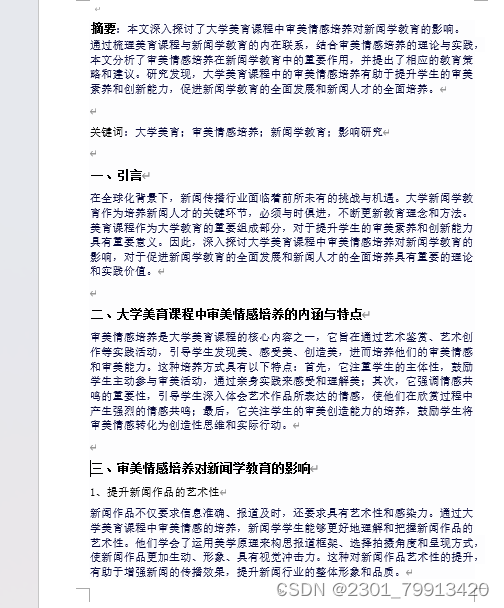
如上图如何进行生成标题:
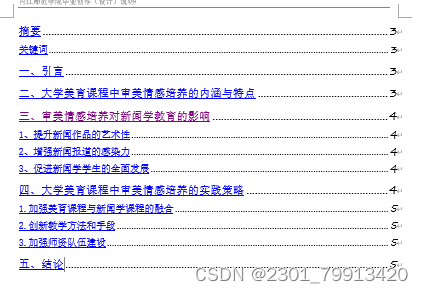
最终的效果如上图:

选中一句,右键选择段落
选择“换行和分页”选项卡,勾选“孤行控制”复选框,单击“确定”按钮。
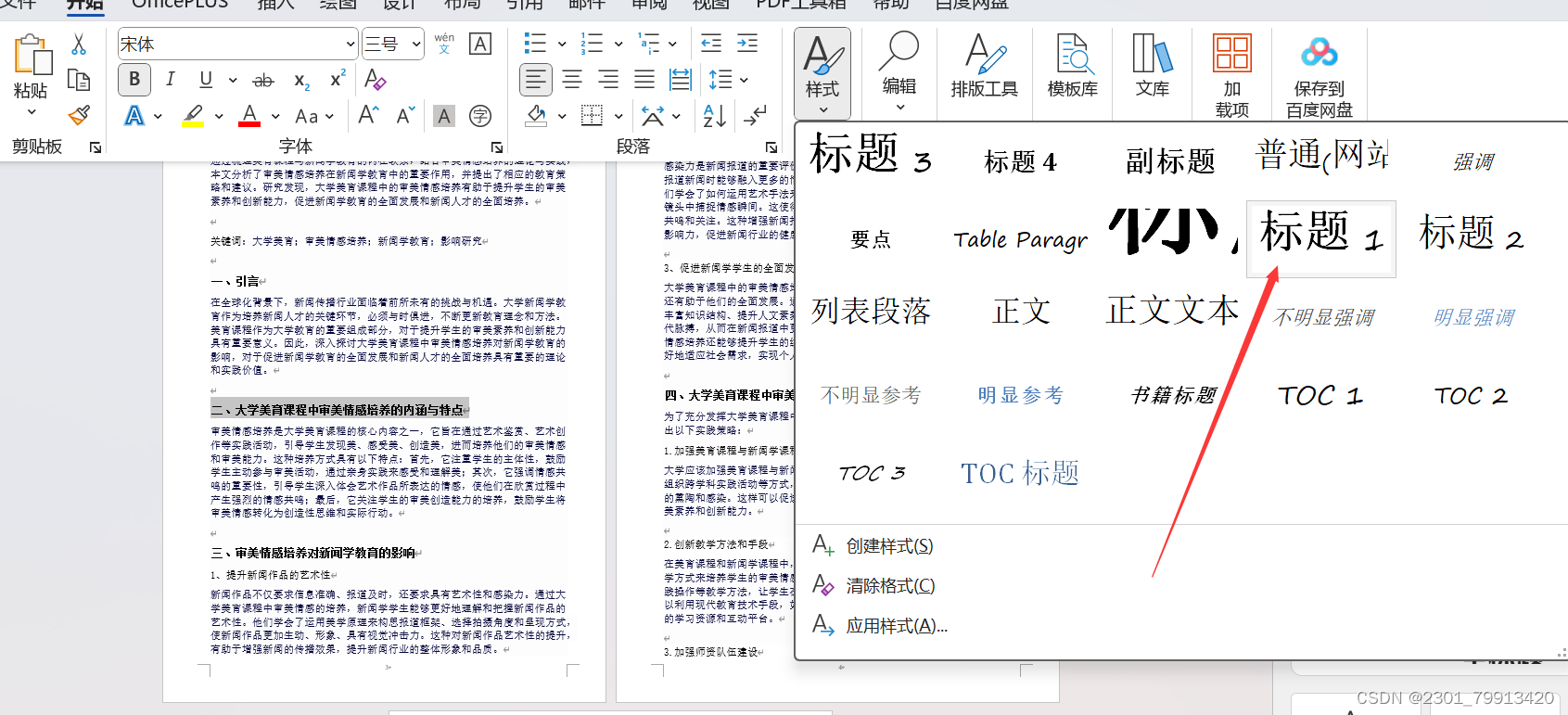
选中状态下:【开始】-【样式】组中选择相应的标题级别(注:这里可以根据实际排版需求选择标题级别)。
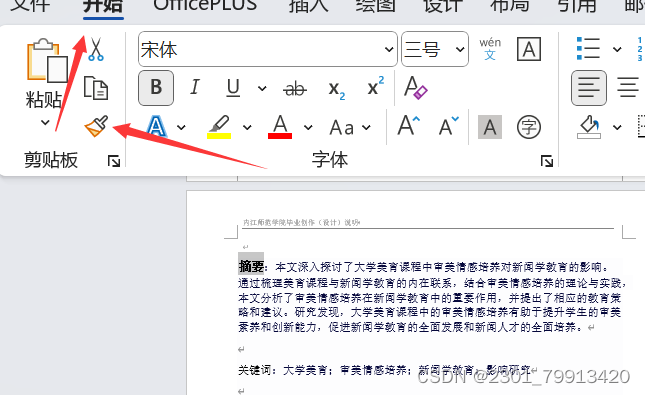
第四步:
【开始】中的“格式刷”按钮,用格式刷快速复制格式应用到其他段落中段首的文本上。
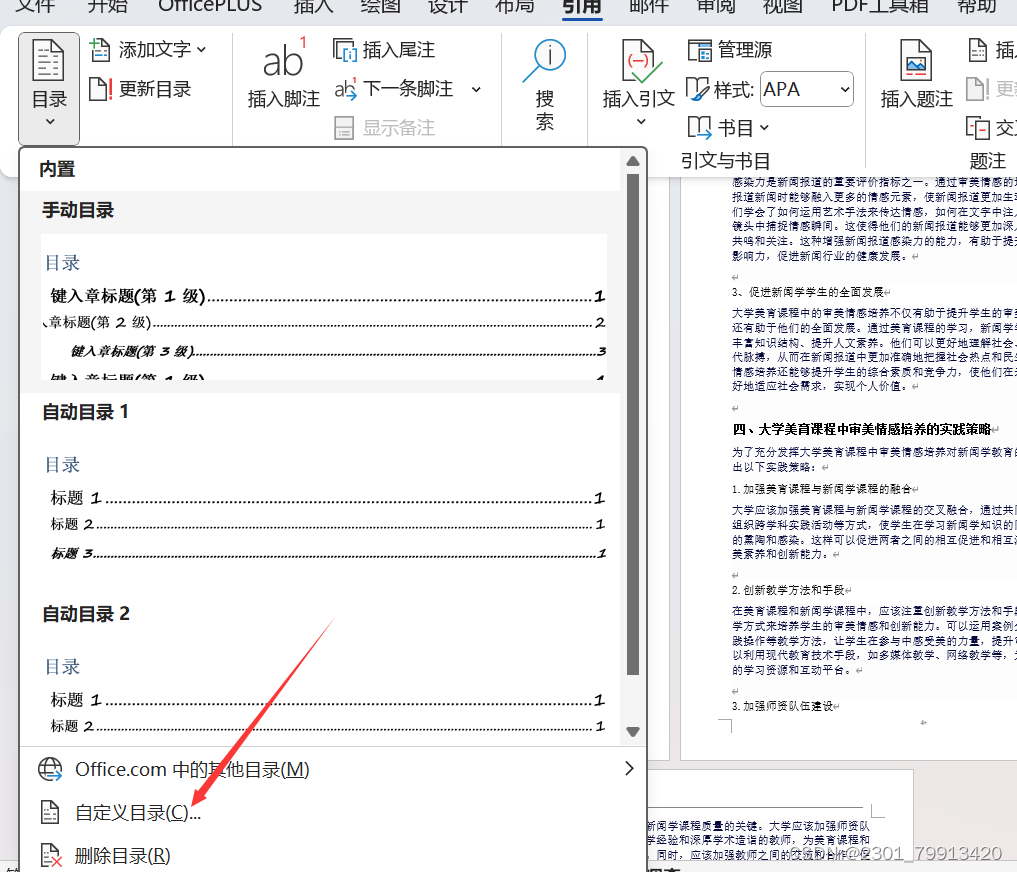
点击【引用】-【目录 】中的“目录”按钮,在弹出的菜单中选择“自定义目录”命令,即可插入目录。
在 Word 文档中,你可以使用以下步骤将段落中的部分文字作为标题并生成目录:
1. 选中段落中你想作为标题的部分文字。
2. 在顶部菜单栏中选择“引用”选项卡。
3. 点击“添加文档结构”,选择“自定义式样”。
4. 在弹出的对话框中,输入你想要的标题名称,并选择“级别 1”或其他级别。
5. 点击“确定”。
6. 重复以上步骤,将所有需要的标题添加到文档结构中。
7. 插入目录:在你想要插入目录的位置,选择“引用”选项卡,然后点击“目录”按钮,在下拉菜单中选择合适的样式。
这样,你就可以根据需要选取段落中的部分文字作为标题,并生成目录了。
到此这篇多级列表怎么自动生成目录(多级列表怎么设置目录)的文章就介绍到这了,更多相关内容请继续浏览下面的相关推荐文章,希望大家都能在编程的领域有一番成就!版权声明:
本文来自互联网用户投稿,该文观点仅代表作者本人,不代表本站立场。本站仅提供信息存储空间服务,不拥有所有权,不承担相关法律责任。
如若内容造成侵权、违法违规、事实不符,请将相关资料发送至xkadmin@xkablog.com进行投诉反馈,一经查实,立即处理!
转载请注明出处,原文链接:https://www.xkablog.com/bcyy/23986.html