

一、准备
1.安装VMware
VMware by Broadcom - Cloud Computing for the Enterprise
注意:检查网卡v1,v8是否开启
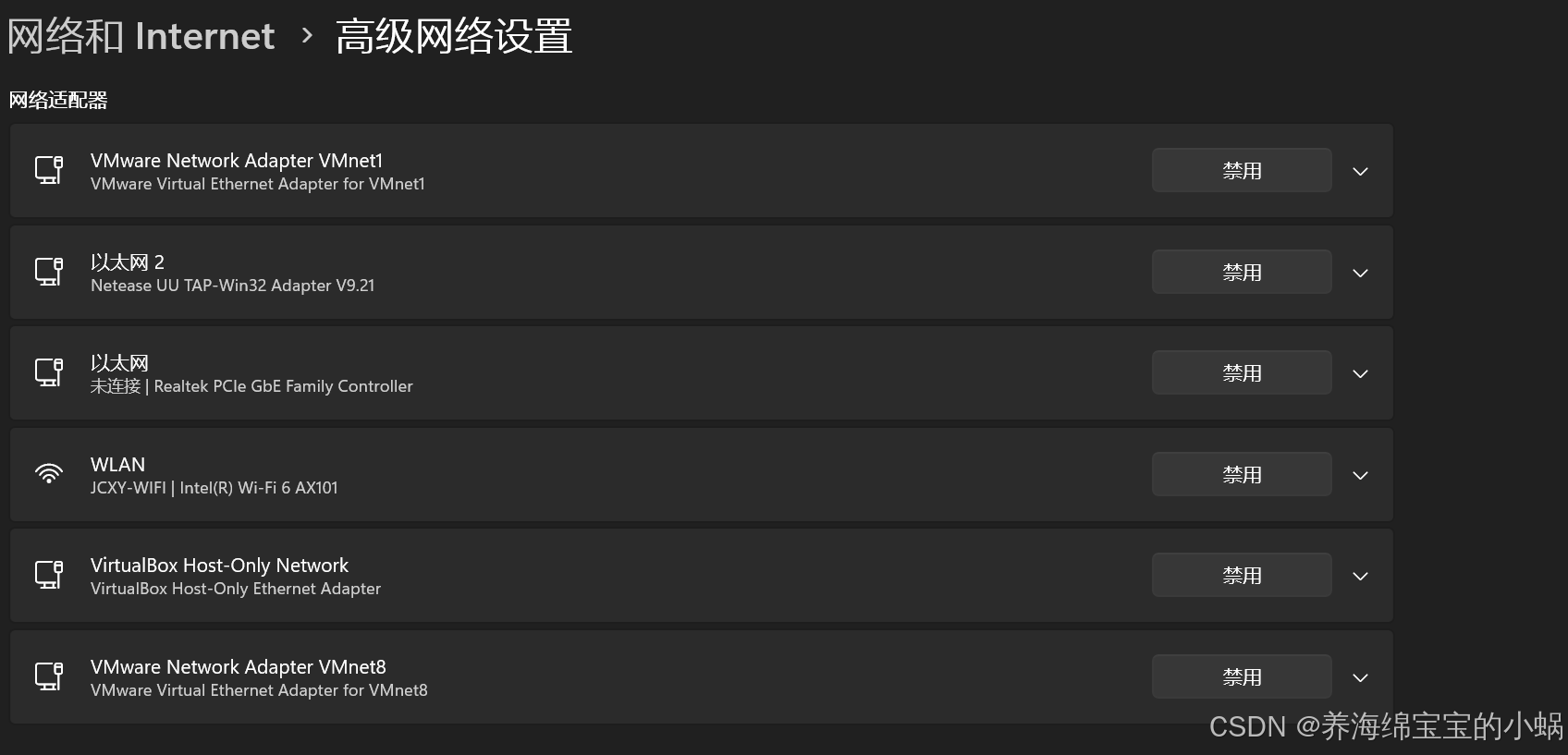
3.准备 ISO镜像文件
4.确认电脑防火墙已关闭
二、创建虚拟机
1.安装好VMware,鼠标右击选择以管理员身份运行
2.选择【创建新的虚拟机】 选择【自定义(高级)】,点击【下一步】

3.硬件兼容性这里我们选择VMware虚拟机的版本即可,点击【下一步】
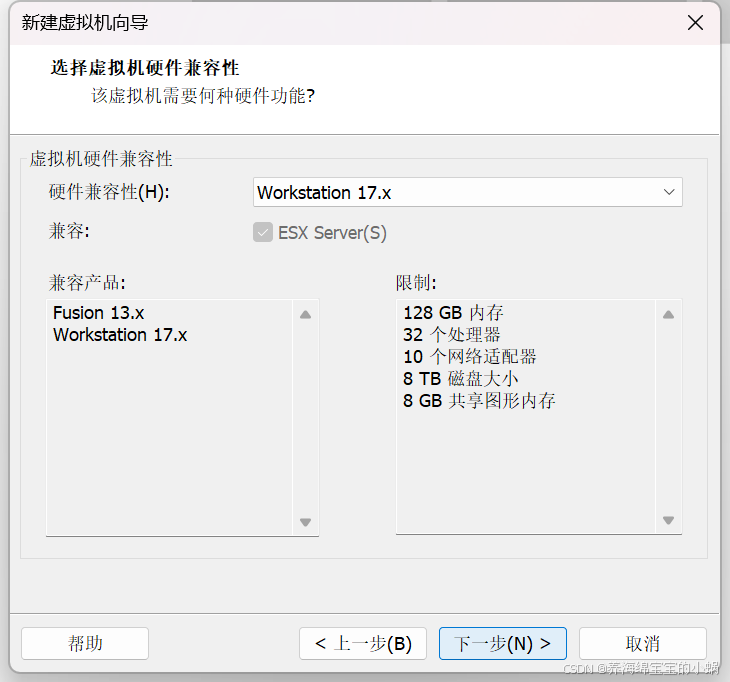
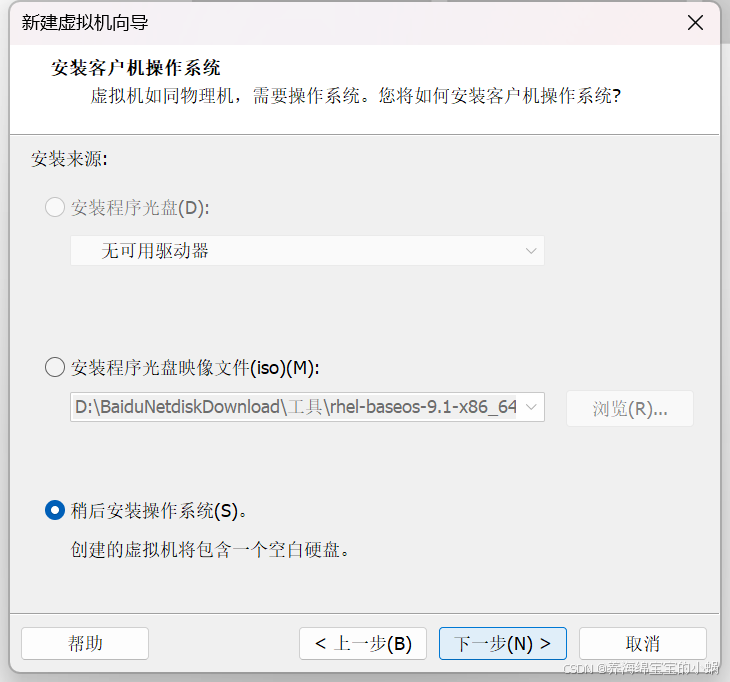
4.选择【稍后安装操作系统】(这里也可以直接安装光盘映像文件)点击【下一步】
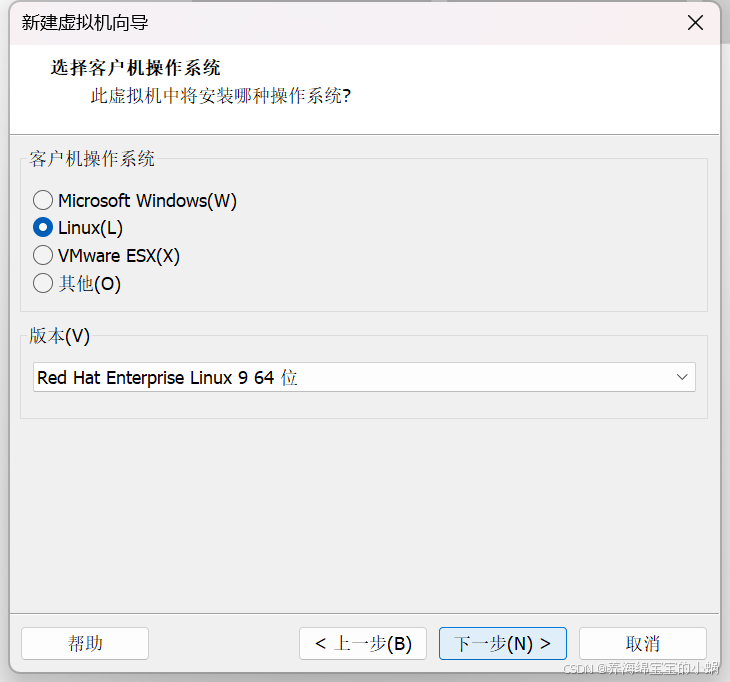
5.选择【Linux】版本选择【Red Hat Enterprise Linux 9 64位】(按照自身需求选择不同版本),点击【下一步】
6.自定义虚拟机名称,创建位置合适即可(建议安装在C盘以外的其他磁盘内),点击【下一步】
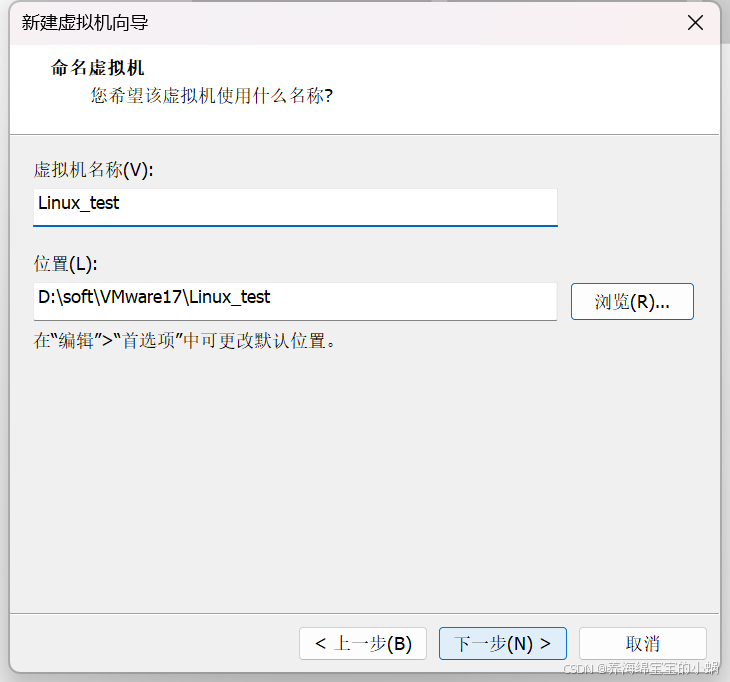
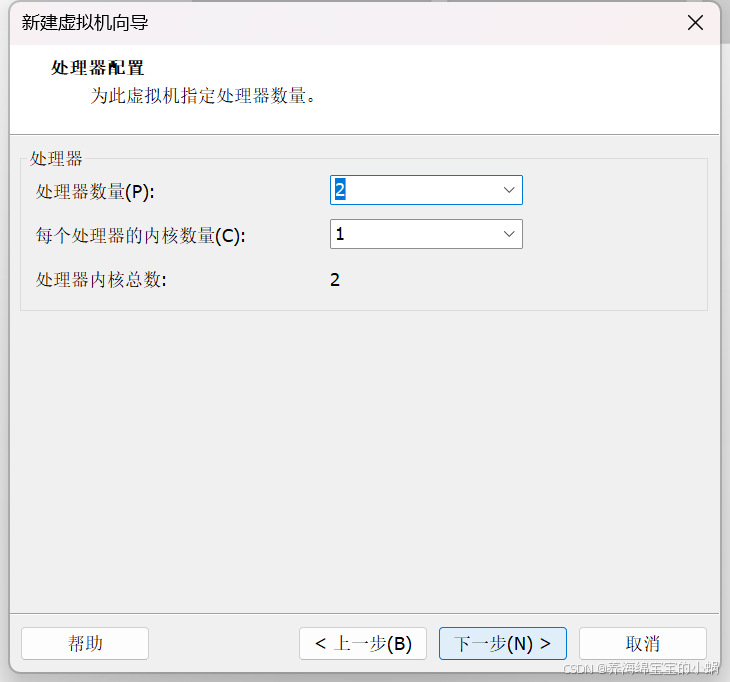
7.处理器配置(根据自身需求配置)直接点击【 下一步】即可
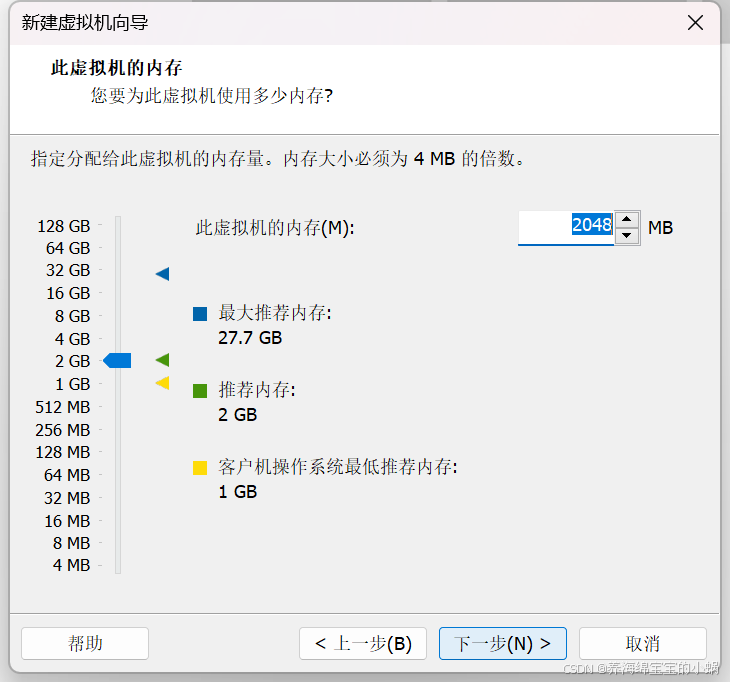
8.虚拟机的内存可以根据自己电脑的内存配置以及使用情况进行分配,建议不要超出自己电脑内存的一半。使用推荐即可,推荐内存大小是根据电脑的配置给出的,不同配置的电脑推荐分配的内存可能是不一样的。
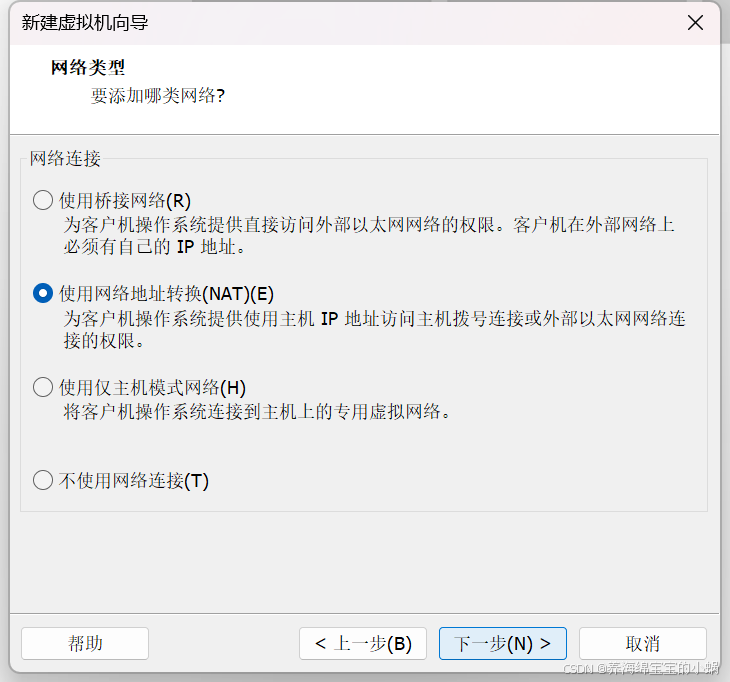
9.网络类型根据自己的情况选择,我选择了【使用网络地址转换(NAT)】
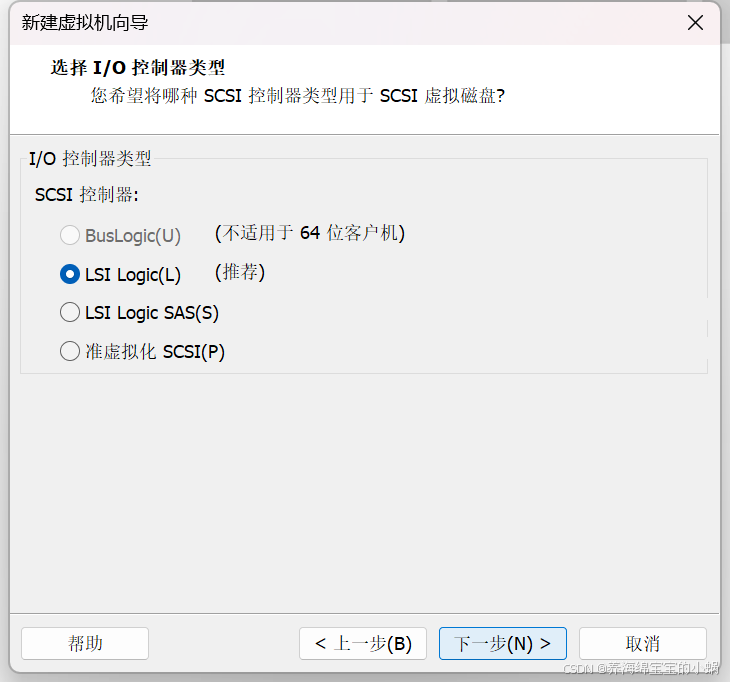
10.选择【I/O控制器】,这里我们使用推荐即可,点击【 下一步】
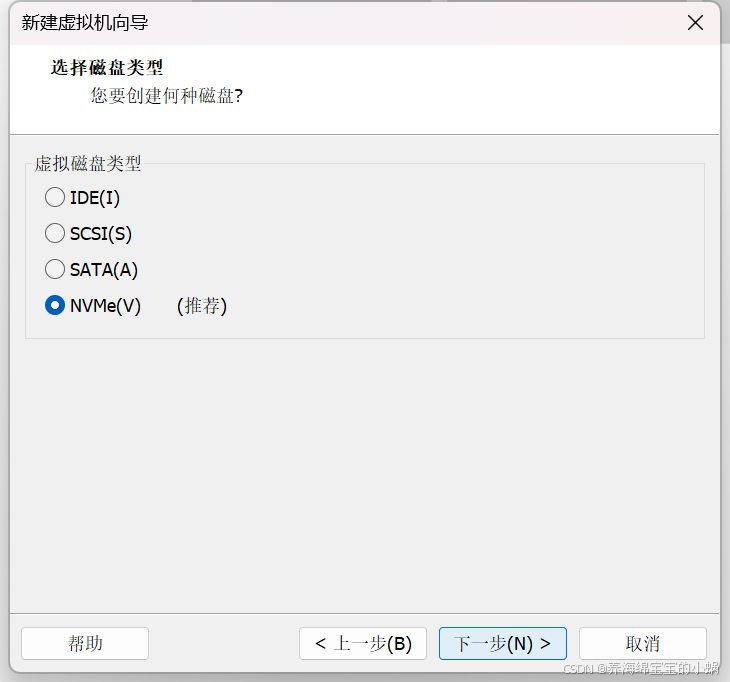
11.选择【磁盘类型】,这里我们使用推荐的即可,点击【 下一步】
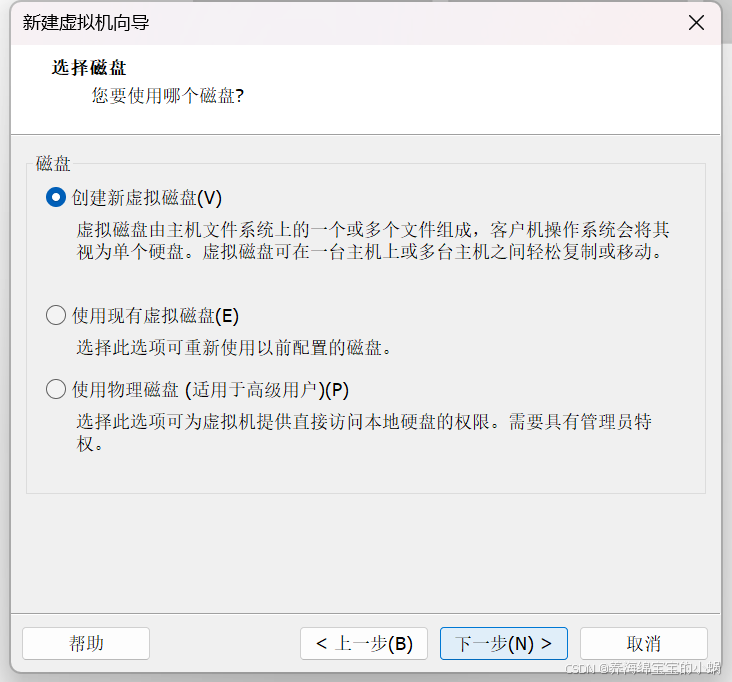
12.磁盘的选择一般选择【创建新虚拟磁盘】
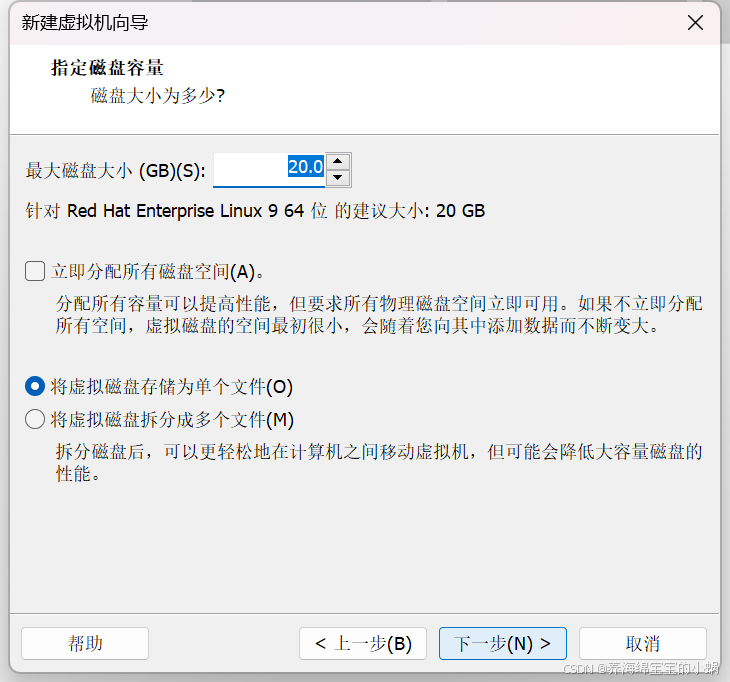
13.最大磁盘大小根据需求来选择,我选择了20G,【将虚拟磁盘存储为单个文件】,点击【下一步】
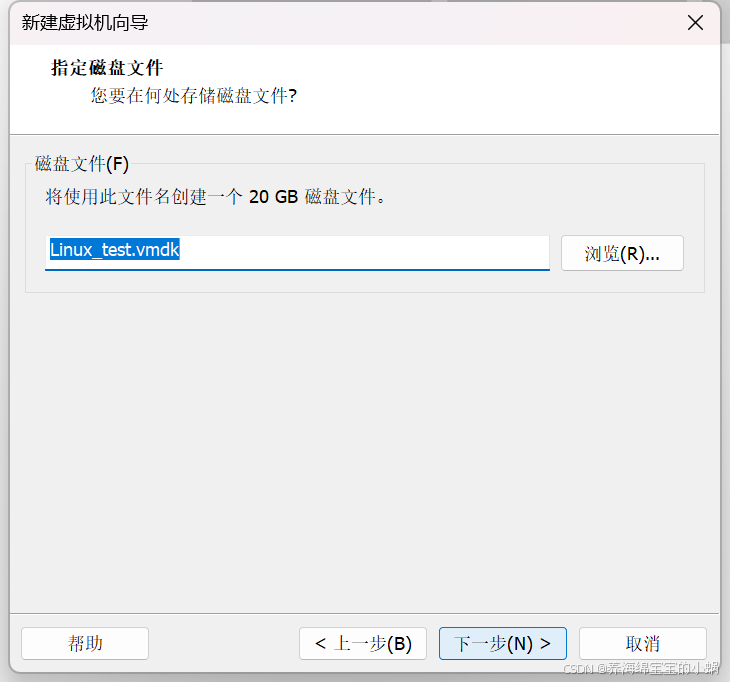
14.这里无需修改名称,默认即可(当然也可以修改,这需要你记住他的含义),点击【下一步】
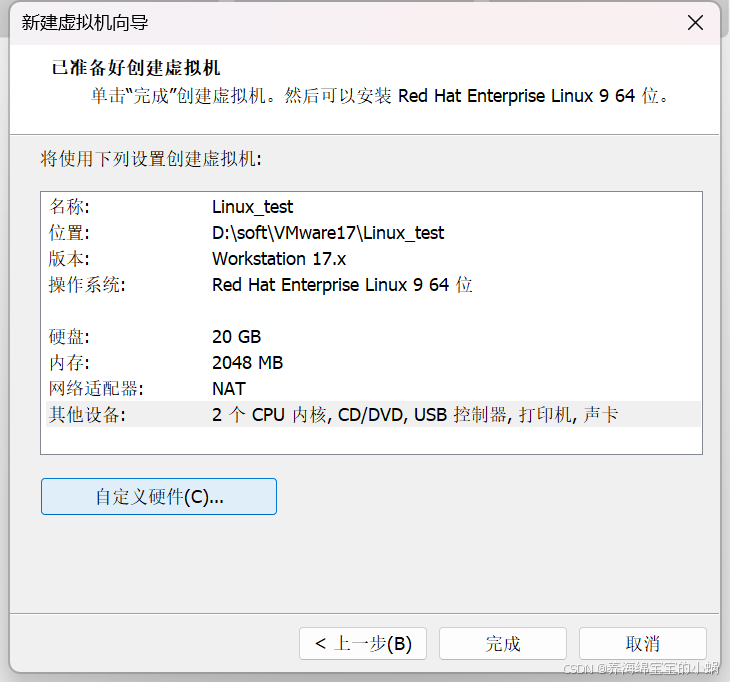
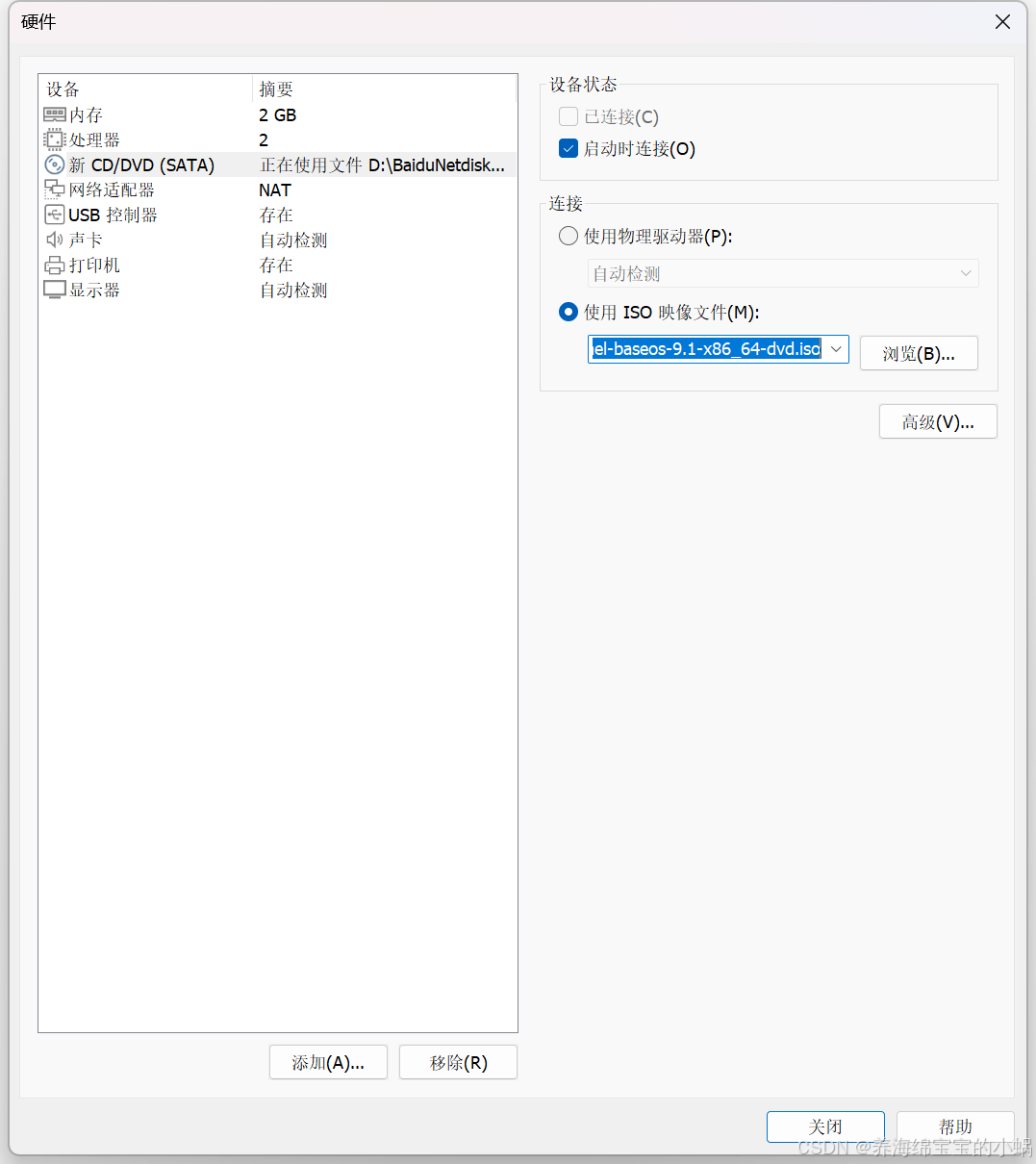
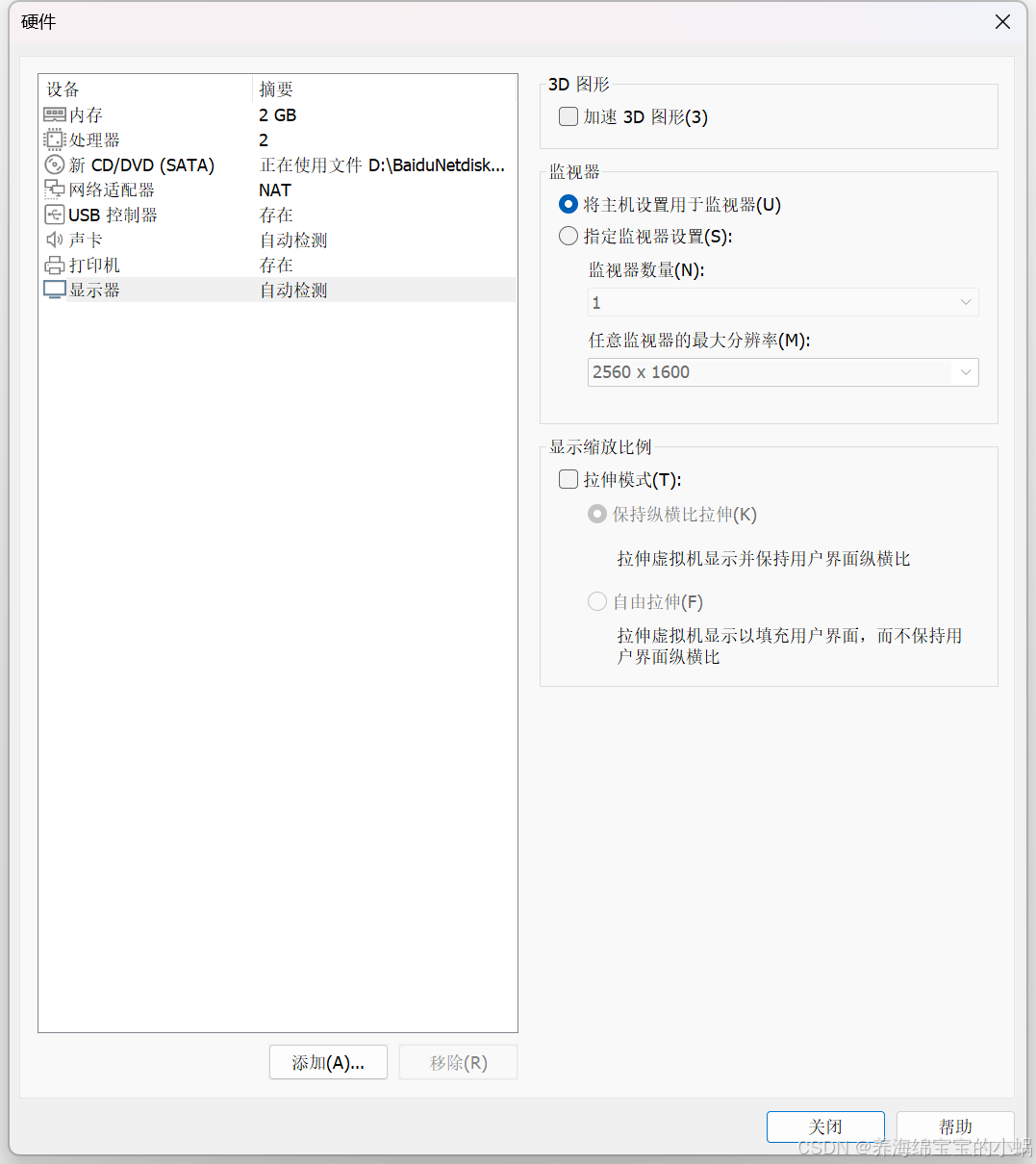
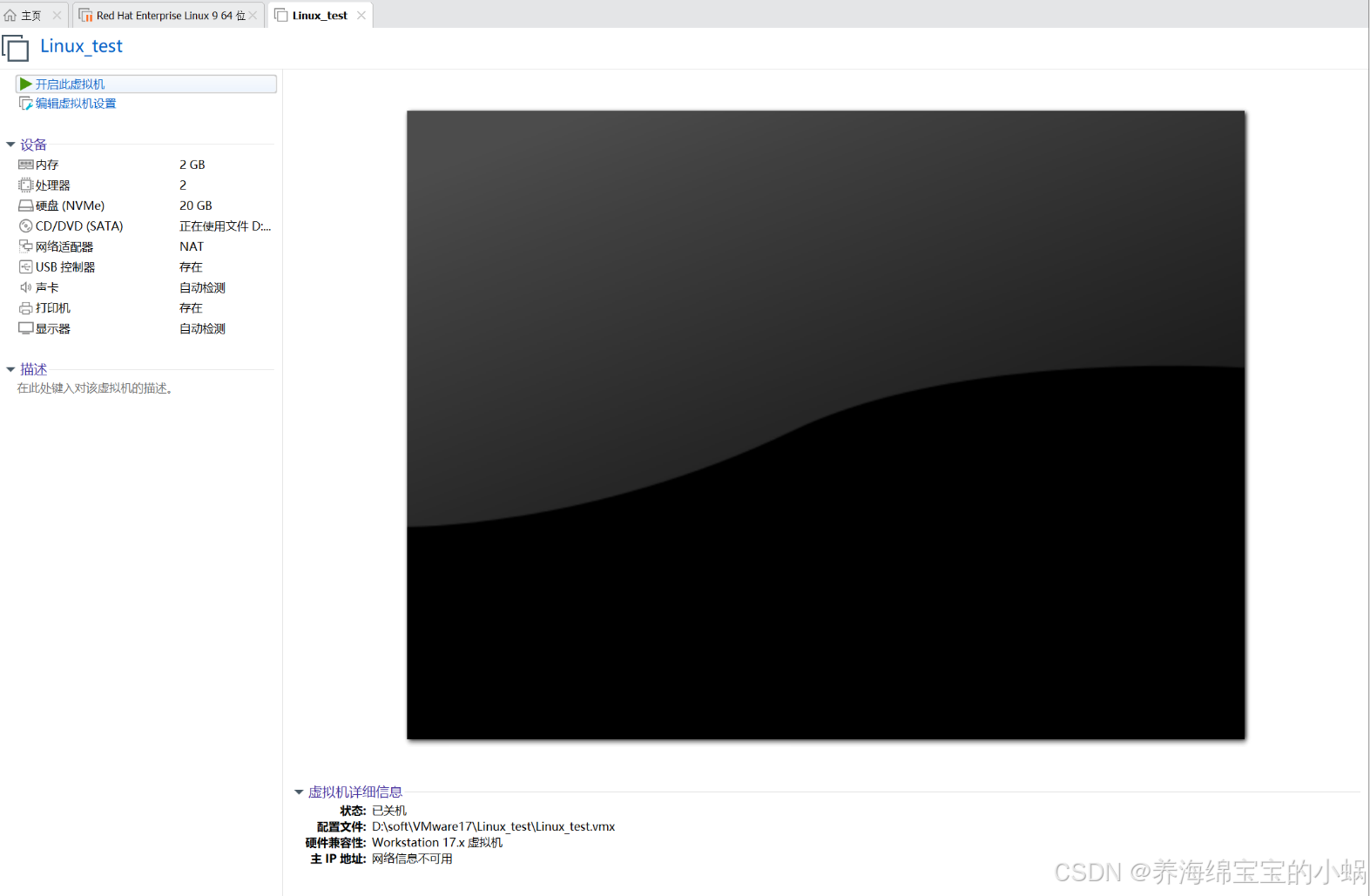
15.选择【自定义硬件】,找到【CD/DVD】【使用ISO映像文件】,找到下载好的映像文件,点击【确定】,找到【显示器】去掉3D加速支持,【关闭】,点击【完成】,虚拟机创建完成。
三、安装Linux系统
1.启动虚拟机进行安装
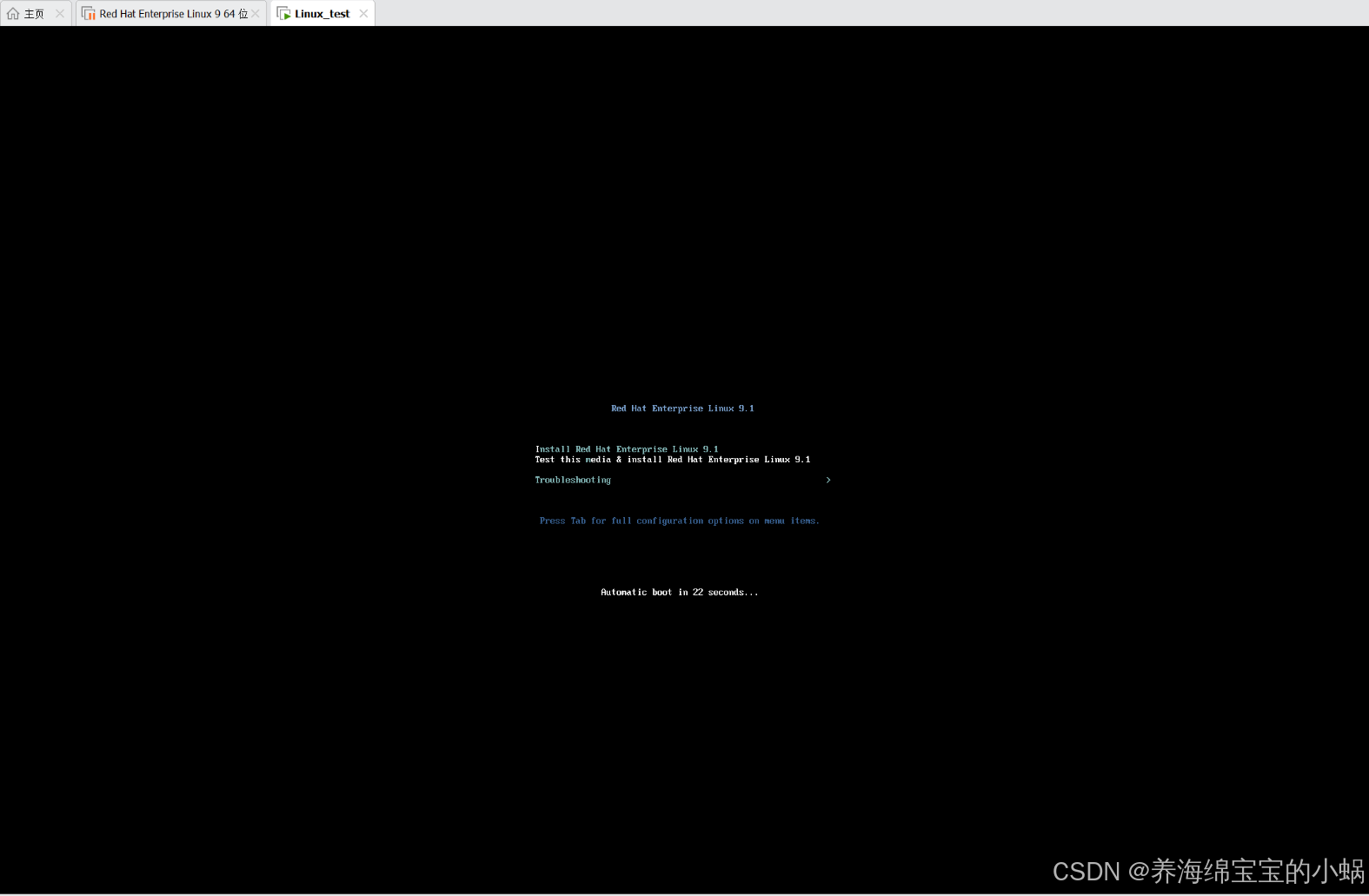
2.回车键进入安装等待
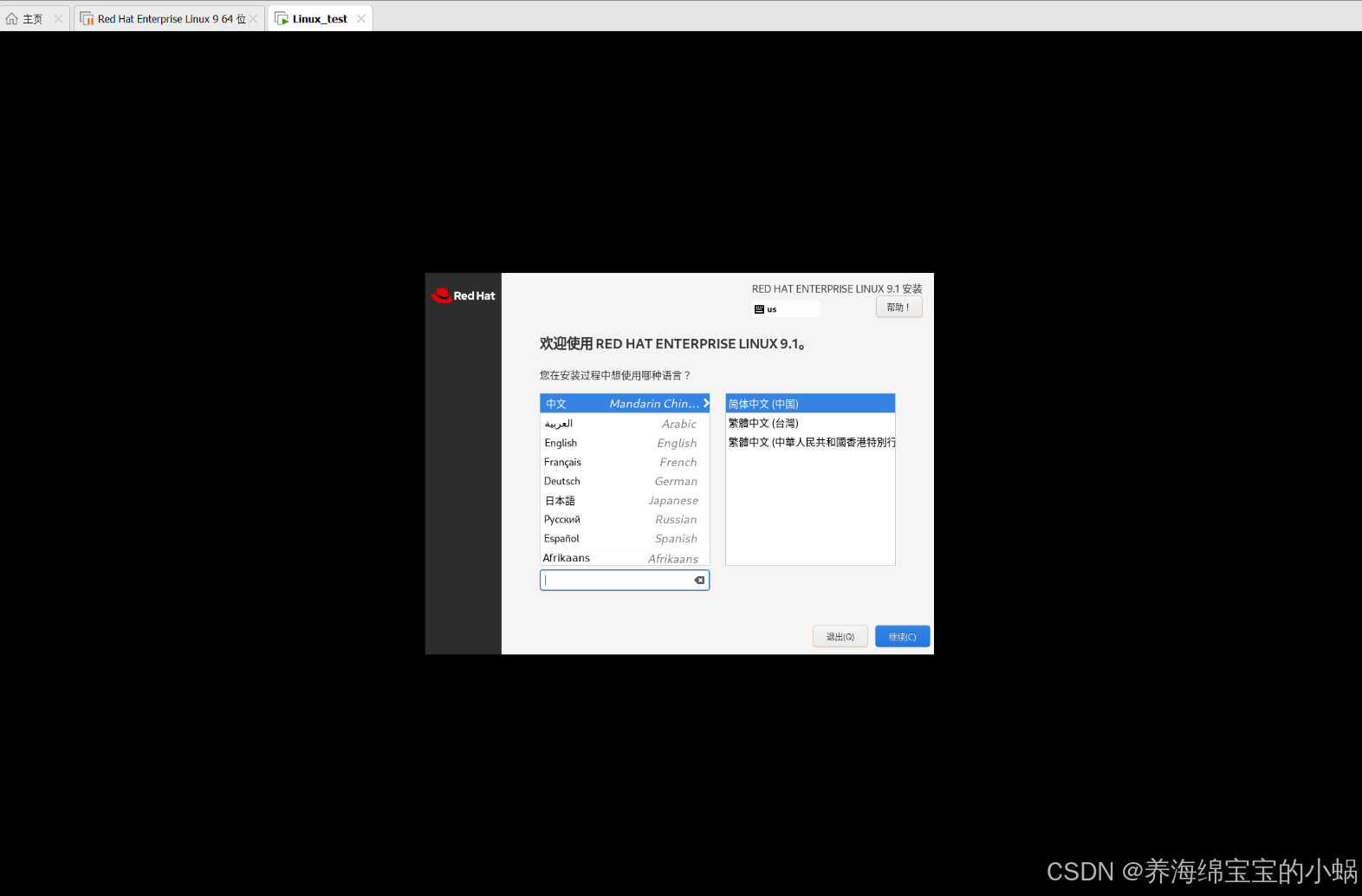
3.选择语言,点击【继续】
4.进入此界面,完善信息。
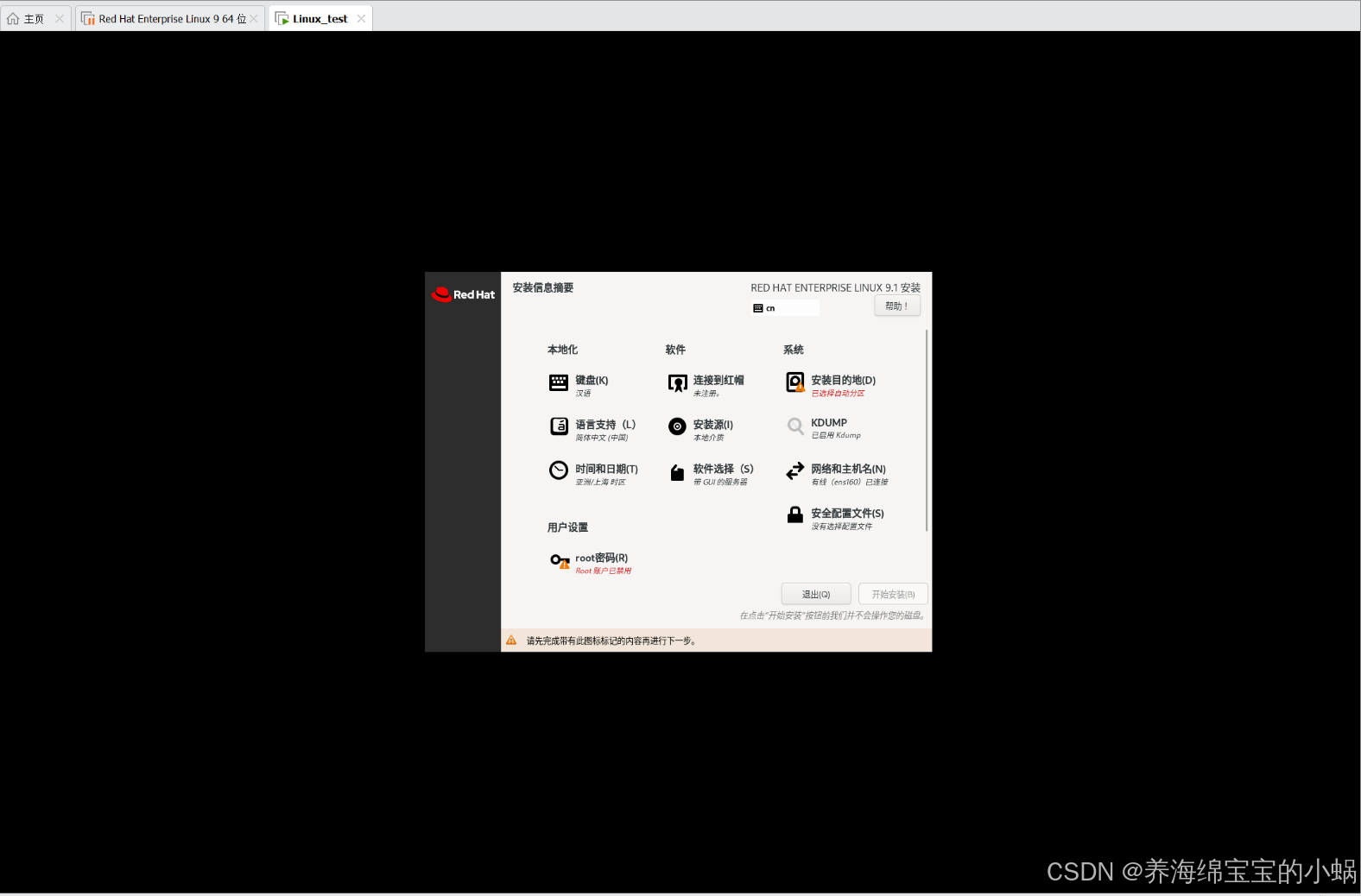
5.选择【安装目的地】,存储配置选择【自定义】,点击【完成】
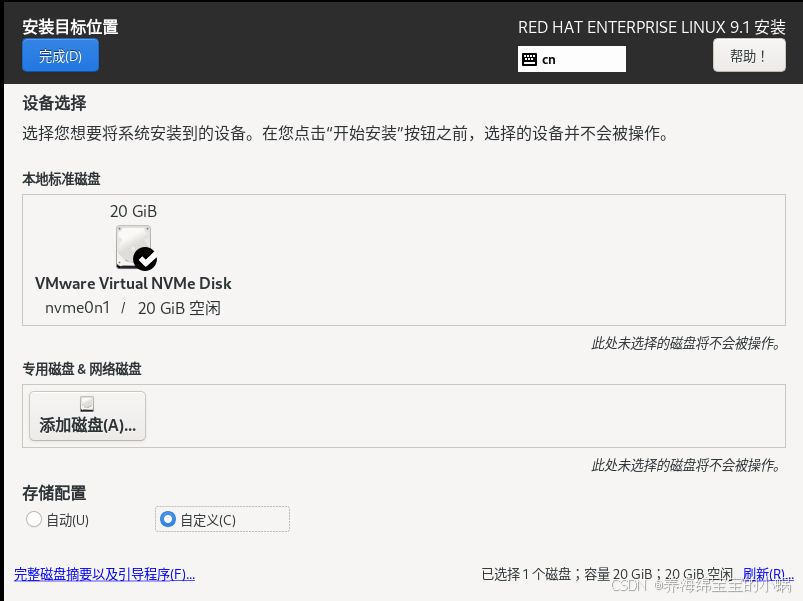
6.点击 +号为磁盘分区,在此选自/root 400M,swap 4G,/ 剩余内存,分好以后,选择【完成】
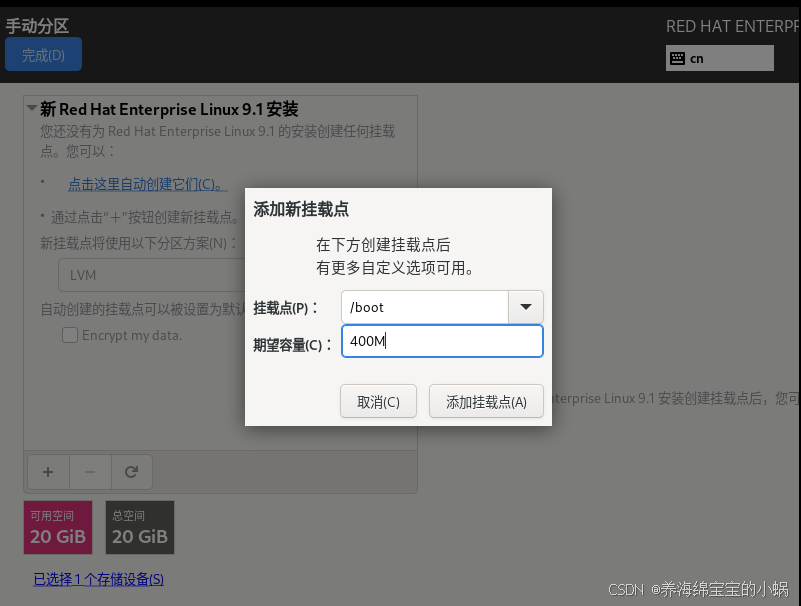
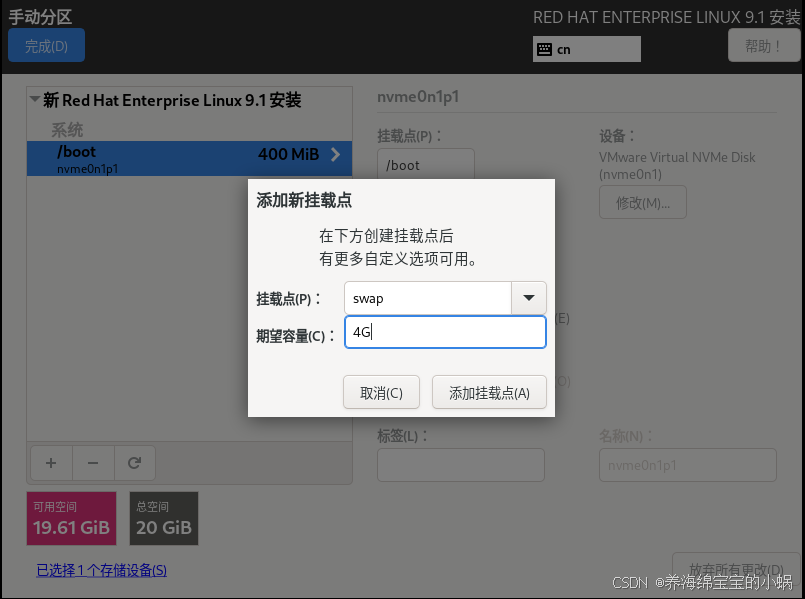
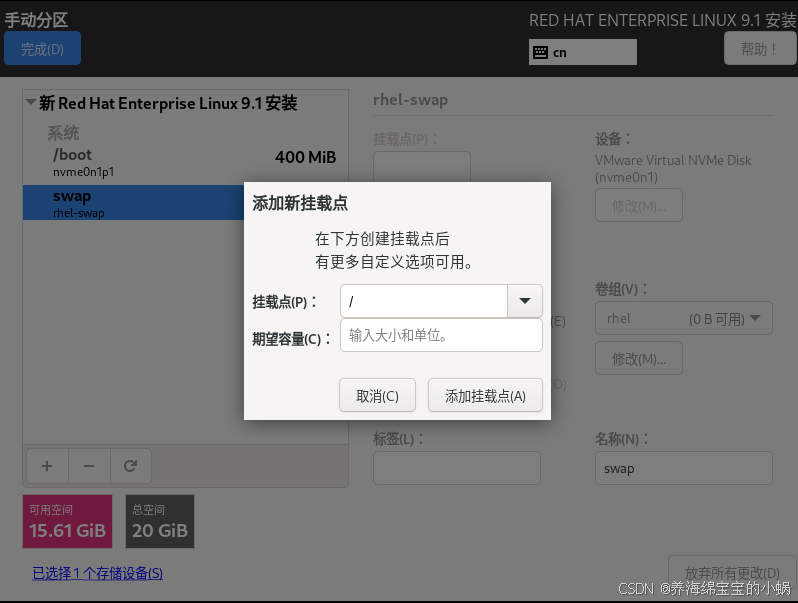
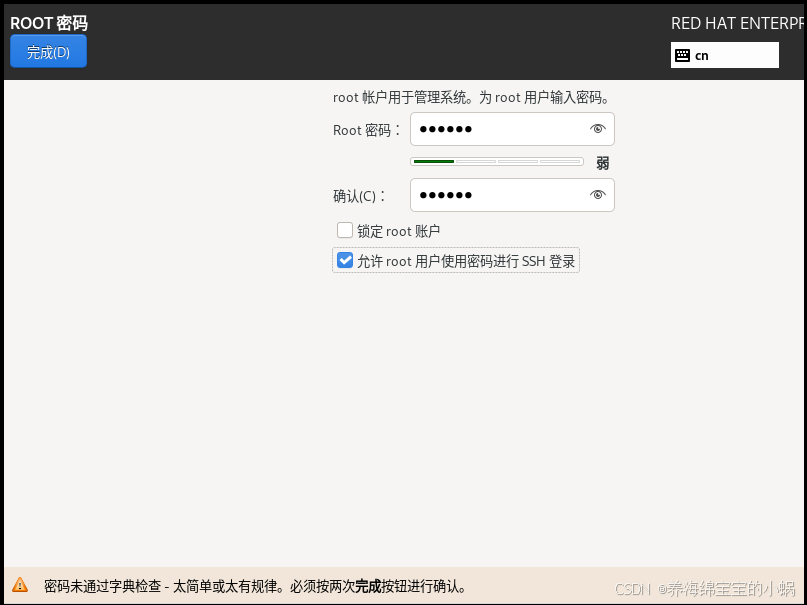
7.选择设置【用户密码】,选择【允许root用户使用密码进行SSH登录】,双击【完成】
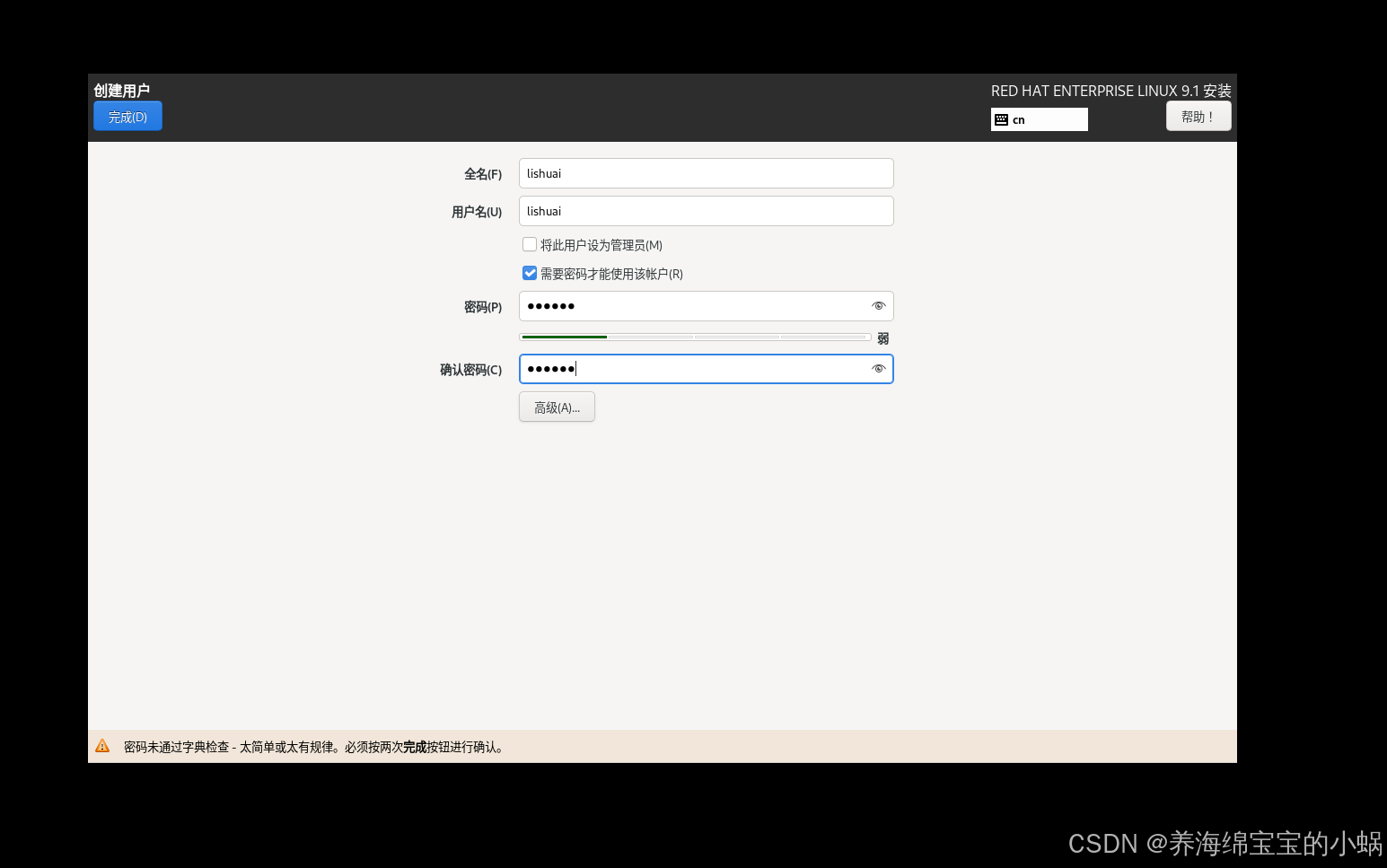
8.选择【创建用户】,填写完选择【完成】
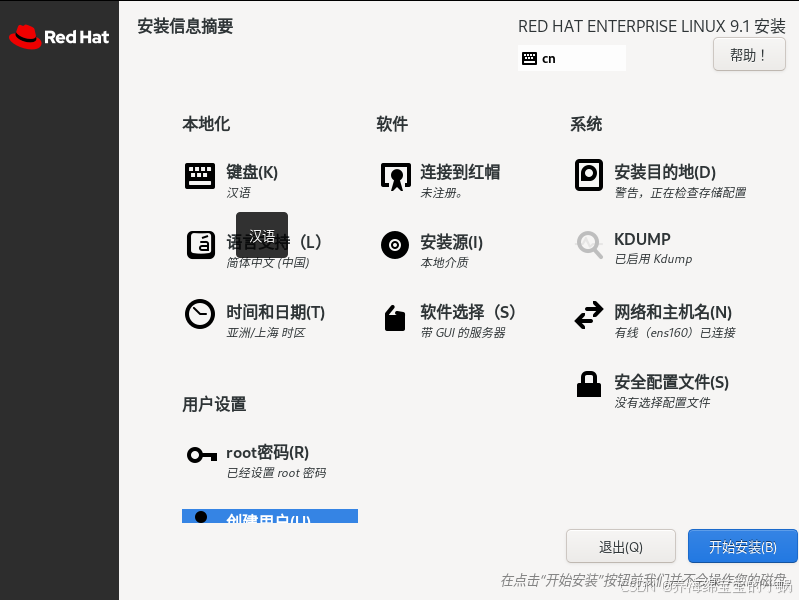
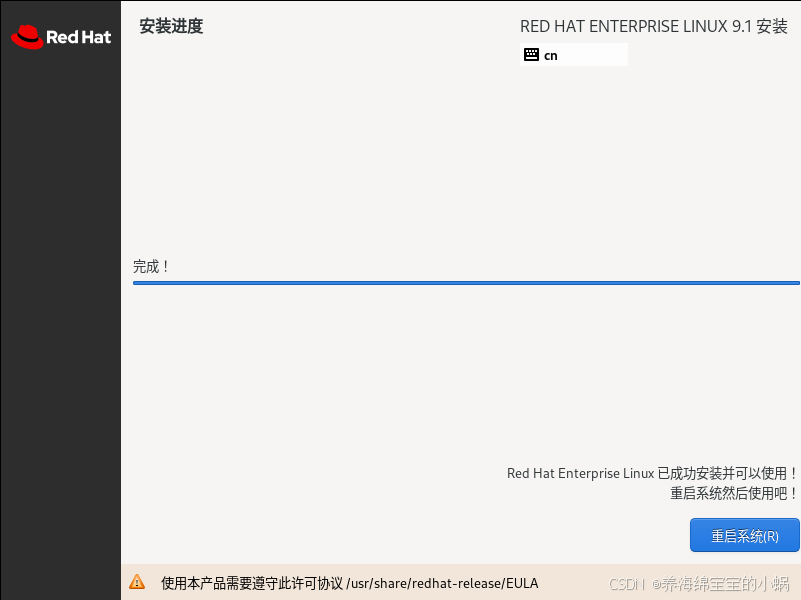
9.选择【开始安装】,等待安装完成
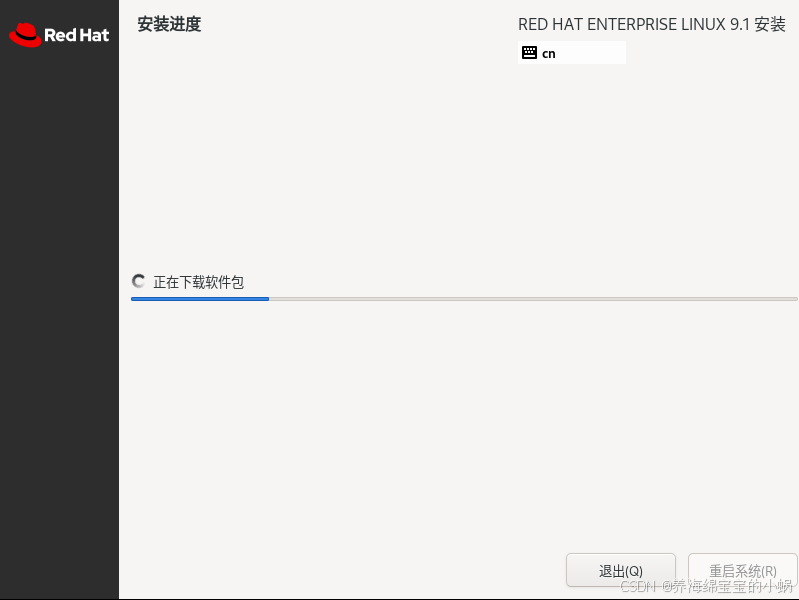
10.选择【重启系统】,等待重启完成安装
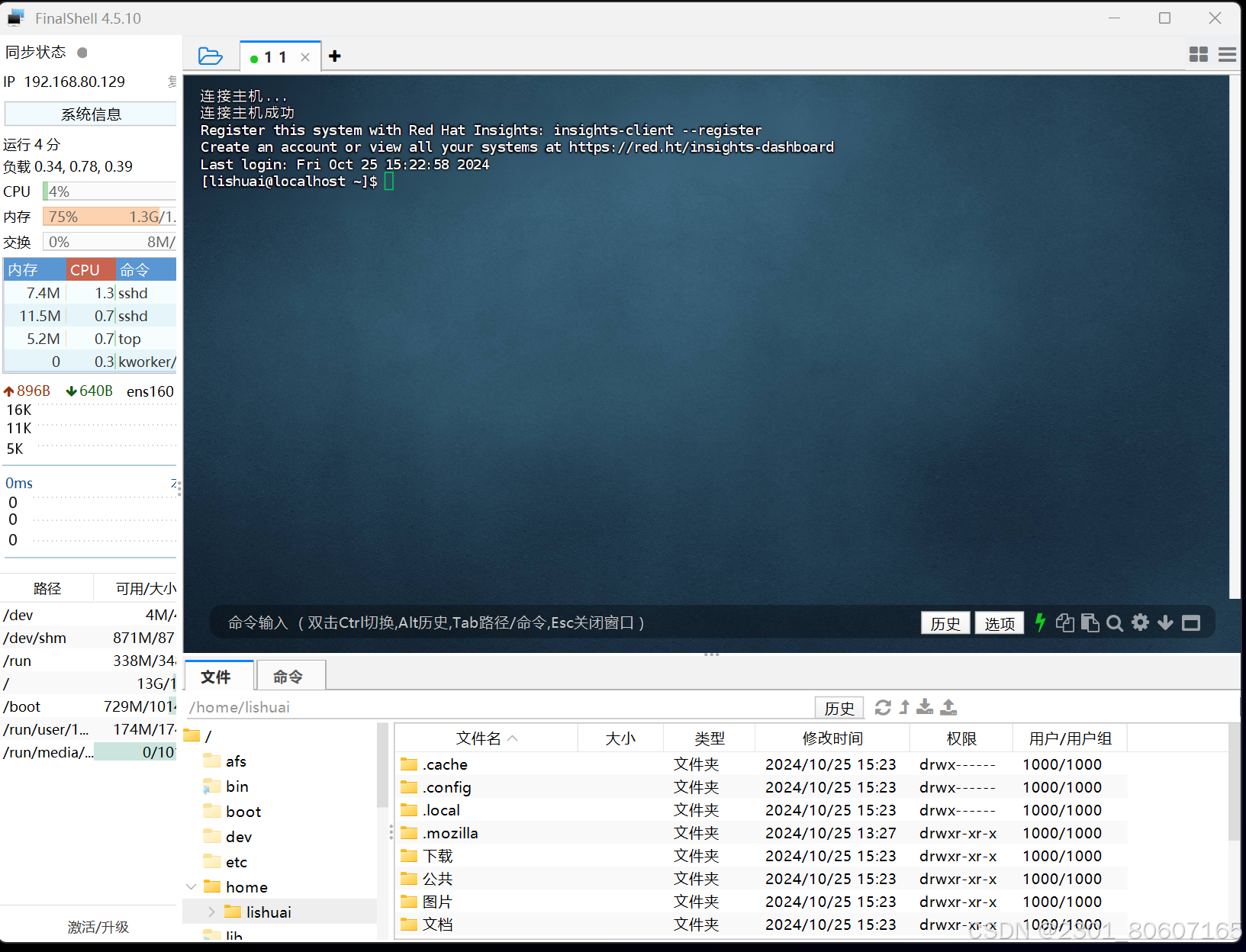
四、使用Finalshell进行远程ssh连接终端
1.使用了root账户进入了Linux系统,打开终端输入ifconfig回车得到了虚拟网卡的IP地址为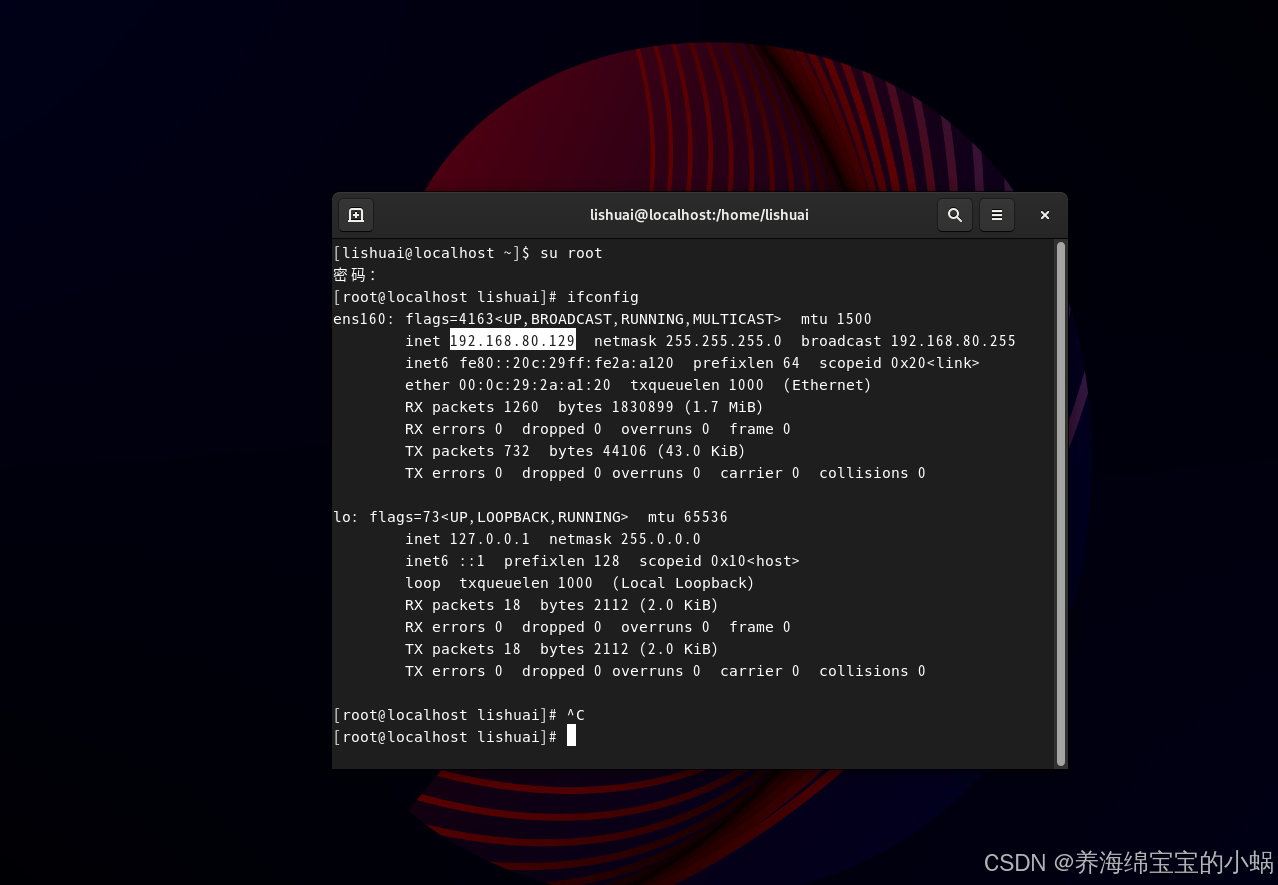
版权声明:
本文来自互联网用户投稿,该文观点仅代表作者本人,不代表本站立场。本站仅提供信息存储空间服务,不拥有所有权,不承担相关法律责任。
如若内容造成侵权、违法违规、事实不符,请将相关资料发送至xkadmin@xkablog.com进行投诉反馈,一经查实,立即处理!
转载请注明出处,原文链接:https://www.xkablog.com/bcyy/21258.html